Содержание статьи
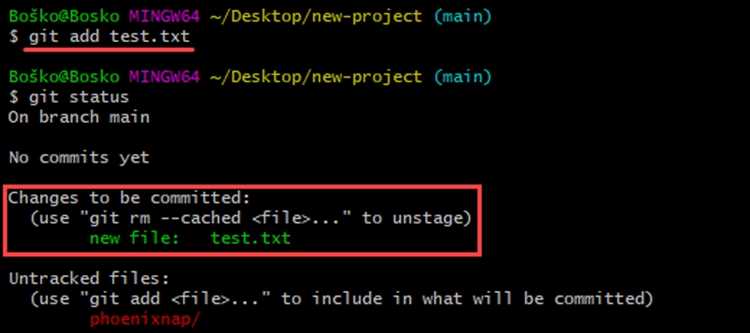
Git предоставляет точные инструменты для отслеживания изменений в отдельных файлах. С помощью команды git diff можно увидеть все внесённые правки до коммита, включая добавленные и удалённые строки, что позволяет детально анализировать ход работы над проектом.
Для анализа того, кто и когда редактировал конкретные строки, используется git blame [имя_файла]. Эта команда связывает каждую строку с коммитом и автором, что ускоряет поиск источников ошибок и проверку изменений без просмотра всего репозитория.
Сравнение версий файла между коммитами или ветками позволяет выявить разницу в коде и подготовиться к слиянию. Команды git diff [коммит1] [коммит2] — [имя_файла] и git diff [ветка1] [ветка2] — [имя_файла] дают подробное отображение изменений, сохраняя возможность обратного отката.
Возврат к предыдущей версии файла выполняется через git checkout [коммит] — [имя_файла], что обеспечивает быстрый откат без воздействия на другие файлы проекта. Этот подход позволяет безопасно тестировать альтернативные решения и исправлять ошибки, не нарушая историю репозитория.
Как увидеть изменения в текущем файле перед коммитом
Для просмотра изменений в конкретном файле перед коммитом используется команда git diff. Она позволяет сравнить рабочую копию с индексом или последним коммитом.
git diff <имя_файла>– покажет все изменения в указанном файле, которые еще не добавлены в индекс.
- Зеленые строки с
+– новые добавления. - Красные строки с
-– удаленные строки. - Контекстные строки без знака – соседние строки для ориентира.
Для более удобного анализа изменений можно использовать:
git diff --color-words <имя_файла>– подсветка изменений по словам.git diff --word-diff <имя_файла>– показывает точные изменения внутри строк.git difftool <имя_файла>– открывает файл в визуальном инструменте сравнения (если настроен).
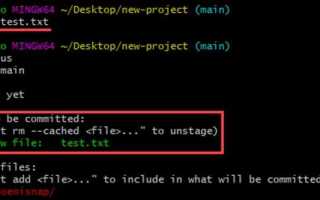
Для проверки всех измененных файлов перед коммитом можно использовать git status. Он покажет, какие файлы изменены и какие подготовлены к коммиту.
Рекомендуется всегда проверять git diff перед коммитом, чтобы убедиться, что изменения корректны и не включают лишние правки.
Сравнение двух версий одного файла с помощью Git
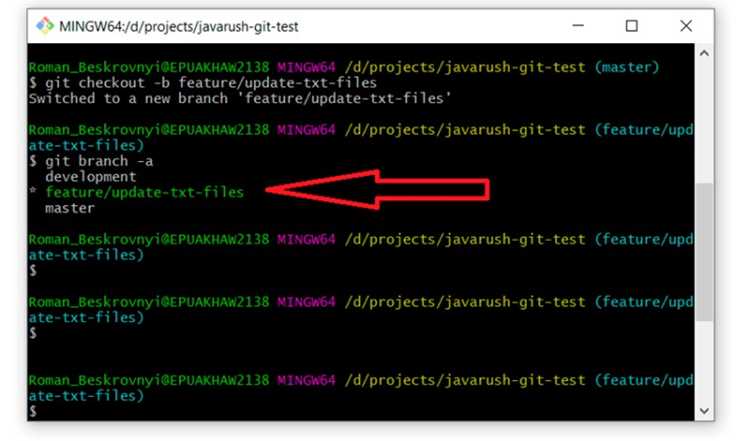
Для сравнения разных версий одного файла используется команда git diff с указанием коммитов. Формат команды:
git diff <commit1> <commit2> -- <имя_файла>
Где:
<commit1>и<commit2>– хэши коммитов или ссылки на ветки/теги.<имя_файла>– путь к файлу в репозитории.
Примеры:
git diff HEAD~1 HEAD -- src/app.js– сравнение текущей версии с предыдущим коммитом.git diff v1.0 v1.1 -- README.md– сравнение между двумя тегами.
- + добавленные строки.
- — удаленные строки.
- Контекст без знаков для ориентира.
Для визуального анализа можно использовать git difftool:
git difftool <commit1> <commit2> -- <имя_файла>– открывает файл в внешнем дифф-инструменте.
Отображение истории коммитов конкретного файла
Для просмотра истории изменений отдельного файла используется команда git log с указанием пути к файлу:
git log -- <имя_файла>
Для более детального анализа можно добавить опции:
git log --stat -- <имя_файла>– показывает количество добавленных и удаленных строк в каждом коммите.git log --pretty=oneline -- <имя_файла>– компактный список коммитов в одну строку.git log --author="Имя" -- <имя_файла>– фильтрация истории по автору.git log --since="2025-01-01" -- <имя_файла>– отображение коммитов после определенной даты.
Для анализа конкретных изменений в истории удобно использовать gitk <имя_файла> или git log --graph --oneline -- <имя_файла> для визуального представления ветвлений и правок.
Использование Git blame для поиска авторов строк
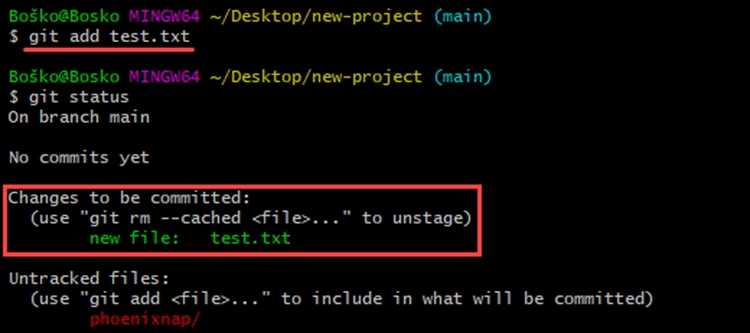
Команда git blame позволяет определить, кто и когда изменил каждую строку файла. Базовый синтаксис:
git blame <имя_файла>
-L <начало,конец>– ограничение диапазона строк.-e– отображение email автора вместо имени.-w– игнорирование изменений пробелов.
Пример команды с фильтром по строкам:
git blame -L 10,20 src/app.js – показывает авторов строк с 10 по 20 в файле src/app.js.
Пример структурированного отображения результата:
| Хэш коммита | Автор | Дата | Строка кода |
|---|---|---|---|
| 9fceb02 | Иван Иванов | 2025-11-20 | const apiUrl = ‘https://example.com’; |
| 7ac9a67 | Мария Петрова | 2025-12-01 | function fetchData() { |
| 3bd4f91 | Иван Иванов | 2025-12-10 | return fetch(apiUrl); |
Использование git blame помогает быстро выявлять ответственных за изменения, анализировать ошибки и отслеживать историю правок конкретных строк.
Возврат к предыдущей версии файла
Для отката файла к конкретной версии используется команда git checkout или git restore. Базовый синтаксис:
git checkout <commit> -- <имя_файла>– заменяет текущую версию файла на версию из указанного коммита.git restore --source <commit> <имя_файла>– аналогично, современный способ восстановления файла.
Пример:
git checkout 9fceb02 -- src/app.js – возвращает файл src/app.js к состоянию из коммита с хэшем 9fceb02.
Для возврата всех изменений, внесенных после последнего коммита:
git restore <имя_файла> – сбрасывает локальные изменения в рабочей директории.
Важно: команды git checkout и git restore изменяют только рабочую копию. Чтобы сохранить откат в истории, необходимо выполнить git add <имя_файла> и git commit.
Для безопасного отката рекомендуется сначала использовать git diff <имя_файла>, чтобы убедиться, какие изменения будут потеряны.
Фильтрация изменений по диапазону коммитов
Для анализа изменений между конкретными коммитами используется команда git diff с указанием диапазона:
git diff <commit1>..<commit2> -- <имя_файла>
Где:
<commit1>– начальный коммит диапазона.<commit2>– конечный коммит диапазона.<имя_файла>– файл, изменения которого анализируются.
Примеры использования:
git diff HEAD~3..HEAD src/app.js– изменения файлаsrc/app.jsза последние три коммита.git diff v1.0..v1.2 README.md– сравнение изменений между двумя тегами версии.
Для отображения только имен измененных файлов в диапазоне используется:
git diff --name-only <commit1>..<commit2>
Для подробного анализа с подсветкой добавленных и удаленных строк применяют:
git diff --color-words <commit1>..<commit2> -- <имя_файла>
Фильтрация по диапазону коммитов позволяет точно выявлять изменения, исключая лишние правки и облегчая контроль версий отдельных файлов.
Для сравнения изменений одного файла между двумя ветками используется команда git diff с указанием имен веток:
git diff <ветка1>..<ветка2> -- <имя_файла>
Примеры:
git diff main..feature src/app.js– сравнение файлаsrc/app.jsмежду веткамиmainиfeature.git diff develop..release README.md– проверка различий файлаREADME.mdмежду веткамиdevelopиrelease.
git diff --name-only main..feature – список файлов, измененных между ветками без показа содержимого изменений.
Для визуального анализа различий применяют git difftool:
git difftool main..feature -- src/app.js – открывает выбранный файл в установленном инструменте сравнения.
Рекомендуется проверять различия перед слиянием веток, чтобы избежать конфликтов и непреднамеренных изменений.
Вопрос-ответ:
Как посмотреть изменения в конкретном файле перед коммитом?
Для просмотра изменений в файле используется команда git diff <имя_файла>. Она сравнивает рабочую копию с индексом и показывает строки, которые были добавлены или удалены. Чтобы увидеть изменения, уже подготовленные к коммиту, используется git diff --staged <имя_файла>. Для наглядного анализа можно применять git diff --color-words или визуальные инструменты через git difftool.
Как сравнить две версии одного файла в Git?
Для сравнения версий файла между разными коммитами применяется git diff <commit1> <commit2> -- <имя_файла>. Например, git diff HEAD~1 HEAD -- src/app.js покажет изменения между последним коммитом и предыдущим. Для визуального сравнения удобно использовать git difftool <commit1> <commit2> -- <имя_файла>.
Как узнать, кто изменял конкретные строки в файле?
Команда git blame <имя_файла> выводит авторов и дату изменения каждой строки. Можно ограничить диапазон строк через -L <начало,конец> или отображать email авторов с помощью -e. Это позволяет точно определить, кто внес изменения, и понять историю правок конкретного участка кода.
Можно ли вернуть файл к предыдущей версии без отката всего репозитория?
Да. Для этого используется git checkout <commit> -- <имя_файла> или git restore --source <commit> <имя_файла>. Эти команды заменяют текущую версию файла на указанную из коммита. После восстановления изменений их можно добавить в индекс и выполнить коммит для сохранения истории.

 Загрузка...