Содержание статьи
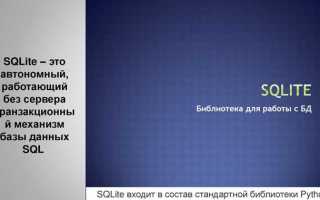
Файлы с расширением .sqlite3 содержат базы данных SQLite, которые используют встроенную систему управления данными без отдельного сервера. Эти файлы применяются в мобильных приложениях, браузерах, небольших веб-проектах и встроенных системах для хранения структурированной информации.
Для работы с файлами sqlite3 важно выбрать подходящий инструмент. На компьютере это может быть DB Browser for SQLite, позволяющий просматривать таблицы, выполнять запросы SQL и экспортировать данные в форматы CSV или SQL. Для программного доступа часто используют Python с модулем sqlite3, который поддерживает чтение и запись данных через скрипты.
Файлы sqlite3 также открывают через командную строку SQLite, что позволяет выполнять запросы без графического интерфейса и автоматизировать обработку больших баз данных. В отдельных случаях файлы можно импортировать в Excel или Microsoft Access для анализа или визуализации данных.
При выборе способа открытия стоит учитывать задачи: нужно ли просто просмотреть структуру таблиц, сделать экспорт данных, подключить к скрипту для обработки или интегрировать с аналитическими инструментами. Каждое решение предоставляет разные возможности управления данными и удобство работы с базой.
Использование SQLite Browser для просмотра и редактирования баз
DB Browser for SQLite – бесплатная программа с графическим интерфейсом, позволяющая открывать файлы .sqlite3 и управлять их содержимым без необходимости писать SQL-запросы вручную. Она поддерживает просмотр структуры таблиц, индексов, триггеров и представлений.
Для редактирования данных достаточно выбрать таблицу и открыть вкладку Browse Data, где можно добавлять, изменять или удалять записи. Программа автоматически проверяет типы данных и ограничения, что снижает риск повреждения базы.
DB Browser позволяет выполнять запросы SQL через вкладку Execute SQL. Это удобно для выборки конкретных данных, обновления нескольких записей или объединения таблиц. Результаты запросов можно экспортировать в форматы CSV, SQL или JSON для дальнейшей обработки.
Программа доступна на Windows, macOS и Linux. Для работы с большими базами рекомендуется отключить автоматическую проверку индексов при загрузке, что ускоряет открытие файлов объемом десятки мегабайт и выше. Регулярное сохранение изменений через Write Changes предотвращает потерю данных.
Открытие файлов sqlite3 через Python с библиотекой sqlite3
Python включает встроенный модуль sqlite3, который позволяет подключаться к файлам .sqlite3, выполнять запросы и обрабатывать результаты программно. Для подключения используют команду sqlite3.connect(‘имя_файла.sqlite3’), которая создаёт объект соединения.
После установки соединения создаётся объект курсора через connection.cursor(). С его помощью выполняют запросы SQL: выборка данных через SELECT, обновление через UPDATE, добавление записей с INSERT и удаление через DELETE. Результаты выборки можно преобразовать в список словарей или Pandas DataFrame для анализа.
Для изменения данных после выполнения запросов необходимо вызвать connection.commit(), чтобы сохранить изменения в файле. Закрытие соединения через connection.close() предотвращает блокировку базы и потерю информации.
Использование Python удобно для автоматизации обработки больших объёмов данных, создания отчетов или интеграции базы с веб-приложениями. При работе с файлами более 100 МБ рекомендуется применять пакет sqlite3.Row для доступа к столбцам по имени и использовать параметризированные запросы для безопасности.
Работа с sqlite3 в командной строке SQLite
В командной строке удобно выполнять массовые операции: импорт CSV через .import файл.csv имя_таблицы или экспорт данных в CSV с .mode csv и .output файл.csv. После выполнения запросов важно сохранять изменения командой COMMIT;.
Для ускорения работы с большими файлами рекомендуется отключать журнал транзакций с PRAGMA journal_mode = OFF; и использовать транзакции вручную. Командная строка подходит для скриптов автоматической обработки, резервного копирования и быстрого анализа баз данных.
Использование DB Browser для мобильных устройств
На мобильных платформах для работы с файлами .sqlite3 используют приложения, основанные на функционале DB Browser, такие как SQLite Editor для Android и SQLiteFlow для iOS. Они позволяют просматривать таблицы, выполнять запросы SQL и редактировать данные непосредственно на устройстве.
Для открытия базы достаточно загрузить файл в приложение через файловый менеджер или подключение к облачному хранилищу. В приложении отображаются все таблицы, индексы и связи между ними, что облегчает анализ структуры базы без ПК.
Редактирование данных осуществляется через интерфейс таблиц, где можно добавлять, удалять или изменять записи. Для выполнения сложных выборок и объединений используют встроенный SQL-редактор с поддержкой синтаксиса SQLite.
Программы для мобильных устройств поддерживают экспорт данных в форматы CSV и JSON, что удобно для последующей передачи на компьютер или интеграции с приложениями анализа. Рекомендуется периодически создавать резервные копии базы, чтобы избежать потери данных при сбоях мобильной системы.
Подключение файлов sqlite3 к Microsoft Access или Excel
Файлы .sqlite3 можно использовать в Microsoft Access и Excel через промежуточный формат или ODBC-подключение. Для Access сначала создают пустую базу, затем через External Data → ODBC Database подключают SQLite, используя драйвер SQLite ODBC.
В Excel проще импортировать данные через CSV. В DB Browser for SQLite выбирают таблицу и используют File → Export → Table(s) as CSV file. Затем через Data → Get Data → From Text/CSV импортируют таблицу в Excel.
При подключении к Access или Excel можно использовать следующие параметры:
| Параметр | Описание |
|---|---|
| Имя таблицы | Указывается название таблицы в SQLite для импорта |
| Формат данных | Выбирается CSV или прямое подключение через ODBC |
| Кодировка | UTF-8 рекомендуется для корректного отображения текста |
| Обновление данных | В Excel можно настроить автоматическое обновление при изменении CSV |
Такой подход позволяет анализировать данные sqlite3 в привычной среде Office, создавать отчёты и использовать функции фильтрации, сводных таблиц и графиков.
Импорт sqlite3 в программы для анализа данных, такие как R или Pandas
Для анализа данных из файлов .sqlite3 часто используют Python с библиотекой Pandas или R с пакетом RSQLite. В Python подключение выполняется через sqlite3.connect(‘имя_файла.sqlite3’), после чего таблицы можно загрузить в DataFrame с помощью pandas.read_sql_query().
В R подключение происходит через dbConnect(RSQLite::SQLite(), «имя_файла.sqlite3»). Данные загружаются функцией dbGetQuery(), что позволяет работать с таблицами как с обычными датафреймами и использовать стандартные функции анализа и визуализации.
Импорт в аналитику полезен для очистки данных, фильтрации по условиям, объединения таблиц и создания статистических моделей. Рекомендуется использовать параметризованные запросы для безопасности и выбирать только необходимые столбцы, чтобы ускорить обработку больших баз.
После анализа результаты можно экспортировать обратно в CSV или SQLite через to_csv() в Pandas или dbWriteTable() в R, что упрощает дальнейшее использование данных в других приложениях.
Конвертация файлов sqlite3 в CSV или другие форматы для чтения
Файлы .sqlite3 часто конвертируют в форматы, удобные для анализа или обмена данными, такие как CSV, JSON или Excel. DB Browser for SQLite и командная строка SQLite предоставляют встроенные инструменты для экспорта.
Основные способы конвертации:
- DB Browser for SQLite: открываем таблицу, выбираем File → Export → Table(s) as CSV file дл
Вопрос-ответ:
Какие программы лучше использовать для просмотра файлов sqlite3 на компьютере?
Для работы с файлами sqlite3 на ПК подходят программы с графическим интерфейсом, такие как DB Browser for SQLite. Она позволяет открывать таблицы, просматривать данные, выполнять SQL-запросы и экспортировать информацию в CSV, SQL или JSON. Для автоматизированной обработки данных можно использовать Python с модулем sqlite3 или подключение через ODBC к Microsoft Access.
Можно ли редактировать данные в sqlite3 без написания SQL-запросов?
Да, графические инструменты, такие как DB Browser for SQLite или мобильные приложения типа SQLite Editor, предоставляют интерфейс для редактирования таблиц напрямую. Пользователь может добавлять, удалять и изменять записи, просматривать структуру таблиц и индексы без необходимости писать SQL. Для массовых изменений удобнее использовать SQL-запросы, но мелкие правки можно делать визуально.
Как открыть sqlite3 через Python для анализа данных?
В Python подключение выполняется через sqlite3.connect(‘имя_файла.sqlite3’). Создаётся курсор с connection.cursor() для выполнения запросов SELECT, INSERT, UPDATE и DELETE. Для анализа данных удобно использовать Pandas: таблицы загружаются в DataFrame с помощью pandas.read_sql_query(), что позволяет фильтровать, объединять и агрегировать данные перед экспортом.
Можно ли использовать Excel или Access для работы с файлами sqlite3?
Да, через ODBC-подключение к драйверу SQLite можно импортировать базы в Microsoft Access, а через экспорт таблиц в CSV — в Excel. В Access данные доступны для запросов, создания форм и отчётов. В Excel импорт CSV позволяет использовать фильтры, сводные таблицы и графики для анализа. Это удобно, когда нужно работать с данными sqlite3 в офисных приложениях.
Как перевести базу sqlite3 в формат CSV или JSON для других программ?
Для конвертации можно использовать DB Browser for SQLite через функцию Export → Table(s) as CSV/JSON. В командной строке SQLite применяют .mode csv и .output файл.csv. В Python таблицы экспортируются через Pandas с to_csv() или to_json(). Рекомендуется проверять кодировку UTF-8 и выбирать только нужные столбцы, чтобы уменьшить объём файлов и сохранить корректное отображение текста.

 Загрузка...