Содержание статьи

X Mouse Button Control – это программа для Windows, позволяющая назначать кнопкам мыши дополнительные функции и макросы. Она поддерживает создание отдельных профилей для разных приложений, что позволяет настраивать управление под конкретные задачи, будь то работа с текстом, графикой или игры.
Программа позволяет переназначать любые кнопки мыши, включая колёсико и боковые кнопки. Можно задать действия вроде копирования, вставки, запуска программ, прокрутки страниц и управления мультимедиа. Поддерживаются комбинации клавиш и сложные макросы с задержками и последовательностями команд.
Для удобства X Mouse Button Control хранит профили отдельно для каждого приложения. Это даёт возможность автоматически переключать настройки при запуске новой программы. Пользователь может импортировать и экспортировать профили, что упрощает перенос настроек между компьютерами.
В статье рассмотрены этапы установки, создание и редактирование профилей, назначение функций кнопкам мыши, использование макросов и настройка мультимедийных действий. Приводятся рекомендации по тестированию и устранению возможных конфликтов с драйверами и другими программами, использующими управление мышью.
Скачивание и установка X Mouse Button Control на Windows
Для загрузки X Mouse Button Control необходимо перейти на официальный сайт разработчика. Рекомендуется использовать последнюю стабильную версию программы, совместимую с вашей версией Windows. Файл установки обычно имеет расширение .exe и весит около 10 МБ.
После загрузки откройте установочный файл и подтвердите права администратора для внесения изменений в систему. В процессе установки можно выбрать директорию для хранения программы, хотя стандартная папка C:\Program Files\X-Mouse Button Control подходит для большинства пользователей.
Во время установки программа предложит создать ярлык на рабочем столе и добавить запись в автозагрузку. Если вы планируете часто менять профили, рекомендуется активировать автозагрузку, чтобы X Mouse Button Control запускался вместе с Windows.
После завершения установки откройте программу через ярлык или меню «Пуск». На первом запуске X Mouse Button Control проверяет подключенные устройства и отображает список всех доступных кнопок мыши для настройки.
Настройка основных кнопок мыши для разных приложений
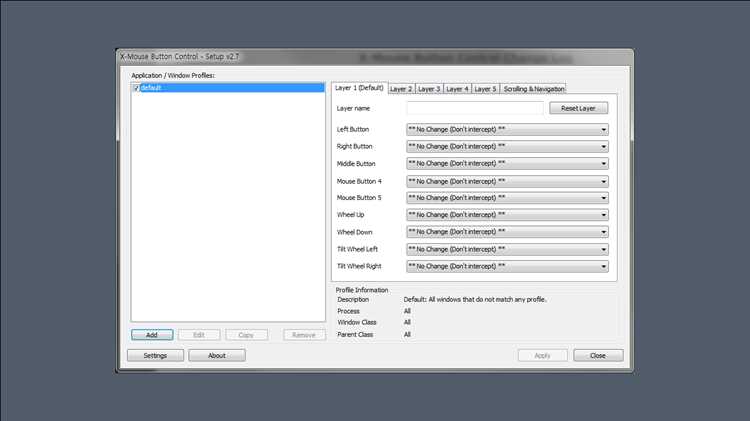
В X Mouse Button Control каждая кнопка мыши может получать уникальное действие для конкретного приложения. Для этого необходимо создать новый профиль, выбрав программу из списка установленных или указав путь к исполняемому файлу .exe.
После создания профиля откройте вкладку с назначением кнопок. Каждой кнопке можно присвоить стандартное действие, сочетание клавиш или макрос. Например, в текстовом редакторе боковая кнопка может выполнять копирование, а в браузере – переход на предыдущую страницу.
Для точной настройки рекомендуется протестировать назначенные функции сразу после установки. Программа отображает активный профиль и подсвечивает кнопки, что облегчает проверку корректности назначения. При необходимости можно создать несколько профилей для одной программы, если требуется различное поведение кнопок в разных задачах.
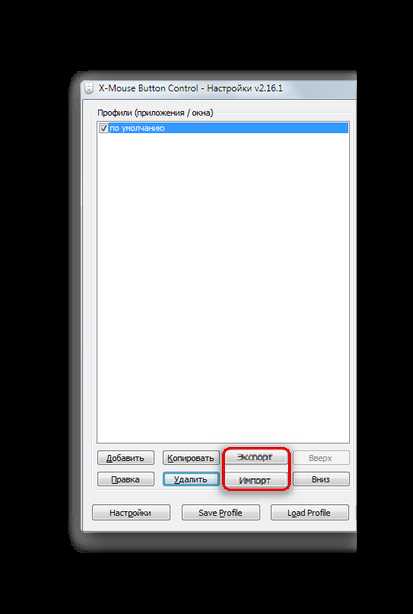
Изменения сохраняются автоматически, но для переноса настроек на другой ПК используйте экспорт профиля. Это позволяет быстро применять идентичные назначения в рабочих и домашних системах без ручного переназначения каждой кнопки.
Создание профилей для отдельных программ и игр

В X Mouse Button Control создание профиля начинается с выбора приложения или игры, для которой будут индивидуальные настройки. Для этого нажмите кнопку «Добавить» и укажите путь к исполняемому файлу .exe. Программа автоматически создаст пустой профиль для назначения кнопок.
Для игр рекомендуется выделять отдельные профили под разные жанры или типы управления. Например, в шутерах боковые кнопки можно использовать для смены оружия, а в стратегиях – для быстрого выбора юнитов или команд. Это позволяет адаптировать управление под специфические действия в каждой программе.
Каждому профилю можно задать приоритет запуска и активировать автоматическое переключение при запуске приложения. Это исключает необходимость вручную менять настройки при переходе между программами и уменьшает риск конфликтов с глобальными действиями мыши.
После создания профиля следует протестировать назначенные функции, используя интерфейс X Mouse Button Control для отслеживания нажатий. Если требуется одинаковое поведение кнопок в нескольких приложениях, профили можно копировать и редактировать, сохраняя ключевые назначения и макросы.
Назначение мультимедийных функций кнопкам мыши

X Mouse Button Control позволяет использовать кнопки мыши для управления мультимедиа без необходимости переключаться на проигрыватель или системный плеер. Для этого откройте вкладку назначения и выберите категорию «Мультимедиа».
Программа поддерживает следующие команды: воспроизведение/пауза, остановка, следующая/предыдущая композиция, увеличение/уменьшение громкости и отключение звука. Каждую команду можно назначить на любую кнопку мыши, включая колёсико и боковые кнопки.
Пример распределения действий для мультимедиа:
| Кнопка мыши | Назначение |
|---|---|
| Боковая кнопка 1 | Следующий трек |
| Боковая кнопка 2 | Предыдущий трек |
| Колёсико вверх | Увеличение громкости |
| Колёсико вниз | Уменьшение громкости |
| Средняя кнопка | Воспроизведение/Пауза |
Для тестирования функционала откройте любой медиаплеер и проверьте назначенные кнопки. Если реакции нет, убедитесь, что выбран правильный профиль приложения и что программа не конфликтует с драйверами или другими утилитами управления мышью.
Использование макросов для автоматизации действий

В X Mouse Button Control макросы позволяют выполнять последовательность действий одной кнопкой мыши. Макросы полезны для повторяющихся операций, ускорения работы с программами и автоматизации рутинных задач в играх.
Чтобы создать макрос:
- Откройте вкладку назначения кнопок и выберите «Создать макрос».
- В редакторе укажите последовательность команд, включая нажатия клавиш, клики мышью и задержки между действиями.
- Присвойте макрос выбранной кнопке мыши или комбинации кнопок.
- Сохраните изменения в профиле приложения.
Примеры макросов:
- В текстовом редакторе: Ctrl+C → Ctrl+V → Ctrl+S для быстрого копирования, вставки и сохранения.
- В браузере: Ctrl+T → ввод URL → Enter для автоматического открытия часто используемой страницы.
- В играх: последовательность клавиш для комбо-ударов или быстрого переключения оружия.
Для проверки макроса используйте тестовую область редактора или запустите приложение. Если макрос выполняется некорректно, отредактируйте задержки между командами или проверьте правильность последовательности действий.
Переключение между профилями на лету
X Mouse Button Control поддерживает смену профилей без перезапуска приложения. Это позволяет адаптировать кнопки мыши под конкретное приложение или игру мгновенно, не закрывая текущую сессию.
Для активации функции откройте список профилей и включите опцию «Разрешить переключение на лету». После этого доступны несколько способов смены профиля:
- Назначение горячих клавиш для прямого выбора конкретного профиля.
- Использование боковых кнопок мыши для циклического переключения между профилями.
- Автоматическое переключение при активации окна выбранного приложения.
При использовании на рабочем столе и в играх рекомендуется создавать профили с различными приоритетами, чтобы активный профиль не конфликтовал с глобальными действиями. Тестирование переключения выполняется через интерфейс программы, где подсвечиваются активные кнопки и текущий профиль.
Сохранение и импорт пользовательских настроек
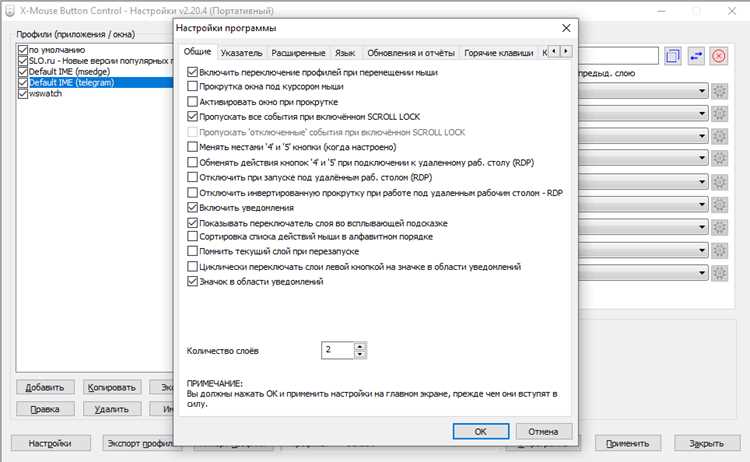
X Mouse Button Control позволяет сохранять созданные профили и настройки для последующего использования или переноса на другой компьютер. Это особенно важно при работе с несколькими устройствами или при необходимости резервного копирования.
Для сохранения настроек выполните следующие действия:
- Откройте главное меню программы и выберите «Экспорт профиля».
- Укажите папку и имя файла с расширением .xml, чтобы сохранить текущий профиль и назначенные макросы.
- При необходимости отметьте опцию включения всех связанных макросов и мультимедийных назначений.
Для импорта настроек на другом ПК или после переустановки программы:
- Выберите «Импорт профиля» в меню программы.
- Укажите путь к сохранённому .xml файлу.
- Проверьте корректность назначения кнопок и активируйте профиль для выбранного приложения.
Рекомендуется создавать отдельные файлы для рабочих и игровых профилей, чтобы быстро применять нужные настройки и избегать конфликтов между профилями.
Диагностика и устранение проблем с X Mouse Button Control
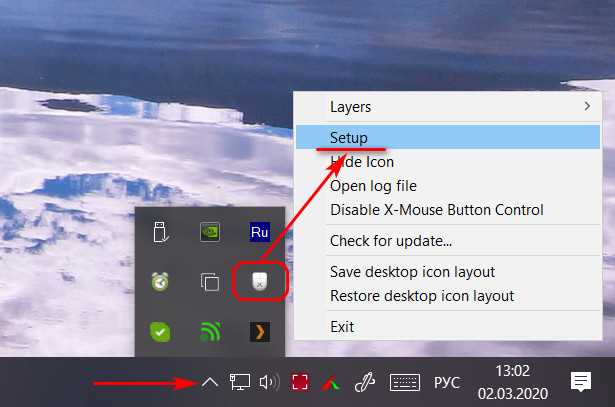
Если X Mouse Button Control не реагирует на нажатия кнопок, первым шагом проверяют подключение мыши и совместимость с Windows. Программа поддерживает большинство USB и беспроводных мышей, но старые модели могут работать некорректно.
Проблемы с профилями часто связаны с конфликтами с другими утилитами управления мышью. Закройте сторонние программы и повторно активируйте профиль X Mouse Button Control.
Для проверки корректности назначений откройте вкладку «Отслеживание кнопок». Активные нажатия должны подсвечиваться в интерфейсе. Если реакции нет, проверьте:
- Правильность выбранного профиля для конкретного приложения.
- Настройки горячих клавиш и макросов на предмет пересечений.
- Обновления драйверов мыши и Windows.
При сбое программы рекомендуется перезапустить X Mouse Button Control с правами администратора и убедиться, что автозагрузка профиля активирована. В случае повторяющихся ошибок можно удалить и заново установить программу, предварительно экспортировав профили для сохранения настроек.
Вопрос-ответ:
Как установить X Mouse Button Control на Windows и какие версии совместимы?
Для установки перейдите на официальный сайт программы и скачайте последнюю стабильную версию. Поддерживаются Windows 7, 8, 10 и 11. После загрузки откройте .exe файл, подтвердите права администратора и выберите папку для установки. Можно создать ярлык на рабочем столе и добавить программу в автозагрузку, чтобы она запускалась вместе с системой.
Можно ли использовать X Mouse Button Control для разных приложений одновременно?
Да, программа позволяет создавать отдельные профили для каждой программы или игры. Каждому профилю можно назначить уникальные функции кнопок мыши, макросы и мультимедийные действия. Профили переключаются автоматически при активации окна приложения или вручную с помощью горячих клавиш.
Как настроить макросы и автоматические действия для кнопок мыши?
Макросы создаются через вкладку назначения кнопок. В редакторе указываются последовательности клавиш, кликов мышью и задержек. Макросы присваиваются кнопкам или комбинациям кнопок и сохраняются в профиле. Для проверки работы откройте тестовую область или запустите приложение. При необходимости корректируйте задержки или порядок команд.
Что делать, если X Mouse Button Control не реагирует на нажатия кнопок?
Сначала проверьте подключение мыши и совместимость с Windows. Закройте сторонние программы управления мышью, которые могут конфликтовать с X Mouse Button Control. Используйте вкладку «Отслеживание кнопок» для проверки реакции. Если проблема сохраняется, перезапустите программу с правами администратора, обновите драйверы мыши и Windows, или переустановите программу с предварительным экспортом профилей.

 Загрузка...