Содержание статьи
Чтобы функция появилась в списке, важно проверить несколько параметров: тип подключения монитора, модель видеокарты и версию драйвера. G Sync работает только при подключении через DisplayPort и при наличии сертифицированного монитора. В некоторых случаях требуется вручную активировать поддержку адаптивной синхронизации в меню дисплея или обновить прошивку.
В этой статье рассматриваются все основные причины, по которым G Sync может отсутствовать в настройках, а также пошаговые способы активации функции. Отдельное внимание уделено ситуациям с ноутбуками и мониторами с поддержкой Adaptive Sync, где технология G Sync может быть включена вручную.
Как проверить, поддерживает ли монитор технологию G Sync
Для начала нужно уточнить модель монитора и проверить её на официальном сайте NVIDIA в разделе G-SYNC Compatible Displays. В списке указаны все сертифицированные устройства, включая модели с частичной поддержкой технологии. Если монитора нет в перечне, функция может работать нестабильно или не поддерживаться вовсе.
Далее стоит проверить тип подключения. G Sync активируется только при использовании кабеля DisplayPort. При подключении через HDMI опция не появится в панели управления NVIDIA, даже если монитор имеет поддержку адаптивной синхронизации.
Чтобы убедиться, что режим доступен, откройте меню монитора и найдите пункт Adaptive Sync или FreeSync. Если опция отключена, включите её вручную, затем перезапустите систему и проверьте наличие параметра G Sync в панели управления видеокарты.
В некоторых случаях производители выпускают обновления прошивки, улучшающие совместимость с G Sync. Проверка версии прошивки и обновление через официальный сайт производителя может решить проблему отсутствия функции.
Почему пункт G Sync может отсутствовать в панели управления NVIDIA
Отсутствие раздела G Sync в панели управления NVIDIA чаще всего связано с несовместимостью оборудования или неправильным подключением монитора. Для корректного отображения параметра требуется выполнение нескольких условий.
- Неверный тип подключения. G Sync работает только при подключении монитора через DisplayPort. При использовании HDMI или переходников опция не появится.
- Несовместимый монитор. Не все дисплеи с поддержкой адаптивной синхронизации совместимы с NVIDIA. Проверить сертификацию можно на официальном сайте в списке G-SYNC Compatible.
- Старый или повреждённый драйвер. Устаревшая версия драйвера может скрывать пункт G Sync. Следует полностью удалить текущий драйвер с помощью DDU и установить последнюю версию с сайта NVIDIA.
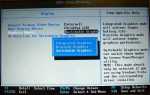
- Выбран встроенный графический адаптер. На ноутбуках и некоторых ПК с интегрированной графикой G Sync не отображается, если дисплей подключён к встроенному GPU. В BIOS нужно активировать дискретную видеокарту.
- Неактивирован режим адаптивной синхронизации. В меню монитора должна быть включена опция Adaptive Sync или FreeSync. Без этого видеокарта не распознает поддержку G Sync.
- Несоответствие частоты обновления. Некоторые модели мониторов поддерживают G Sync только при определённой частоте, например 120 Гц или выше. Установка неподдерживаемого режима может скрыть параметр из меню.
После устранения этих факторов рекомендуется перезапустить систему и обновить панель управления NVIDIA, чтобы изменения вступили в силу.
Как включить G Sync через панель управления NVIDIA
Перед активацией убедитесь, что монитор подключён через DisplayPort и в его меню включена функция Adaptive Sync или FreeSync. После этого можно перейти к настройке через панель управления NVIDIA.
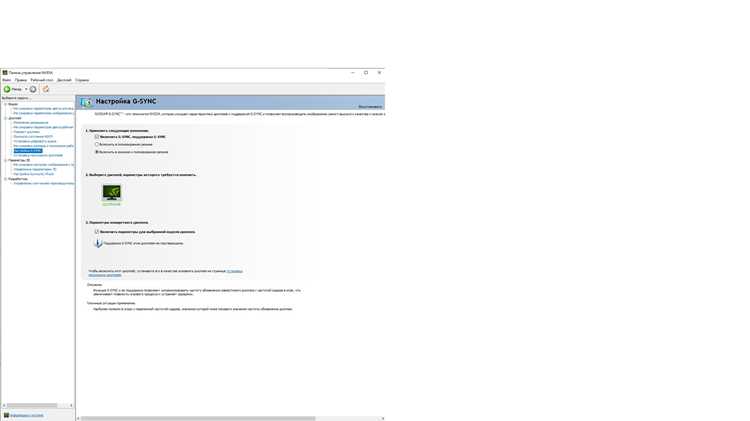
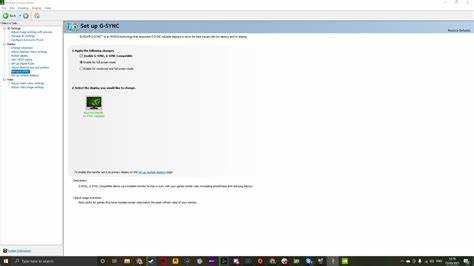
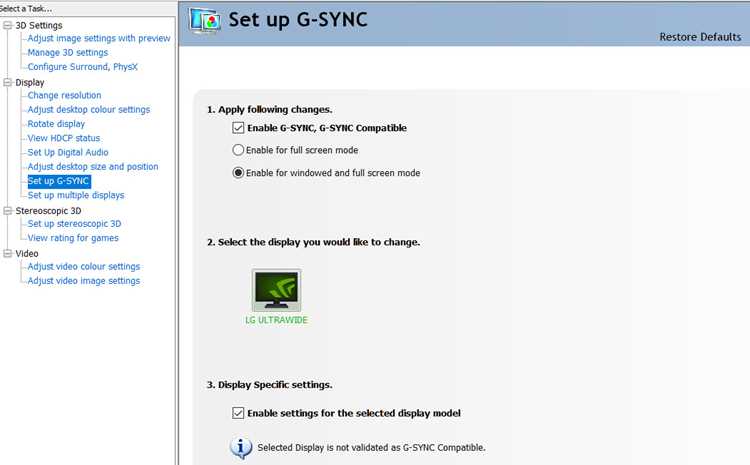
Откройте панель управления NVIDIA, выбрав пункт «Панель управления NVIDIA» из контекстного меню рабочего стола. В левом списке найдите раздел Дисплей → Настройка G-SYNC. Если пункт доступен, поставьте галочку напротив опции Включить G-SYNC, G-SYNC Compatible.
Далее выберите режим работы: только для полноэкранных приложений или для всех окон. Второй вариант рекомендуется, если используется несколько мониторов или игра не поддерживает полноэкранный режим.
После выбора режима отметьте используемый монитор, подтвердите настройки кнопкой «Применить» и перезапустите игру или приложение. При правильной конфигурации G Sync автоматически синхронизирует частоту кадров без разрывов изображения.
Если пункт Настройка G-SYNC отсутствует, следует обновить драйвер, убедиться в активной работе дискретной видеокарты и проверить подключение кабеля DisplayPort.
Что делать, если G Sync не появляется после обновления драйвера
Если после обновления драйвера NVIDIA пункт G Sync исчез из панели управления, сначала нужно убедиться, что система корректно распознала оборудование. В диспетчере устройств проверьте, отображаются ли монитор и видеокарта без ошибок. При наличии конфликтов удалите устройство и выполните автоматический поиск драйверов.
Затем полностью удалите текущий драйвер с помощью утилиты Display Driver Uninstaller (DDU) в безопасном режиме. После удаления установите последнюю стабильную версию драйвера с официального сайта NVIDIA, избегая бета-вариантов.
Проверьте тип подключения. G Sync активируется только через DisplayPort. Использование HDMI или несертифицированного кабеля приводит к тому, что опция не отображается. При необходимости замените кабель и перезапустите систему.
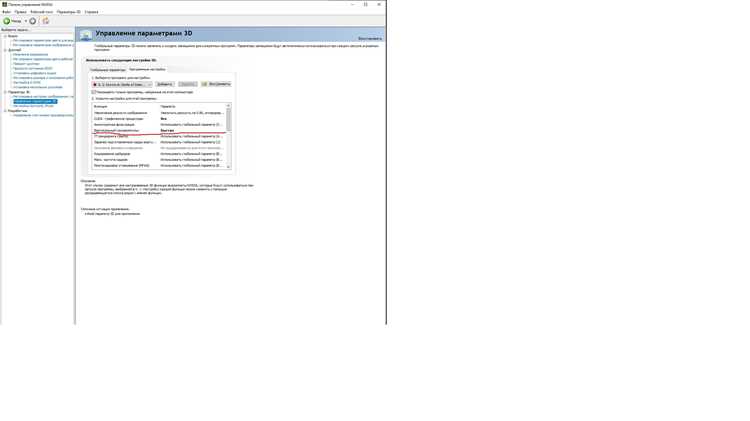
В меню монитора включите параметр Adaptive Sync или FreeSync. После этого откройте панель управления NVIDIA и выберите пункт «Дисплей → Настройка G-SYNC». Если раздел всё ещё отсутствует, выполните сброс профилей NVIDIA через вкладку «Управление параметрами 3D» → «Восстановить».
В редких случаях помогает обновление прошивки монитора. Проверить доступность можно на сайте производителя, указав точную модель устройства. После обновления прошивки и повторной установки драйвера G Sync обычно становится доступен.
Как правильно подключить монитор для работы G Sync
Технология G Sync требует строгого соблюдения параметров подключения. Ошибки на этом этапе часто становятся причиной отсутствия функции в панели управления NVIDIA.
Основное требование – использование кабеля DisplayPort. HDMI и переходники не поддерживают аппаратную синхронизацию. Также важно, чтобы кабель соответствовал версии стандарта, рекомендованной для модели монитора.
| Компонент | Требование для G Sync |
|---|---|
| Тип подключения | DisplayPort версии 1.2 и выше |
| Видеокарта | NVIDIA GeForce GTX 10xx или новее |
| Монитор | Сертифицированный G-SYNC или G-SYNC Compatible |
| Режим дисплея | Основной экран с активным Adaptive Sync |
| Кабель | Оригинальный или сертифицированный DisplayPort |
После подключения включите монитор, убедитесь, что в его меню активирована опция Adaptive Sync, и перезагрузите компьютер. Затем откройте панель управления NVIDIA и проверьте наличие раздела «Настройка G-SYNC». Если функция не отображается, стоит заменить кабель или проверить, не используется ли интегрированная графика вместо дискретной.
Для ноутбуков с технологией Optimus важно, чтобы внешний монитор был подключён напрямую к дискретной видеокарте. В противном случае G Sync работать не будет.
Как включить G Sync на ноутбуке с дискретной видеокартой

На ноутбуках с двумя графическими адаптерами (интегрированная и дискретная) G Sync работает только при использовании дискретной видеокарты NVIDIA. Для проверки откройте Диспетчер устройств и убедитесь, что система видит дискретный GPU без ошибок.
Включите в BIOS ноутбука режим работы с дискретной видеокартой, если доступен параметр выбора GPU. На некоторых моделях ноутбуков используется технология Optimus, которая автоматически переключает GPU, но G Sync при этом может работать только на экране, подключённом к дискретной карте.
Подключите внешний монитор через DisplayPort или используйте встроенный дисплей, если ноутбук поддерживает G Sync на экране устройства. В настройках монитора активируйте опцию Adaptive Sync или FreeSync.
Откройте панель управления NVIDIA, перейдите в раздел Дисплей → Настройка G-SYNC и установите галочку напротив Включить G-SYNC, G-SYNC Compatible. Выберите режим работы – только для полноэкранных приложений или для всех окон, затем примените изменения и перезапустите игры или графические приложения.
Если пункт G Sync отсутствует, обновите драйвер до последней стабильной версии с сайта NVIDIA, перезапустите ноутбук и убедитесь, что выбран именно дискретный GPU для использования в играх.
Как включить G Sync на мониторе с поддержкой Adaptive Sync
Мониторы с технологией Adaptive Sync могут работать с G Sync через поддержку NVIDIA G-SYNC Compatible. Для начала убедитесь, что монитор подключён через DisplayPort, так как HDMI может не обеспечивать полную совместимость.
В меню монитора активируйте параметр Adaptive Sync или FreeSync. Если опция отключена, видеокарта не распознает возможность включения G Sync.
Откройте панель управления NVIDIA, перейдите в раздел Дисплей → Настройка G-SYNC и установите галочку напротив Включить G-SYNC, G-SYNC Compatible. Выберите режим работы – для полноэкранных приложений или для всех окон в зависимости от требований игр или программ.
После применения настроек проверьте, что выбран нужный монитор, особенно если подключено несколько дисплеев. Перезапустите игру или графическое приложение, чтобы функция начала работать корректно.
Если раздел G Sync отсутствует, обновите драйвер видеокарты, убедитесь в правильном подключении кабеля DisplayPort и проверьте, поддерживает ли конкретная модель монитора сертификацию G-SYNC Compatible на сайте NVIDIA.
Как проверить, работает ли G Sync после включения
После активации G Sync важно убедиться, что функция работает корректно. Для этого применяются несколько методов проверки.
- Панель управления NVIDIA: откройте раздел Дисплей → Настройка G-SYNC и убедитесь, что галочка напротив «Включить G-SYNC, G-SYNC Compatible» установлена, а выбран нужный монитор.
- Тестовые утилиты: используйте встроенные тесты в играх или сторонние программы, например NVIDIA Pendulum Demo, чтобы визуально проверить отсутствие разрывов изображения и плавность движения.
- Настройка частоты обновления: в свойствах экрана Windows убедитесь, что выбран режим с максимальной частотой обновления монитора, совместимый с G Sync.
- Мониторинг FPS: включите отображение кадров в секунду в игре и проверьте, что FPS колеблется в пределах поддерживаемой частоты обновления монитора без скачков и разрывов.
- Переключение между G Sync и V-Sync: включение V-Sync в играх при активном G Sync должно сохранять плавность изображения без tearing, что указывает на корректную работу функции.
Если визуально разрывы изображения сохраняются или G Sync не реагирует на изменения FPS, проверьте кабель подключения, включение Adaptive Sync на мониторе и правильность установки драйвера видеокарты.
Вопрос-ответ:
Почему в панели управления NVIDIA нет пункта G Sync?
Пункт G Sync может отсутствовать из-за несовместимого монитора, неправильного типа подключения или устаревшего драйвера. Убедитесь, что монитор поддерживает G-SYNC или G-SYNC Compatible, подключён через DisplayPort и установлен актуальный драйвер NVIDIA. На ноутбуках проверьте, что используется дискретная видеокарта, а интегрированная графика не активна.
Можно ли включить G Sync на мониторе с поддержкой FreeSync?
Да, большинство мониторов с FreeSync поддерживают G Sync через режим G-SYNC Compatible. Для этого подключите монитор через DisplayPort, включите на нём Adaptive Sync или FreeSync, затем активируйте G Sync в панели управления NVIDIA, выбрав соответствующий монитор и режим работы — только для полноэкранных приложений или для всех окон.
Почему G Sync не работает после обновления драйвера?
После обновления драйвера G Sync может исчезнуть, если старая версия драйвера была удалена некорректно или система использует интегрированную графику вместо дискретной. Рекомендуется удалить драйвер полностью через DDU и установить последнюю стабильную версию. Проверьте подключение кабеля DisplayPort и включение Adaptive Sync на мониторе.
Как проверить, работает ли G Sync в играх?
Для проверки можно использовать тестовые утилиты вроде NVIDIA Pendulum Demo или включить отображение FPS в игре. Если G Sync активен, изображение будет плавным, без разрывов, даже при колебаниях FPS. Также можно включить V-Sync вместе с G Sync — плавность должна сохраниться.
Нужен ли специальный кабель для работы G Sync?
Да, требуется кабель DisplayPort версии 1.2 или выше. HDMI и переходники могут не поддерживать аппаратную синхронизацию, поэтому подключение через них приведёт к тому, что G Sync не появится в панели управления NVIDIA.
Почему G Sync не отображается в панели управления NVIDIA на ноутбуке?
На ноутбуках с двумя графическими адаптерами G Sync работает только через дискретную видеокарту NVIDIA. Если используется встроенный GPU, пункт G Sync может быть недоступен. Для активации функции нужно подключить внешний монитор к дискретной карте, включить Adaptive Sync на мониторе и проверить настройки в панели управления NVIDIA.
Как включить G Sync на мониторе с поддержкой FreeSync и проверить его работу?
Сначала подключите монитор через DisplayPort и включите на нём Adaptive Sync или FreeSync. Затем откройте панель управления NVIDIA, отметьте «Включить G-SYNC, G-SYNC Compatible» и выберите режим работы — только для полноэкранных приложений или для всех окон. Проверить работу можно через тестовые утилиты или наблюдая за плавностью изображения в играх, отсутствие разрывов укажет на корректное функционирование G Sync.

 Загрузка...