Содержание статьи
Wv audio файл – это аудиофайл, созданный с помощью формата WavPack, который сочетает высокое качество звука и сжатие без потерь. Такие файлы сохраняют полную аудиодорожку без утраты данных, что особенно важно для архивирования музыки и работы со студийными записями. Формат активно используется энтузиастами аудио и профессиональными звукорежиссерами.
Стандартное расширение файла – .wv, и размер таких файлов обычно меньше аналогичных WAV-дорожек на 30–60%, при этом качество остаётся идентичным оригиналу. Wv файлы поддерживают многоканальное аудио, метаданные о треке и теги для идентификации исполнителя, альбома и жанра.
Для открытия Wv аудио существует несколько специализированных программ и плагинов. На Windows это Foobar2000 и VLC Media Player, на Mac – Audirvana и VLC. На мобильных устройствах файлы Wv можно воспроизводить через приложения вроде Neutron Music Player или VLC for Mobile. Если необходимо использовать файл в другом формате, Wv легко конвертируется в MP3, FLAC или WAV с помощью бесплатных конвертеров.
При работе с Wv файлами важно учитывать, что не все стандартные плееры распознают формат по умолчанию. В таких случаях требуется установка кодеков или плагинов, иначе воспроизведение будет невозможно. Это обеспечивает гибкость использования Wv файлов без потери качества звука.
Что такое Wv audio файл и где используется
Wv audio файл представляет собой аудиофайл формата WavPack, разработанного для сжатия звука без потерь. Этот формат сохраняет исходное качество записи, сокращая размер файла на 30–60% по сравнению с WAV. Расширение файла – .wv, и оно поддерживает многоканальный звук, метаданные и встроенные теги.
Основные области применения Wv файлов:
- Архивирование студийных записей без потери качества;
- Перенос аудио между различными платформами при сохранении полной детализации звука;
- Использование в аудиопроектах, где важна точная передача динамики и частот;
- Хранение коллекций музыки для энтузиастов аудиоформатов без потери данных.
Формат Wv подходит для:
- Профессиональной работы со звуком в DAW (Digital Audio Workstation);
- Создания бэкапов аудиоколлекций с минимальным занимаемым пространством;
- Конвертации в другие форматы без ущерба для исходного качества;
- Использования на устройствах, поддерживающих высококачественное аудио, таких как Hi-Fi плееры и специализированные приложения.
Файлы Wv сохраняют полную структуру аудиодорожки, включая стерео и многоканальные записи, что делает их предпочтительными для архивирования оригинальных записей и подготовки материала к мастеринг-сессиям.
Формат и характеристики Wv файлов
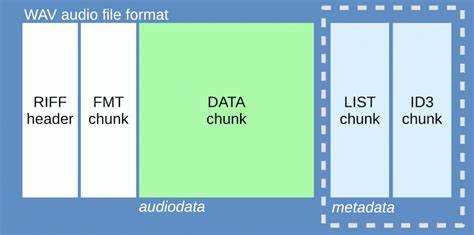
Wv файл использует формат WavPack, который поддерживает сжатие без потерь и частично с потерями. Он сохраняет полную аудиодорожку, обеспечивая идентичное качество исходному WAV, при этом уменьшая размер файла до 30–60%.
Ключевые технические характеристики Wv файлов:
- Битрейт: переменный, зависит от исходного материала и выбранного уровня сжатия;
- Частота дискретизации: поддерживаются стандартные значения от 8 кГц до 192 кГц;
- Разрядность: от 8 до 32 бит на сэмпл, включая многоканальные записи;
- Каналы: моно, стерео и многоканальные конфигурации;
- Метаданные: поддержка тегов ID3v2, APE и встроенных комментариев;
- Контейнер: собственный, с расширением .wv, позволяющий включать аудиопоток и данные восстановления.
Wv файлы могут включать дополнительные функции, такие как коррекция ошибок и встроенные данные для восстановления повреждённых блоков, что делает их надёжным вариантом для архивирования и передачи аудио без потери качества.
При работе с Wv файлами рекомендуется выбирать уровень сжатия, который оптимально сочетает размер и скорость декодирования, особенно для воспроизведения на мобильных устройствах или старых компьютерах.
Программы для воспроизведения Wv аудио на Windows
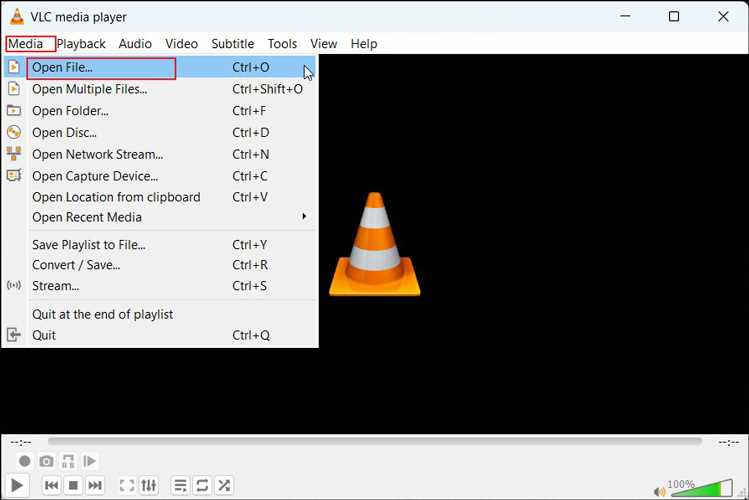
Для воспроизведения Wv файлов на Windows подходят специализированные плееры и медиакомбайны, поддерживающие формат WavPack. Наиболее надёжные решения:
- Foobar2000: лёгкий плеер с поддержкой Wv, расширяемый плагинами, позволяет создавать плейлисты, редактировать теги и использовать DSP-модули для обработки звука.
- VLC Media Player: универсальный плеер, открывает Wv без дополнительной установки кодеков, поддерживает многоканальное аудио и потоковое воспроизведение.
- Winamp с плагином WavPack: классический медиаплеер, который после установки плагина корректно воспроизводит файлы Wv и отображает встроенные метаданные.
- MusicBee: аудиоплеер для коллекций, поддерживает Wv, автоматическую сортировку треков, синхронизацию с библиотеками и конвертацию форматов.
При выборе программы рекомендуется учитывать объём коллекции и требования к функционалу. Для простого прослушивания подойдёт VLC, а для работы с метаданными и плейлистами – Foobar2000 или MusicBee.
Как открыть Wv файл на Mac и мобильных устройствах
На Mac Wv файлы воспроизводятся через специализированные плееры, поддерживающие WavPack. Среди них:
- Audirvana: профессиональный плеер для Hi-Fi аудио, позволяет открывать Wv без конвертации и управлять метаданными;
- VLC Media Player: бесплатное решение для воспроизведения Wv с поддержкой многоканального звука и потокового воспроизведения;
- Cog: лёгкий плеер для Mac, поддерживающий Wv и другие lossless форматы, удобен для коллекций аудио.
На мобильных устройствах Wv файлы можно воспроизводить с помощью:
- Neutron Music Player (iOS и Android): поддерживает многоканальные Wv, обработку DSP и управление плейлистами;
- VLC for Mobile: позволяет проигрывать Wv без конвертации, поддерживает потоковое воспроизведение;
- Poweramp (Android): открывает Wv и другие lossless форматы, имеет эквалайзер и встроенные библиотеки тегов.
Для корректного воспроизведения рекомендуется использовать актуальные версии плееров и проверять поддержку многоканального звука, чтобы сохранить качество оригинальной записи.
Конвертация Wv в MP3 или другие форматы
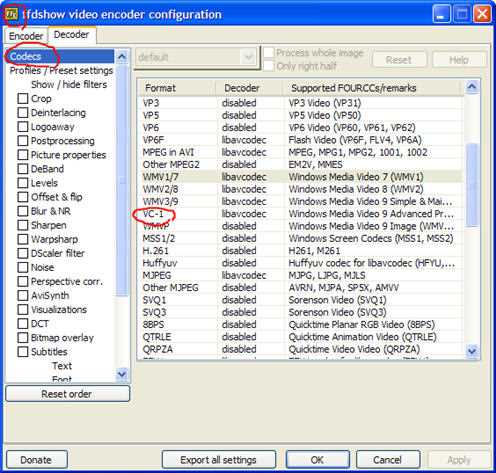
Конвертация Wv файлов позволяет использовать их на устройствах и плеерах, которые не поддерживают WavPack. Наиболее распространённые форматы для конвертации – MP3, FLAC, WAV и AAC. Для точного сохранения качества рекомендуется выбирать lossless форматы или MP3 с битрейтом не ниже 256 кбит/с.
Популярные инструменты для конвертации:
| Программа | Поддерживаемые форматы | Особенности |
|---|---|---|
| Foobar2000 | MP3, FLAC, WAV, AAC | Поддержка пакетной конвертации, сохранение тегов и метаданных |
| VLC Media Player | MP3, OGG, FLAC, WAV | Простая конвертация без установки дополнительных кодеков |
| XRECODE | MP3, AAC, FLAC, WAV, WMA | Быстрая пакетная обработка, настройка битрейта и частоты дискретизации |
| Online-convert.com | MP3, WAV, FLAC, AAC | Конвертация без установки, поддержка загрузки нескольких файлов |
Для конвертации важно сохранять исходные теги и частоту дискретизации, чтобы итоговый файл не потерял информации о треке и качестве звука. Для массовой обработки рекомендуется использовать программы с поддержкой пакетной конвертации.
Проблемы при открытии Wv файлов и способы их решения
При попытке воспроизвести Wv файлы часто возникают проблемы, связанные с отсутствием поддержки формата в стандартных плеерах или повреждением файла. Основные ситуации и решения:
- Неподдерживаемый плеер: большинство стандартных проигрывателей Windows и Mac не распознают Wv. Решение – использовать плееры с поддержкой WavPack, например Foobar2000, VLC или Audirvana.
- Отсутствие кодека: иногда плееры требуют отдельный кодек для воспроизведения Wv. Установка официального WavPack Codec решает проблему.
- Повреждённый файл: при нарушении структуры Wv файла аудио не воспроизводится или слышны искажения. В этом случае помогает повторное скачивание или восстановление через встроенные блоки исправления в WavPack.
- Проблемы с тегами и метаданными: некорректные теги могут мешать отображению информации о треке. Рекомендуется использовать редакторы тегов, такие как Mp3tag, для исправления метаданных.
- Медленное воспроизведение на старых устройствах: высокая частота дискретизации и многоканальные записи могут создавать нагрузку. Решение – конвертировать Wv в более лёгкий формат, например MP3 с битрейтом 256–320 кбит/с.
Для стабильного воспроизведения Wv файлов рекомендуется использовать актуальные версии плееров, проверять целостность файла и при необходимости применять специализированные утилиты для восстановления аудио.
Вопрос-ответ:
Что такое Wv audio файл и чем он отличается от обычного MP3?
Wv audio файл создан в формате WavPack и сохраняет аудио без потерь, в отличие от MP3, где данные сжимаются с потерей качества. Wv файлы обычно занимают больше места, но сохраняют точную структуру звуковой дорожки, включая многоканальные записи и высокую разрядность.
Какие программы позволяют открыть Wv файлы на Windows?
Для Windows подходят плееры с поддержкой WavPack, например Foobar2000, VLC Media Player, MusicBee и Winamp с установленным плагином. Эти программы корректно воспроизводят Wv, отображают метаданные и поддерживают многоканальное аудио.
Можно ли открыть Wv файлы на Mac и мобильных устройствах?
Да, на Mac для Wv используют плееры Audirvana, VLC или Cog. На мобильных устройствах подходят Neutron Music Player, VLC for Mobile и Poweramp для Android. Важно использовать актуальные версии приложений для корректного воспроизведения и обработки тегов.
Как конвертировать Wv файл в MP3 или другие форматы без потери качества?
Для конвертации можно использовать Foobar2000, VLC, XRECODE или онлайн-сервисы вроде Online-convert.com. Рекомендуется выбирать MP3 с битрейтом 256–320 кбит/с или lossless форматы, такие как FLAC, чтобы сохранить качество исходной записи. При пакетной конвертации полезно проверять сохранение тегов и метаданных.
Почему Wv файл не открывается в стандартном плеере и как исправить проблему?
Стандартные плееры часто не поддерживают WavPack. Решение — установить плеер с поддержкой Wv, например Foobar2000 или VLC, или добавить кодек WavPack. Если файл повреждён, можно использовать встроенные средства восстановления в WavPack или повторно скачать файл с источника.

 Загрузка...