Содержание статьи
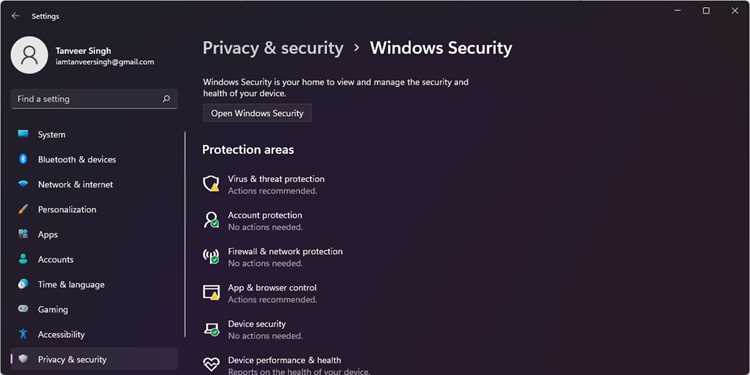
GeForce Security Update Driver – это серия драйверов NVIDIA, выпускаемых вне планового графика, когда обнаруживаются уязвимости, способные повлиять на безопасность видеокарт GeForce. Эти обновления устраняют конкретные ошибки в коде драйвера, которые могут использоваться для несанкционированного доступа к системе, повышения привилегий или выполнения произвольного кода.
Каждое обновление сопровождается отчетом NVIDIA Security Bulletin, где указываются идентификаторы CVE, уровень угрозы и затронутые версии драйверов. Например, в одном из таких бюллетеней устранена уязвимость CVE-2024-0146, позволявшая получить контроль над памятью графического процесса. Без установки исправленного драйвера система оставалась подверженной риску эксплуатации уязвимости даже при работе в обычном пользовательском режиме.
Установка Security Update Driver обязательна для пользователей, работающих с играми, графикой или приложениями, использующими GPU для вычислений. Пропуск обновления может привести к сбоям в работе видеодрайвера, нестабильности системы или снижению защиты при подключении к сети. Проверить наличие патча можно через GeForce Experience или раздел загрузок на официальном сайте NVIDIA.
Что такое GeForce Security Update Driver
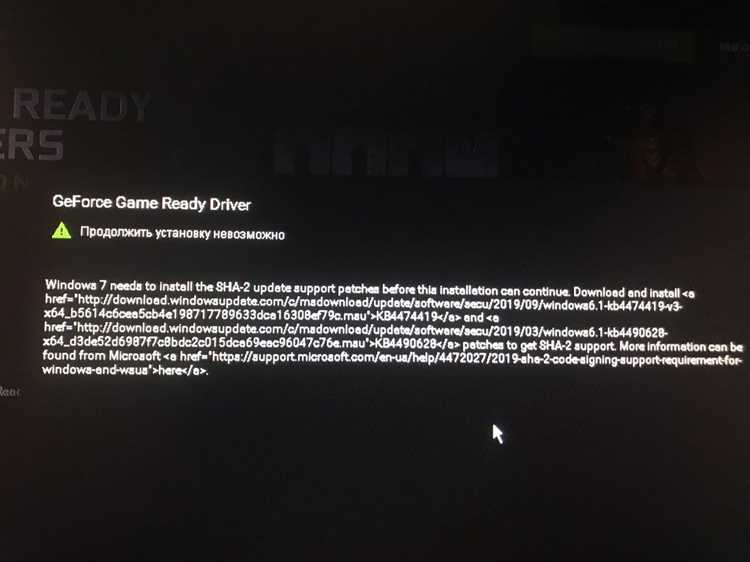
GeForce Security Update Driver представляет собой специальный пакет драйверов NVIDIA, разработанный для устранения выявленных уязвимостей в графических процессорах GeForce. В отличие от стандартных обновлений, такие драйверы не добавляют новые функции или улучшения производительности, а сосредоточены исключительно на исправлении проблем безопасности.
Каждое обновление сопровождается указанием затронутых моделей видеокарт, версий драйверов и конкретных уязвимостей. Например, патч для драйверов версии 536.67 устраняет уязвимость, которая позволяла сторонним приложениям получать доступ к памяти GPU и модифицировать данные процесса без прав администратора.
Установка Security Update Driver рекомендована для всех пользователей, подключенных к сети и работающих с графикой или вычислительными задачами на GPU. Пропуск обновления увеличивает риск эксплойтов, способных нарушить работу системы или повлиять на конфиденциальность данных. Проверить необходимость установки можно через GeForce Experience или официальный сайт NVIDIA, сопоставив текущую версию драйвера с указанной в бюллетене безопасности.
Зачем NVIDIA выпускает GeForce Security Update Driver
NVIDIA выпускает GeForce Security Update Driver для оперативного устранения выявленных уязвимостей в драйверах видеокарт. Такие обновления предотвращают эксплуатацию багов, которые могут позволить злоумышленникам выполнять произвольный код, получать доступ к памяти GPU или изменять системные процессы без прав администратора.
Каждое обновление сопровождается Security Bulletin, где подробно указаны уязвимости, уровень риска и модели видеокарт, на которые распространяется патч. Это позволяет системным администраторам и пользователям быстро определить необходимость установки.
| Версия драйвера | Затронутые модели | CVE | Описание уязвимости |
|---|---|---|---|
| 536.67 | GeForce RTX 30, RTX 40 | CVE-2024-0146 | Доступ к памяти GPU без прав администратора |
| 535.102 | GeForce GTX 16, RTX 20 | CVE-2024-0098 | Повышение привилегий через драйвер |
| 537.12 | GeForce RTX 40 | CVE-2024-0215 | Удаленное выполнение кода через графический процесс |
Регулярное применение этих обновлений минимизирует риск сбоев, атак через GPU и утечки данных. Проверка актуальности драйвера через GeForce Experience или официальный сайт NVIDIA позволяет своевременно выявлять и устанавливать критические патчи.
Какие уязвимости устраняются этими обновлениями
GeForce Security Update Driver нацелен на исправление конкретных проблем безопасности, выявленных в драйверах видеокарт. Основные категории уязвимостей включают:
- Удаленное выполнение кода: ошибки, позволяющие сторонним программам запускать произвольные процессы через GPU.
- Повышение привилегий: баги, которые дают возможность получить права администратора или доступ к системным ресурсам без авторизации.
- Доступ к памяти GPU: уязвимости, позволяющие считывать или изменять данные других процессов.
- Сбои драйвера: ошибки, вызывающие зависания, утечки памяти или падение графического стека.
Каждое обновление сопровождается идентификаторами CVE, что позволяет системным администраторам быстро оценить степень угрозы. Например:
- CVE-2024-0146 – доступ к памяти GPU без прав администратора на GeForce RTX 30 и RTX 40.
- CVE-2024-0098 – возможность повышения привилегий через драйвер на GeForce GTX 16 и RTX 20.
- CVE-2024-0215 – удаленное выполнение кода через графический процесс на GeForce RTX 40.
Рекомендация: регулярно проверять список установленных драйверов и сравнивать с последними патчами NVIDIA, чтобы своевременно закрывать критические уязвимости.
Как отличить Security Update Driver от обычного драйвера
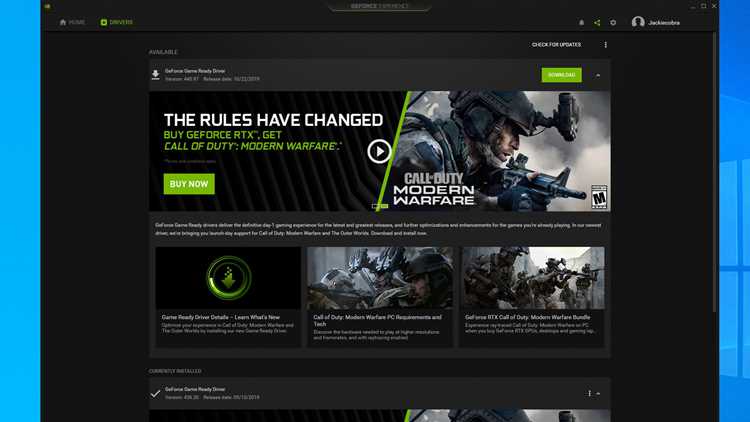
GeForce Security Update Driver отличается от стандартных драйверов по номеру версии и назначению. В названии версии часто присутствует пометка «Security» или она указана в бюллетене NVIDIA как исправляющая конкретную уязвимость.
Основные признаки Security Update Driver:
- Отдельная версия: версия драйвера может отличаться от текущей стабильной ветки (например, 536.67 вместо 536.59), при этом основная функциональность не меняется.
- Описание патча: в GeForce Experience или на сайте NVIDIA указывается, что обновление устраняет уязвимости CVE и повышает безопасность системы.
- Срок выпуска: Security Update Driver выходит вне регулярного цикла обновлений, часто срочно после обнаружения угрозы.
- Отсутствие новых функций: такие драйверы не добавляют графические или игровые улучшения, их цель – закрыть конкретные баги безопасности.
Рекомендация: при проверке версий драйверов сравнивайте не только номер, но и описание обновления. Установка Security Update Driver необходима для защиты от известных уязвимостей, даже если текущая версия обычного драйвера кажется актуальной.
Как проверить, установлен ли актуальный Security Update Driver
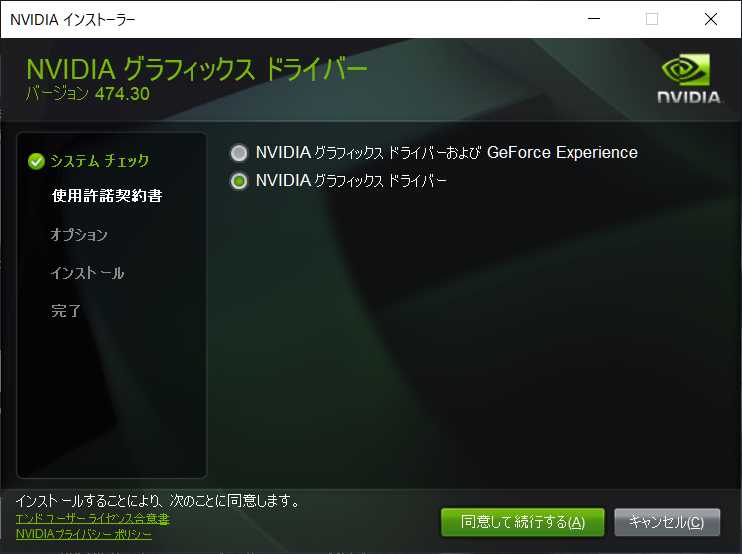
Проверка установки GeForce Security Update Driver позволяет убедиться, что система защищена от известных уязвимостей. Существует несколько методов проверки:
- Через GeForce Experience:
- Откройте приложение и перейдите в раздел «Драйверы».
- Сравните текущую версию драйвера с последней версией Security Update, указанной в бюллетене NVIDIA.
- Если доступно обновление с пометкой безопасности, установите его.
- Через Панель управления NVIDIA:
- Откройте «Справка» → «Информация о системе».
- Проверьте номер версии драйвера и дату его выпуска.
- Сравните данные с актуальными патчами на официальном сайте NVIDIA.
- Через сайт NVIDIA:
- Перейдите в раздел загрузок драйверов.
- Выберите вашу модель видеокарты и операционную систему.
- Сверьте установленную версию с последним Security Update Driver.
Рекомендация: выполнять проверку не реже одного раза в месяц или после выхода новых бюллетеней безопасности. При обнаружении устаревшего драйвера необходимо немедленно установить патч для защиты системы.
Пошаговая установка GeForce Security Update Driver вручную

Ручная установка GeForce Security Update Driver позволяет контролировать процесс обновления и избежать ошибок автоматического обновления. Следуйте инструкции:
- Скачивание драйвера:
- Перейдите на официальный сайт NVIDIA в раздел загрузки драйверов.
- Выберите модель вашей видеокарты и операционную систему.
- Найдите последнюю версию Security Update Driver и скачайте файл .exe.
- Подготовка системы:
- Закройте все приложения, использующие GPU.
- Рекомендуется временно отключить антивирус для предотвращения блокировки установки.
- Создайте точку восстановления системы на случай непредвиденных ошибок.
- Запуск установки:
- Запустите скачанный .exe файл с правами администратора.
- Выберите тип установки «Custom» (Пользовательская) для проверки компонентов.
- Отметьте установку драйвера и исключите дополнительные элементы, если они не нужны.
- Завершение процесса:
- Дождитесь окончания установки и перезагрузите компьютер.
- После перезагрузки откройте GeForce Experience или Панель управления NVIDIA, чтобы убедиться, что версия драйвера соответствует Security Update.
Рекомендация: после установки проверяйте стабильность работы видеокарты в играх и профессиональных приложениях, чтобы убедиться, что патч не вызвал конфликтов с текущей конфигурацией системы.
Обновление через GeForce Experience: что нужно знать
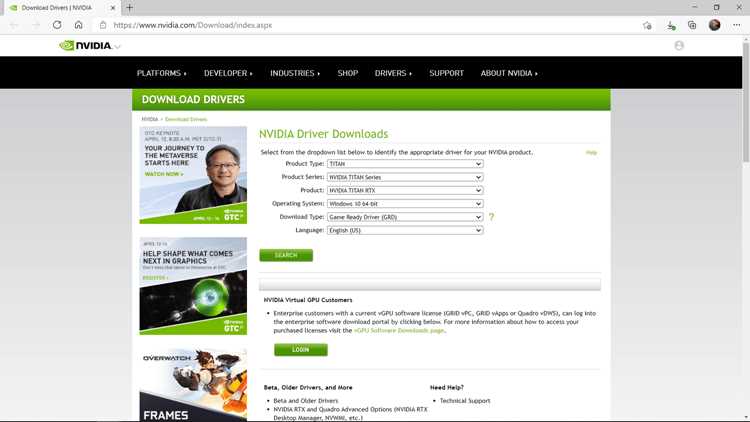
GeForce Experience позволяет автоматически устанавливать Security Update Driver без необходимости ручного скачивания и запуска установщика. Приложение уведомляет пользователя о доступных обновлениях безопасности и упрощает процесс их применения.
Особенности обновления через GeForce Experience:
- Автоматическая проверка: программа сверяет текущую версию драйвера с последними патчами NVIDIA и уведомляет о необходимости обновления.
- Выбор типа установки: можно выбрать «Express» для быстрого обновления или «Custom», чтобы контролировать компоненты и исключить дополнительные элементы.
- Скачивание через безопасное соединение: все файлы загружаются с серверов NVIDIA с проверкой целостности.
- Системные требования: для установки Security Update через GeForce Experience необходимо наличие последних версий Windows и прав администратора.
Рекомендация: после обновления перезагружайте систему и проверяйте через GeForce Experience, что версия драйвера соответствует актуальному Security Update, чтобы исключить возможность эксплуатации известных уязвимостей.
Как устранить ошибки при установке Security Update Driver
Ошибки при установке GeForce Security Update Driver часто связаны с конфликтами драйверов, поврежденными файлами или отсутствием прав администратора. Для их устранения рекомендуется выполнять следующие действия:
- Удаление предыдущих версий: используйте «Программы и компоненты» или Display Driver Uninstaller (DDU) для полного удаления старого драйвера перед установкой Security Update.
- Запуск с правами администратора: скачанный установщик .exe необходимо запускать через контекстное меню «Запуск от имени администратора».
- Отключение антивируса и брандмауэра: временно блокирующие программы могут препятствовать корректной установке драйвера.
- Проверка совместимости: убедитесь, что версия драйвера соответствует модели видеокарты и операционной системе.
- Очистка временных файлов: удалите содержимое папки C:\Windows\Temp и %Temp% для предотвращения конфликтов с установщиком.
- Повторная загрузка установщика: поврежденные или неполные файлы могут вызвать сбой; скачайте последнюю версию с официального сайта NVIDIA.
Рекомендация: после успешной установки перезагрузите компьютер и проверьте через GeForce Experience или Панель управления NVIDIA, что версия драйвера соответствует актуальному Security Update.
Безопасность и производительность после обновления драйвера
Установка GeForce Security Update Driver устраняет выявленные уязвимости, снижая риск эксплуатации системы через GPU. После применения патча CVE-2024-0146 и CVE-2024-0215 доступ к памяти видеопроцессора блокируется для сторонних приложений, что предотвращает несанкционированное выполнение кода.
С точки зрения производительности, Security Update Driver обычно не изменяет частоты работы GPU или настройки графики. Однако в некоторых случаях может наблюдаться небольшое снижение FPS в играх до 1-2% из-за дополнительных проверок безопасности, особенно на старых видеокартах серии GTX 16 и RTX 20.
Рекомендации для пользователей:
- Проверяйте версии драйвера: убедитесь, что установлен последний Security Update Driver через GeForce Experience или официальный сайт NVIDIA.
- Мониторинг производительности: после обновления протестируйте игры и приложения для выявления возможных сбоев или падений FPS.
- Регулярные обновления: своевременная установка всех патчей безопасности обеспечивает защиту системы без значимого влияния на работу GPU.
Вопрос-ответ:
Что отличает Security Update Driver от обычного драйвера GeForce?
Security Update Driver выпускается для устранения конкретных уязвимостей в коде драйвера, которые могут позволить несанкционированный доступ к памяти GPU или выполнение произвольного кода. В отличие от обычных драйверов, он не добавляет новые функции или игровые улучшения, а имеет отдельный номер версии и пометку о безопасности.
Как узнать, установлен ли у меня актуальный Security Update Driver?
Проверить версию драйвера можно через GeForce Experience в разделе «Драйверы» или в Панели управления NVIDIA через «Справка → Информация о системе». Полученную версию сравнивают с последней Security Update, указанной на сайте NVIDIA или в Security Bulletin. Если версия устарела, доступно обновление с исправлением конкретных CVE.
Можно ли устанавливать Security Update Driver на старые видеокарты GeForce?
Да, NVIDIA выпускает патчи безопасности для определенных моделей старых видеокарт, таких как GTX 16 и RTX 20. Однако перед установкой нужно убедиться, что версия драйвера поддерживает вашу карту и операционную систему. Несовместимый драйвер может вызвать сбои или нестабильную работу графической подсистемы.
Какие риски возникают при игнорировании Security Update Driver?
Без обновления уязвимости в драйвере остаются активными. Это может привести к доступу к памяти GPU сторонними приложениями, возможности повышения привилегий и удаленного выполнения кода. Кроме того, такие уязвимости повышают риск сбоя графических процессов и снижения защиты системы при работе в сети.
Что делать, если при установке Security Update Driver возникает ошибка?
Сначала удалите предыдущие версии драйвера через «Программы и компоненты» или с помощью Display Driver Uninstaller (DDU). Затем скачайте свежий установщик с официального сайта NVIDIA и запустите его с правами администратора. Временно отключите антивирус, очистите временные файлы системы и убедитесь в совместимости версии драйвера с видеокартой и ОС. После установки рекомендуется перезагрузить компьютер и проверить версию драйвера через GeForce Experience.

 Загрузка...