Содержание статьи

WSD (Web Services for Devices) порт – это протокол, который позволяет компьютеру автоматически обнаруживать и подключать сетевые принтеры без ручного ввода IP-адреса. Он применяется в основном в сетях Windows начиная с версии Vista и Windows Server 2008, обеспечивая прямую интеграцию устройств в систему через стандартные службы обнаружения.
В отличие от обычного TCP/IP подключения, WSD использует протокол Web Services на основе SOAP и UPnP для обмена информацией между компьютером и принтером. Это позволяет системе получать данные о состоянии принтера, поддерживаемых функциях и очереди печати в реальном времени. Для пользователей это означает, что принтер можно добавить в систему буквально за пару кликов без настройки дополнительных драйверов в большинстве случаев.
Использование WSD порта рекомендуется для сетей с динамическими IP-адресами и для офисных принтеров, которые обслуживают несколько пользователей. Он поддерживает функции, которые недоступны при стандартном TCP/IP соединении, например, автоматическую регистрацию устройств в Windows и синхронизацию статусов ошибок на всех подключенных компьютерах.
Однако стоит учитывать, что некоторые корпоративные сети с жесткой политикой безопасности могут блокировать WSD-трафик, что приведет к невозможности обнаружения принтера. В таких случаях рекомендуется проверять настройки брандмауэра и протоколы UPnP на маршрутизаторах и серверных системах.
Правильное понимание работы WSD порта позволяет не только быстро подключать новые устройства, но и диагностировать проблемы с печатью, связанные с сетевой конфигурацией, обновлением драйверов или несовместимостью модели принтера с протоколом.
Принцип работы WSD порта и его отличие от стандартного TCP/IP
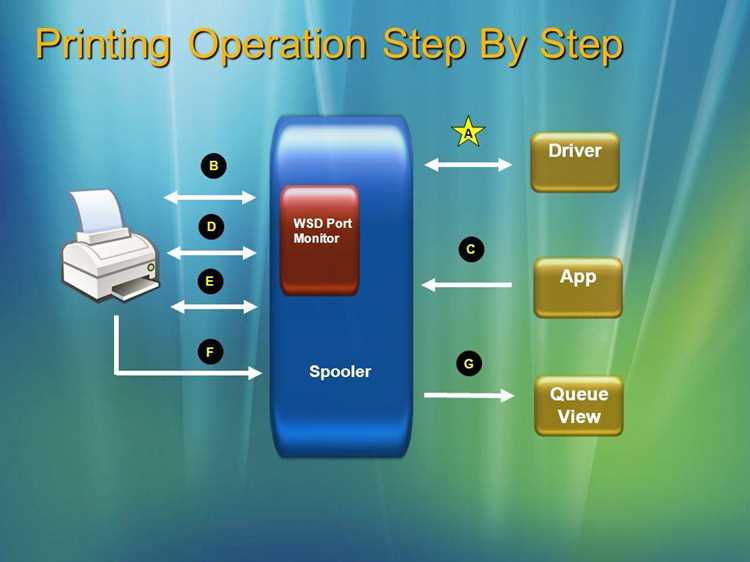
WSD порт использует протокол Web Services для обмена данными между компьютером и принтером через сеть. Он автоматически обнаруживает устройства в локальной сети с помощью UPnP и WS-Discovery, получает их характеристики и устанавливает соединение без ручного ввода IP-адреса. Обмен информацией происходит через SOAP-сообщения, что позволяет передавать не только задания на печать, но и обновления статуса устройства.
Стандартный TCP/IP порт требует ручной настройки IP-адреса принтера и, в большинстве случаев, установки драйвера, соответствующего модели. Передача данных по TCP/IP ограничивается базовой отправкой печатных заданий и мониторингом состояния через SNMP или протоколы производителя. В отличие от TCP/IP, WSD поддерживает автоматическую регистрацию, уведомления об ошибках и синхронизацию очередей печати между несколькими компьютерами.
Использование WSD особенно полезно в офисных сетях с динамическими адресами, где принтер может менять IP. TCP/IP подключение предпочтительно для статических корпоративных сетей, где требуется точный контроль маршрутизации и минимизация сетевого трафика. Важным аспектом является совместимость: не все старые модели принтеров поддерживают WSD, тогда как TCP/IP работает практически с любым сетевым устройством.
Для настройки WSD порта в Windows необходимо убедиться, что службы обнаружения устройств активированы и что принтер поддерживает протокол Web Services. В случае проблем с обнаружением рекомендуется проверить разрешения UPnP на маршрутизаторе и отключить блокирующие правила брандмауэра для SOAP-трафика.
Как определить, используется ли WSD порт на вашем принтере
Для проверки, подключен ли принтер через WSD порт, необходимо открыть настройки устройств в Windows. Перейдите в «Панель управления» → «Устройства и принтеры», выберите нужное устройство, кликните правой кнопкой и выберите «Свойства принтера». На вкладке «Порты» будет отображён тип подключения.
Если используется WSD, в списке портов будет указано WSD с названием принтера и его сетевым идентификатором. В отличие от стандартного TCP/IP, WSD порт не отображает конкретный IP-адрес, а показывает уникальный идентификатор устройства, который назначается автоматически при обнаружении.
Дополнительно можно получить информацию через командную строку. Выполните команду printui /s /t2 – откроется окно с портами, где WSD-порты помечены соответствующим типом.
Пример отображения портов в таблице:
| Имя порта | Тип порта | Описание |
|---|---|---|
| WSD-PRINTER01 | WSD | Подключение к принтеру через автоматическое обнаружение в сети |
| IP_192.168.1.50 | TCP/IP | Прямое подключение к IP-адресу устройства |
Если ваш принтер отображается с типом WSD, дополнительные действия по настройке IP не требуются. В противном случае подключение осуществляется через стандартный TCP/IP порт, и для изменения настроек потребуется ручная корректировка адреса.
Настройка WSD порта в Windows для сетевого принтера
Для подключения сетевого принтера через WSD порт в Windows необходимо выполнить следующие шаги:
- Откройте «Панель управления» и перейдите в раздел «Устройства и принтеры».
- Нажмите «Добавить принтер» и выберите «Принтер, который я хочу, не отображается» при необходимости.
- Выберите вариант «Добавить сетевой, беспроводной или Bluetooth-принтер». Система автоматически начнёт поиск устройств, поддерживающих WSD.
- Когда нужный принтер появится в списке, выделите его и нажмите «Далее» для установки драйвера.
- После завершения установки откройте свойства принтера, перейдите на вкладку «Порты» и убедитесь, что выбран WSD порт с правильным именем устройства.
Рекомендуется проверить следующие параметры для корректной работы:
- Включены ли службы Function Discovery Provider Host и Function Discovery Resource Publication в разделе «Службы» Windows.
- На маршрутизаторе разрешён протокол UPnP и сетевое обнаружение.
- Драйвер принтера соответствует версии Windows и поддерживает WSD.
Если принтер не обнаруживается, можно вручную добавить WSD порт:
- В «Свойствах принтера» на вкладке «Порты» нажмите «Добавить порт».
- Выберите «WSD порт» и нажмите «Новый порт».
- Выберите устройство из списка обнаруженных принтеров и завершите настройку.
После настройки WSD порта печать и мониторинг состояния принтера будут выполняться автоматически без необходимости ручного ввода IP-адресов или дополнительных конфигураций сети.
Почему принтер может не отвечать через WSD порт и пути решения
Принтер может не отвечать через WSD порт по нескольким причинам, связанным с сетевыми настройками и состоянием служб Windows. Основные причины включают отключённые службы обнаружения, блокировку протокола UPnP или несовместимость драйвера.
Наиболее частые причины и способы их устранения:
- Отключенные службы Function Discovery: проверьте, что службы Function Discovery Provider Host и Function Discovery Resource Publication активны и работают. Если они остановлены, WSD устройства не будут обнаруживаться.
- Блокировка UPnP или сетевого обнаружения: убедитесь, что на маршрутизаторе разрешён протокол UPnP и включено сетевое обнаружение. В корпоративных сетях могут использоваться политики, блокирующие этот трафик.
- Несовместимость драйвера: устаревшие драйверы могут не поддерживать WSD. Установите актуальную версию драйвера с сайта производителя, совместимую с вашей версией Windows.
- Проблемы с брандмауэром: проверьте правила брандмауэра Windows и сторонних защитных программ. Разрешите входящие соединения для SOAP и UPnP трафика.
- Сбои в сети: временные ошибки маршрутизации или нестабильное соединение могут блокировать WSD. Попробуйте перезагрузить маршрутизатор и компьютер, а также убедитесь, что принтер находится в той же подсети.
Если после выполнения всех шагов принтер по-прежнему не отвечает через WSD, временным решением является подключение через стандартный TCP/IP порт, что позволит продолжать печать до устранения сетевых ограничений.
Особенности печати через WSD порт в локальной сети
Печать через WSD порт позволяет Windows автоматически обнаруживать принтеры в локальной сети и подключаться к ним без ручного ввода IP-адреса. Устройства регистрируются с уникальным идентификатором, что облегчает их использование несколькими компьютерами одновременно.
WSD порт передаёт не только задания на печать, но и информацию о состоянии принтера. Система отображает уровень тонера, наличие бумаги и ошибки устройства, что помогает заранее устранять проблемы.
Ключевые особенности работы в локальной сети:
- Автоматическое обнаружение: принтеры регистрируются через протокол WS-Discovery, позволяя добавлять новые устройства без ручной настройки.
- Поддержка динамических IP: смена IP-адреса не влияет на соединение, так как используется уникальный сетевой идентификатор.
- Синхронизация очередей: задания от разных пользователей управляются централизованно, уменьшая риск конфликтов печати.
- Ограничения совместимости: старые модели принтеров и сети с изоляцией VLAN могут блокировать работу WSD.
- Минимальная настройка: для корректной работы требуется включённое сетевое обнаружение и активные службы Function Discovery в Windows.
Рекомендуется периодически проверять состояние служб и уведомления о принтере, чтобы избежать потери заданий и непредвиденных ошибок печати.
Совместимость WSD порта с разными моделями принтеров
WSD порт поддерживается большинством современных сетевых принтеров, выпускаемых после 2010 года. Основные производители, включая HP, Canon, Epson и Brother, интегрируют WSD в свои модели для автоматического обнаружения и управления устройствами в Windows.
При выборе принтера для использования через WSD важно учитывать следующие моменты:
- Поддержка WSD в драйвере: не все модели старых принтеров имеют драйвер с поддержкой WSD. Проверяйте документацию производителя и версию драйвера.
- Совместимость с версией Windows: WSD корректно работает на Windows Vista и выше. На более старых системах поддержка ограничена.
- Функциональные ограничения: некоторые устройства могут предоставлять только базовые функции печати через WSD, без расширенного управления сканером или факсом.
- Многофункциональные принтеры: для MFP важно убедиться, что WSD порт поддерживает все доступные функции, включая отправку заданий на сканирование и мониторинг состояния.
- Локальные и сетевые модели: принтеры с прямым USB-подключением не используют WSD, а устройства с Ethernet или Wi-Fi, рассчитанные на сетевое подключение, чаще всего полностью совместимы.
Перед развертыванием сети с WSD рекомендуется протестировать выбранную модель принтера в реальных условиях, чтобы убедиться, что все функции доступны и соединение остаётся стабильным при изменении IP или перезапуске сети.
Плюсы и ограничения WSD порта при подключении к корпоративной сети
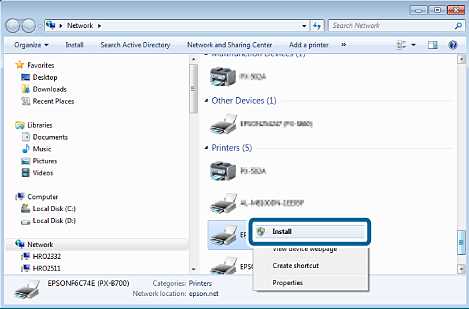
WSD порт позволяет автоматически обнаруживать сетевые принтеры и подключать их без ручной настройки IP-адреса. Это упрощает администрирование офисной сети с большим количеством устройств.
Основные преимущества использования WSD в корпоративной сети:
- Автоматическая регистрация: новые принтеры появляются в системе без дополнительной конфигурации.
- Мониторинг состояния: отображение ошибок, уровня тонера и состояния очереди печати на всех рабочих станциях.
- Поддержка динамических IP: корректная работа при изменении адреса устройства в сети.
- Синхронизация очередей: управление заданиями печати для нескольких пользователей.
Ограничения WSD порта в корпоративной среде:
- Сетевые политики: блокировка UPnP или WS-Discovery на уровне маршрутизаторов или серверов может препятствовать обнаружению устройств.
- Совместимость с устройствами: не все принтеры, особенно старые или нестандартные модели, поддерживают полный функционал WSD.
- Безопасность: автоматическое обнаружение устройств может создавать дополнительные точки доступа в сеть, требующие настройки разрешений и контроля.
- Производительность: в больших сетях с сотнями принтеров возможны задержки в обнаружении и обновлении статусов устройств.
Для корректной работы WSD в корпоративной сети рекомендуется заранее проверять совместимость принтеров, включать необходимые службы Function Discovery и контролировать сетевые правила брандмауэра, чтобы исключить блокировку трафика протоколов WSD.
Вопрос-ответ:
Что такое WSD порт и для чего он нужен на принтере?
WSD (Web Services for Devices) порт позволяет Windows автоматически обнаруживать сетевые принтеры и подключаться к ним без ручного ввода IP-адреса. Он передаёт информацию о состоянии устройства, очереди печати и поддерживаемых функциях, упрощая настройку печати в локальной сети.
В чём отличие WSD порта от стандартного TCP/IP подключения принтера?
При подключении через TCP/IP нужно указывать точный IP-адрес принтера, а драйвер получает только базовые данные о заданиях печати. WSD порт использует протоколы WS-Discovery и SOAP, что позволяет автоматически находить принтеры в сети, получать уведомления о состоянии и синхронизировать очередь печати между несколькими компьютерами.
Почему мой принтер не отображается в Windows при использовании WSD порта?
Наиболее частые причины: отключены службы Function Discovery Provider Host и Function Discovery Resource Publication, блокируется трафик UPnP на маршрутизаторе, драйвер принтера не поддерживает WSD или сетевое обнаружение отключено в настройках Windows. Проверка этих параметров обычно решает проблему.
Подходит ли WSD порт для использования с любыми моделями принтеров?
Не все модели поддерживают WSD. Современные сетевые принтеры выпуска после 2010 года обычно имеют встроенную поддержку, а старые или бюджетные модели могут работать только через TCP/IP. Перед использованием рекомендуется проверить совместимость драйвера и наличие поддержки протокола WS-Discovery у устройства.

 Загрузка...