Содержание статьи
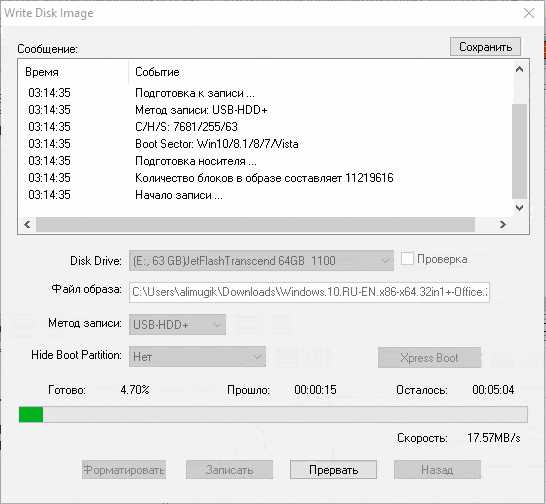
Write disk image позволяет быстро записывать ISO- и IMG-файлы на USB-накопители, превращая их в загрузочные носители. Поддерживаются как Windows, так и Linux, а минимальные требования к системе составляют 2 ГБ ОЗУ и 100 МБ свободного места на диске для установки программы.
Для стабильной записи рекомендуется использовать флешки объёмом от 8 ГБ и с классом скорости не ниже USB 3.0. Перед началом работы важно сохранить все данные, так как процесс полностью стирает содержимое носителя. Форматирование в FAT32 или NTFS обеспечит совместимость с большинством BIOS и UEFI.
Write disk image предлагает несколько режимов записи: стандартный и с проверкой контрольной суммы. Выбор режима с проверкой предотвращает проблемы с повреждёнными образами, особенно при работе с крупными дистрибутивами Linux, где размер ISO превышает 4 ГБ. Для ускорения процесса можно отключить проверку, если образ был загружен с официального источника и проверен по SHA256.
Выбор подходящего образа для записи на флешку
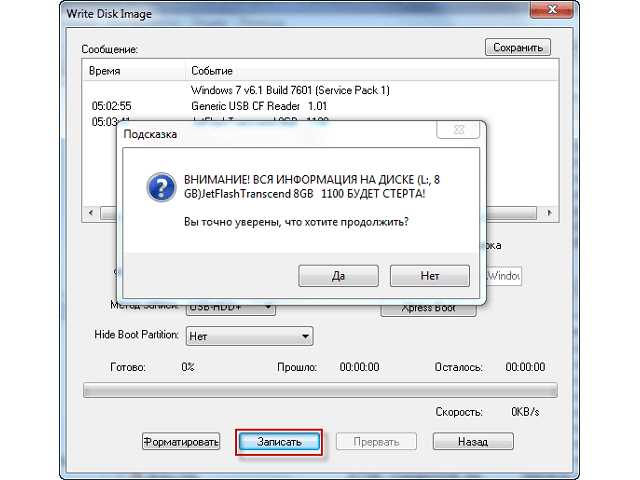
Для записи на флешку подходят образы форматов ISO и IMG. ISO чаще всего используется для операционных систем, таких как Windows 10/11 и дистрибутивы Linux, а IMG удобен для устройств с ARM-архитектурой и специализированных систем. Размер образа должен быть меньше объёма флешки, с учётом резервного пространства минимум 500 МБ.
Перед загрузкой образа необходимо проверить его контрольную сумму SHA256 или MD5. Несовпадение хэша указывает на повреждение файла или недостоверный источник. Для Linux-дистрибутивов рекомендуется использовать официальные зеркала, указанные на сайте разработчика, чтобы избежать ошибок при установке.
Некоторые образы требуют создания загрузочного носителя с поддержкой UEFI или BIOS. Для современных систем лучше выбирать образы с поддержкой UEFI и GPT-разметки, что ускоряет загрузку и исключает проблемы с совместимостью. Старые компьютеры без UEFI потребуют образ с MBR-разметкой.
Образы с функцией «Live» позволяют загружаться без установки на жесткий диск, что удобно для тестирования системы или восстановления данных. Для установки полноценной ОС следует выбирать стандартные образы с полноценным установщиком. Проверка документации к образу поможет определить его предназначение и требования к флешке.
Подготовка флешки: форматирование и резервное копирование данных
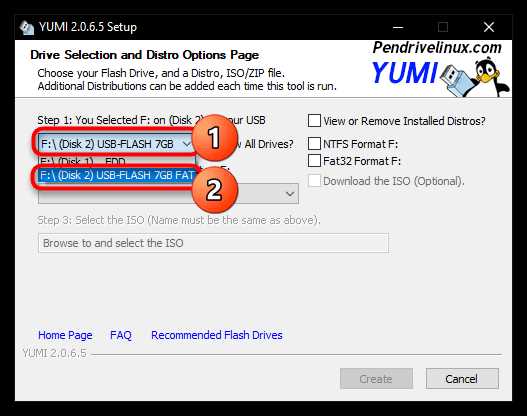
Перед записью образа необходимо полностью скопировать все важные данные с флешки, так как процесс стирает содержимое. Для резервного копирования подойдут внешние жёсткие диски, облачные хранилища или локальные папки на ПК. Проверка целостности скопированных файлов снизит риск потери информации.
Форматирование флешки рекомендуется выполнить в файловой системе FAT32 для совместимости с большинством BIOS и UEFI, либо NTFS для работы с образами свыше 4 ГБ. Использование встроенных утилит операционной системы, таких как «Управление дисками» в Windows или mkfs в Linux, обеспечивает корректное создание файловой структуры и выравнивание секторов.
После форматирования стоит выполнить быструю проверку носителя на наличие ошибок. В Windows это можно сделать через команду chkdsk /f, в Linux – через fsck. Выявление повреждённых секторов заранее позволяет избежать сбоев при записи образа.
Если флешка часто используется для разных образов, рекомендуется создать таблицу размеров и файловых систем для каждого носителя. Это позволит быстро выбирать подходящий накопитель и предотвращает несоответствие объёма или типа файловой системы требованиям образа.
Установка и запуск Write disk image на разных системах

Write disk image поддерживает Windows, Linux и macOS. Для каждой системы установка отличается набором шагов и требованиями к зависимостям.
- Windows: загрузите последнюю версию с официального сайта в формате .exe. Запуск требует прав администратора. Установка занимает около 50 МБ и не требует перезагрузки. После установки программа появляется в меню «Пуск» и может запускаться двойным кликом по ярлыку.
- Linux: установку можно выполнить через пакетный менеджер или скачав архив с бинарником. Для Ubuntu/Debian: sudo apt install write-disk-image. Перед запуском убедитесь, что есть доступ к /dev/sdX для записи на флешку.
- macOS: загрузите dmg-файл и переместите приложение в папку «Программы». При первом запуске потребуется разрешить доступ в «Системные настройки» → «Безопасность и конфиденциальность» для работы с внешними носителями.
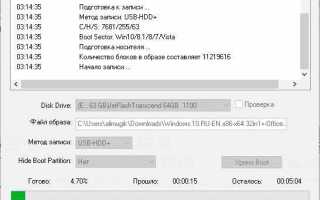
После установки интерфейс отображает подключенные флешки, доступные образы и состояние системы. Для запуска записи необходимо выбрать носитель, указать путь к образу и подтвердить действие кнопкой «Записать».
Настройка параметров записи образа на флешку

В Write disk image доступны несколько ключевых параметров записи, влияющих на скорость, стабильность и совместимость носителя. Первым шагом выбирается метод записи: стандартный режим подходит для большинства ISO и IMG, режим с проверкой контрольной суммы предотвращает ошибки при повреждённых образах.
Размер блока записи можно настроить вручную. Рекомендуется значение 4–8 МБ для USB 3.0 и 1–2 МБ для USB 2.0. Меньший блок увеличивает время записи, но снижает риск сбоев на носителях с нестабильными секторами.
Опция «Безопасное извлечение после записи» автоматически отключает флешку по завершении операции, предотвращая повреждение файловой системы. Включение логирования создаёт файл отчёта с временем записи, именем образа и статусом проверки, что удобно при массовой подготовке носителей.
Для современных систем с UEFI можно активировать поддержку GPT и выбор схемы разметки. Это важно для загрузки образа на новые компьютеры, где BIOS-режим не поддерживается. При работе со старыми ПК рекомендуется оставить MBR-разметку по умолчанию.
Пошаговая процедура записи образа с помощью Write disk image
1. Подключите флешку и убедитесь, что она отображается в системе. Минимальный объём носителя должен превышать размер образа на 500 МБ.
2. Запустите Write disk image с правами администратора. В интерфейсе программы выберите нужную флешку из списка доступных устройств.
3. Укажите путь к образу ISO или IMG на локальном диске. Для больших файлов рекомендуется убедиться, что образ проверен по контрольной сумме SHA256.
4. Настройте параметры записи: метод (стандартный или с проверкой), размер блока (рекомендуется 4–8 МБ для USB 3.0), разметку (MBR или GPT) и включите логирование при необходимости.
5. Нажмите кнопку «Записать» и дождитесь завершения процесса. Время записи зависит от размера образа и скорости флешки, например, ISO 4,5 ГБ на USB 3.0 займёт около 8–10 минут.
6. После завершения Write disk image предложит безопасно извлечь флешку. Рекомендуется протестировать загрузку в эмуляторе или на отдельном ПК, чтобы убедиться в корректности записи.
Проверка корректности записи и тест загрузки с флешки
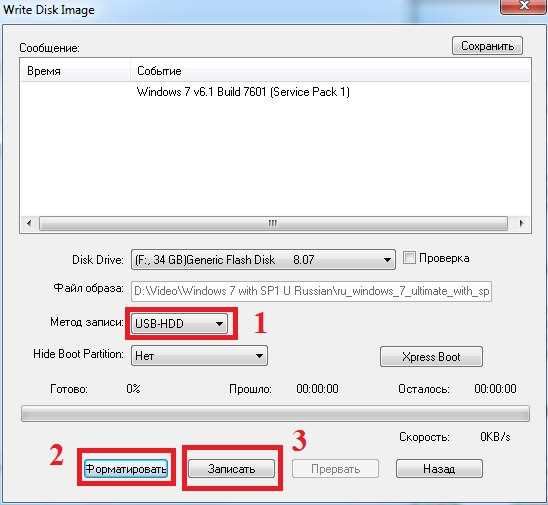
После завершения записи образа важно проверить его целостность. В Write disk image можно включить автоматическую проверку контрольной суммы SHA256 или MD5. Совпадение значений подтверждает отсутствие ошибок при копировании данных на флешку.
Для дополнительной проверки рекомендуется использовать встроенный эмулятор загрузки или загрузить флешку на тестовом ПК. Образ должен корректно отображать загрузочное меню и инициировать процесс установки или запуска Live-системы.
Если загрузка не начинается, следует проверить правильность разметки: MBR для старых BIOS, GPT для современных UEFI. Также стоит убедиться, что выбранный метод записи соответствует типу образа – стандартный или с проверкой.
Регулярная проверка флешек перед записью нового образа снижает вероятность сбоев. Использование команды chkdsk в Windows или fsck в Linux помогает выявить повреждённые сектора и избежать некорректной загрузки.
Устранение ошибок при записи образа и советы по стабильной работе

Ошибки при записи образа чаще всего связаны с повреждёнными флешками, некорректными образами или сбоями системы. Для выявления проблемы рекомендуется выполнить проверку контрольной суммы образа и тестирование носителя на наличие повреждённых секторов.
Следующая таблица содержит распространённые ошибки и методы их устранения:
| Ошибка | Причина | Решение |
|---|---|---|
| Запись прерывается | Недостаточно места на флешке или нестабильное подключение | Использовать флешку с объёмом на 500 МБ больше размера образа, подключать напрямую к USB-порту без хабов |
| Образ не загружается | Неверная разметка или метод записи | Проверить MBR/GPT, выбрать соответствующий метод записи для BIOS или UEFI |
| Контрольная сумма не совпадает | Повреждённый ISO/IMG | Скачать образ с официального источника и проверить SHA256/MD5 перед записью |
| Прерывание записи на половине | Сбои питания или нестабильный USB-порт | Использовать другой порт, избегать внешних хабов, подключить питание к ПК напрямую |
Для стабильной работы рекомендуется использовать флешки класса USB 3.0 и выше, регулярно проверять носители на ошибки, а также отключать фоновое копирование данных во время записи. Включение логирования в Write disk image позволяет отслеживать любые сбои и ускоряет поиск причины проблем.
Вопрос-ответ:
Можно ли использовать флешку меньшего объема, чем размер образа?
Нет, флешка должна быть больше образа хотя бы на 500 МБ, иначе запись не завершится. Если образ занимает 4 ГБ, носитель должен иметь минимум 4,5 ГБ свободного места. Это связано с внутренними служебными данными и выравниванием блоков записи.
Что делать, если Write disk image завершает запись, но флешка не загружается?
Необходимо проверить схему разметки флешки. Для старых BIOS следует использовать MBR, а для современных систем с UEFI – GPT. Также стоит убедиться, что выбран метод записи подходит для данного типа образа. Иногда помогает перезапись образа с включённой проверкой контрольной суммы.
Как проверить, что образ ISO или IMG не повреждён перед записью?
Проверка выполняется с помощью контрольной суммы. В Write disk image можно включить автоматическую проверку SHA256 или MD5. Для Linux и Windows также доступны отдельные утилиты для вычисления хэша. Совпадение значения с официальным источником подтверждает целостность образа.
Можно ли записывать несколько образов на одну флешку последовательно?
Нет, Write disk image стирает все данные при каждой записи. Для работы с несколькими образами нужно использовать отдельные флешки или создать мультизагрузочный носитель с отдельными инструментами, которые поддерживают несколько ISO на одном USB.
Какие настройки блока записи оптимальны для разных типов USB-флешек?
Для USB 3.0 рекомендуется блок 4–8 МБ, что ускоряет процесс и снижает риск сбоев. Для USB 2.0 лучше использовать 1–2 МБ, так как меньший размер блока компенсирует низкую скорость и нестабильность носителя. Эти параметры настраиваются в интерфейсе Write disk image перед началом записи.
Почему Write disk image не видит мою флешку?
Причины могут быть разными: флешка может быть неправильно подключена, иметь повреждённую файловую систему или использовать нестандартный формат. В Windows стоит проверить подключение через «Управление дисками» и при необходимости переподключить устройство напрямую к порту, минуя хабы. В Linux нужно убедиться, что есть права доступа к /dev/sdX. Иногда помогает полное форматирование флешки перед запуском программы.
Как ускорить процесс записи большого образа на USB?
Скорость записи зависит от метода записи, размера блока и типа флешки. Для USB 3.0 рекомендуется блок 4–8 МБ, для USB 2.0 — 1–2 МБ. Отключение проверки контрольной суммы ускоряет процесс, но увеличивает риск ошибок при повреждённых образах. Использование прямого подключения к USB-порту без хабов также уменьшает вероятность прерываний. Наличие свободного места на диске и закрытые фоновые приложения дополнительно стабилизируют скорость.

 Загрузка...