Содержание статьи
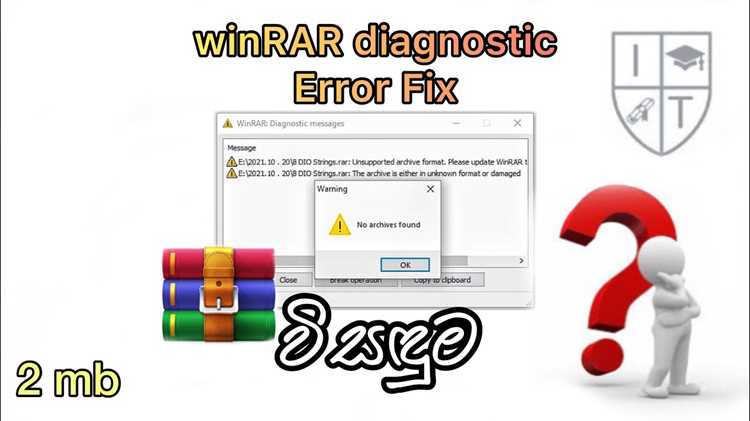
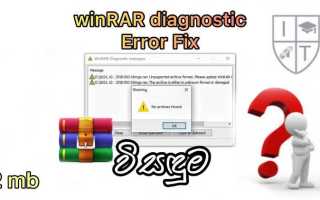
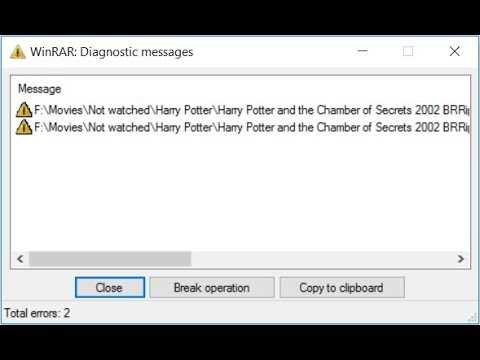
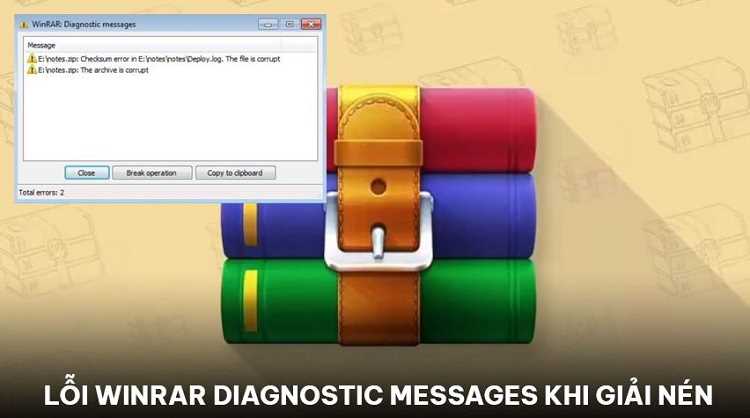
Диагностические сообщения Winrar возникают при попытке открыть, распаковать или создать архив, если файлы повреждены, отсутствуют части архива или настройки программы конфликтуют с системой. Наиболее часто встречаются ошибки вида «CRC failed», «Cannot open file» и «Unexpected end of archive», которые указывают на нарушение целостности данных.
Проверка архива на целостность выполняется через встроенную функцию «Тест» в меню Winrar. Если программа выявляет ошибки, рекомендуется использовать опцию «Восстановить архив», которая создает новый архив на основе поврежденного, сохраняя максимально возможное количество файлов. Для RAR-архивов также можно включить параметр «Добавить информацию для восстановления» при создании архива, чтобы уменьшить вероятность ошибок в будущем.
Повторные диагностические сообщения часто связаны с проблемами носителя, недостатком прав доступа или некорректной версией Winrar. Проверка диска на ошибки, запуск программы с правами администратора и обновление до последней версии Winrar решают большинство типовых проблем без потери данных. Также важно избегать прерывания процесса сжатия или передачи архива через ненадежные каналы.
Причины появления диагностических сообщений при открытии архивов
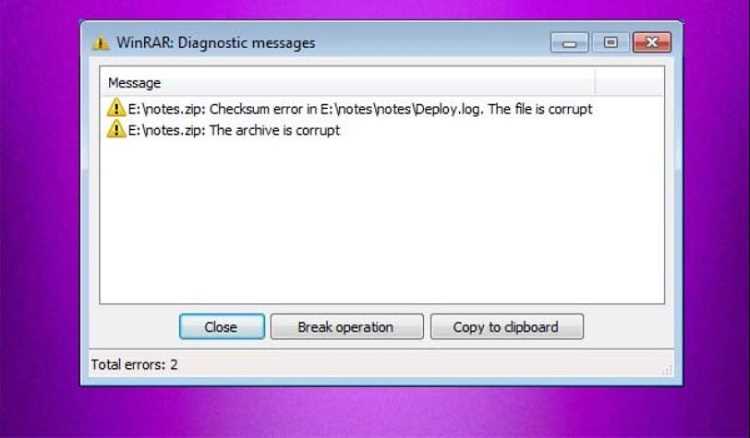
Диагностические сообщения в Winrar чаще всего возникают из-за повреждения архива. Причиной может быть неполная загрузка файла из интернета, сбой при копировании на флешку или жесткий диск, а также воздействие вирусов. Ошибка «CRC failed» сигнализирует о нарушении контрольной суммы данных, что указывает на искажение содержимого архива.
Другой частой причиной являются несоответствия версий Winrar и формата архива. Например, попытка открыть RAR5-архив в устаревшей версии программы вызывает сообщение «Cannot open file». В таких случаях обновление Winrar до последней версии решает проблему.
Ошибки также появляются при ограничении прав доступа. Если архив находится в защищенной системной папке или на съемном носителе с режимом только чтение, Winrar не сможет корректно работать с файлами. Запуск программы с правами администратора и перенос архива на локальный диск снимает эти ограничения.
Повреждения структуры архива могут возникнуть из-за нестабильного электропитания или внезапного завершения работы программы во время сжатия. Рекомендуется завершать операции архивирования полностью и создавать резервные копии важных данных для снижения риска появления диагностических сообщений.
Как проверить целостность поврежденного архива в Winrar
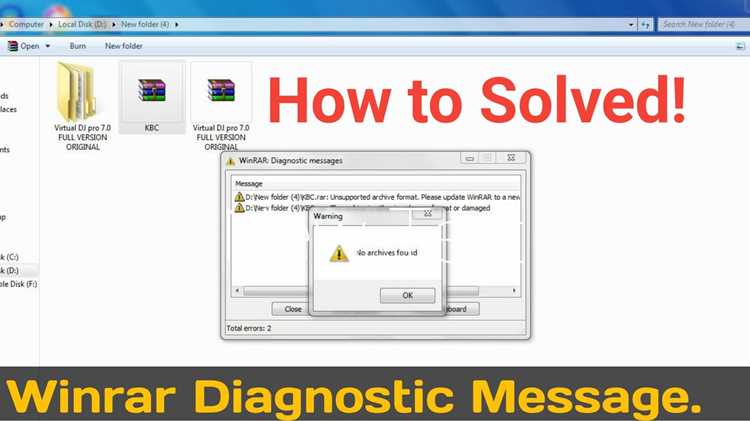
Для выявления повреждений в архиве Winrar предоставляет встроенную функцию тестирования. Она позволяет определить, какие файлы нарушены, и оценить возможность восстановления.
Пошаговая проверка целостности:
- Откройте Winrar и выберите архив, который нужно проверить.
- Нажмите кнопку «Тест» на панели инструментов или используйте меню Файл → Тестировать архив.
- Выберите опцию «Все файлы», чтобы проверить каждый элемент внутри архива.
- Дождитесь завершения процесса. Winrar выведет отчет с указанием ошибок, например «CRC failed» или «Unexpected end of archive».
Дополнительные рекомендации:

- Если архив состоит из нескольких частей (.part1.rar, .part2.rar и т.д.), проверяйте их по очереди, начиная с первой.
- Проверка на локальном диске снижает риск ошибок, связанных с нестабильной флешкой или сетевым диском.
- Создайте резервную копию архива перед восстановлением, чтобы сохранить исходные данные.
После выявления повреждений можно использовать функцию восстановления или извлечения целых файлов, чтобы минимизировать потерю информации.
Использование функции восстановления для поврежденных файлов
Winrar предоставляет встроенную функцию «Восстановить архив», которая позволяет создать новый архив на основе поврежденного файла. Эта функция работает как для RAR, так и для ZIP-архивов, при этом для RAR она поддерживает дополнительную информацию восстановления, если она была добавлена при создании архива.
Пошаговое использование функции:
- Откройте Winrar и выделите поврежденный архив.
- Нажмите кнопку «Восстановить» на панели инструментов или используйте меню Сервис → Восстановить архив.
- Выберите папку для сохранения восстановленного архива и укажите имя нового файла.
- Выберите формат восстановления: RAR для исходного RAR-архива, ZIP для ZIP-архивов.
- Дождитесь завершения процесса. Winrar создаст новый архив с добавлением исправленных или неповрежденных файлов.
Рекомендации:
- Для многотомных архивов восстановление нужно начинать с первой части, чтобы сохранить структуру всех файлов.
- Если исходный архив содержит информацию для восстановления, вероятность успешного восстановления повышается.
- После восстановления рекомендуется протестировать новый архив с помощью функции «Тест» для проверки целостности.
Настройка Winrar для уменьшения ошибок при сжатии и распаковке
Правильные настройки Winrar помогают снизить вероятность появления диагностических сообщений при работе с архивами. В первую очередь рекомендуется включить опцию «Добавить информацию для восстановления» при создании RAR-архивов. Это позволяет программе восстановить поврежденные данные, если часть архива будет утрачена.
Для многотомных архивов важно установить одинаковый размер частей, чтобы избежать ошибок при распаковке. Нестандартные размеры могут привести к сбоям на некоторых системах или при копировании на съемные носители.
При сжатии рекомендуется использовать стабильные методы: «Скорость» или «Нормальный» уровень сжатия вместо максимального, так как сильное сжатие увеличивает риск повреждения файлов при сбоях системы.
Для распаковки больших архивов стоит включить опцию «Игнорировать поврежденные файлы при извлечении», чтобы извлечь все целые файлы, не прерывая процесс полностью при встрече с поврежденными данными.
Дополнительно, проверяйте путь к архиву: длинные имена файлов и вложенные папки могут вызывать ошибки распаковки на Windows. Использование короткого пути на локальном диске снижает вероятность сбоев.
Исправление ошибок при работе с архивами на съемных носителях
Ошибки при открытии и распаковке архивов на флешках, внешних жестких дисках и карт памяти часто связаны с нестабильным подключением, поврежденной файловой системой или ограничением прав доступа. Winrar может выдавать сообщения «Unexpected end of archive» или «CRC failed» при неполном чтении файлов.
Рекомендации по исправлению:
- Скопируйте архив на локальный диск перед распаковкой. Это минимизирует риск прерывания процесса из-за нестабильного подключения.
- Проверьте съемный носитель на ошибки с помощью встроенных инструментов Windows (chkdsk /f) или аналогичных утилит, чтобы восстановить поврежденные сектора.
- Убедитесь, что носитель не защищен от записи. При необходимости отключите режим только чтение.
- Для многотомных архивов убедитесь, что все части находятся на одном носителе и полностью загружены. Отсутствие даже одной части вызывает ошибки при распаковке.
- Если ошибка сохраняется, используйте функцию «Восстановить архив» в Winrar для создания нового исправленного файла.
Регулярное резервное копирование важных архивов и использование стабильных носителей снижает вероятность повторных ошибок при работе с внешними устройствами.
Советы по предотвращению повторного появления диагностических сообщений

Для снижения вероятности появления диагностических сообщений в Winrar рекомендуется создавать архивы с включенной информацией для восстановления. Для RAR-архивов этот параметр добавляет резервные данные, которые помогают восстановить поврежденные файлы.
При работе с многотомными архивами используйте одинаковый размер частей и избегайте прерывания процесса сжатия или передачи файлов. Несоблюдение этих правил часто вызывает ошибки «Unexpected end of archive».
Регулярно обновляйте Winrar до последней версии, так как устаревшие версии могут некорректно работать с новыми форматами RAR и ZIP.
При работе с внешними носителями копируйте архивы на локальный диск перед распаковкой и проверяйте флешки и внешние диски на ошибки файловой системы с помощью утилит chkdsk или аналогичных.
Следите за длиной пути и имен файлов: слишком длинные пути или нестандартные символы могут вызвать сбои при распаковке. Использование короткого пути на локальном диске снижает риск появления диагностических сообщений.
Вопрос-ответ:
Почему при распаковке архива Winrar появляется ошибка «CRC failed»?
Ошибка «CRC failed» означает, что контрольная сумма файла не совпадает с исходной, что говорит о повреждении данных. Причинами могут быть неполная загрузка архива, сбой при копировании на флешку или внешнее воздействие на носитель. Для исправления рекомендуется протестировать архив через функцию «Тест» и затем использовать «Восстановить архив», если ошибка подтверждена.
Как проверить целостность многотомного архива в Winrar?
Для проверки целостности многотомного архива откройте первую часть архива в Winrar и нажмите кнопку «Тест». Программа проверит все тома последовательно. Важно, чтобы все части находились на одном носителе и были полностью загружены. Если тест выявляет ошибки, используйте функцию восстановления, чтобы создать новый исправленный архив.
Что делать, если архив на флешке не открывается и появляются диагностические сообщения?
Сначала скопируйте архив на локальный диск и попробуйте открыть его там. Проверьте флешку на ошибки файловой системы с помощью chkdsk /f. Убедитесь, что носитель не защищен от записи. Если после этих действий ошибка сохраняется, примените функцию «Восстановить архив» в Winrar для создания исправленной версии.
Можно ли снизить вероятность появления диагностических сообщений при создании новых архивов?
Да. При создании архивов включайте опцию «Добавить информацию для восстановления» в RAR-архивах, используйте стабильный уровень сжатия «Нормальный» или «Скорость», а также проверяйте путь к файлам — длинные имена и вложенные папки повышают риск ошибок. Эти меры позволяют снизить количество сбоев при последующей распаковке.

 Загрузка...