Содержание статьи

Opera Wallet встроено в браузер Opera как инструмент для работы с криптовалютами и NFT. Однако многим пользователям оно не требуется и может мешать при работе, создавая дополнительные процессы или предлагая функции, которыми никто не пользуется. В некоторых случаях расширение устанавливается автоматически при обновлении браузера, что вызывает вопросы о его удалении.
Полностью удалить Opera Wallet можно несколькими способами. Проще всего – через меню расширений, но иногда этого недостаточно, так как часть компонентов остается в системных папках профиля. Чтобы очистить браузер полностью, стоит удалить все связанные файлы вручную и проверить, не остались ли фоновые процессы.
Перед удалением рекомендуется сохранить закладки и настройки, так как при сбросе профиля они могут быть утеряны. Также полезно отключить синхронизацию Opera, чтобы изменения не восстанавливались автоматически из облака. Ниже рассмотрены практические шаги для полного удаления Opera Wallet с компьютера.
Проверка установленных расширений в Opera
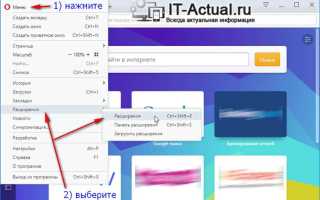
Чтобы определить, активен ли Opera Wallet, нужно открыть список расширений. Для этого введите в адресной строке opera://extensions и нажмите Enter. На странице появятся все установленные дополнения, включая встроенные и загруженные вручную.
Найдите пункт Opera Wallet и обратите внимание на его статус. Если рядом включён переключатель, расширение активно и взаимодействует с браузером. Отключите его, чтобы временно остановить работу, или выберите пункт «Удалить», если функция не требуется.
Если расширение не отображается в списке, проверьте, не скрыто ли оно как системное. Для этого в правом верхнем углу страницы расширений включите опцию Показать встроенные дополнения. После этого Opera Wallet может появиться в списке как предустановленное дополнение.
Также стоит убедиться, что расширение не установлено повторно через синхронизацию. Для проверки откройте настройки по адресу opera://settings/syncSetup и временно отключите синхронизацию данных браузера.
Поиск и определение расширения Opera Wallet
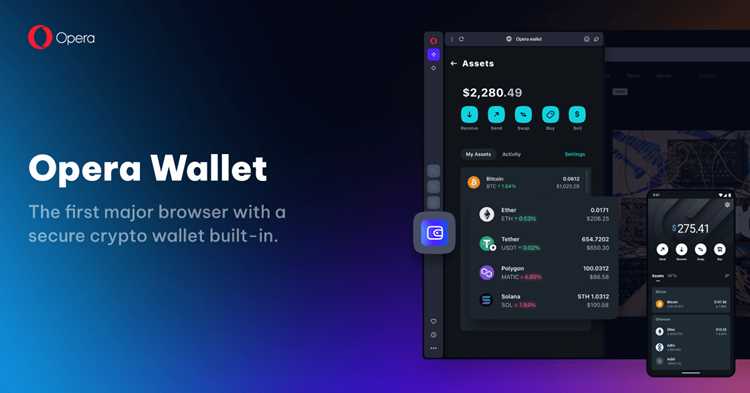
Opera Wallet может быть установлено как встроенное расширение или добавлено вручную через магазин Opera Add-ons. Чтобы точно определить источник, откройте страницу расширений по адресу opera://extensions и наведите курсор на значок кошелька. В появившейся подсказке будет указан путь к файлам и тип установки.
Если путь начинается с resources или browser_resources, расширение встроено в браузер. Его нельзя удалить стандартным способом, но можно отключить или скрыть. Если указан путь к пользовательской директории, например AppData\Roaming\Opera Software\Opera Stable\Extensions, то расширение установлено вручную и подлежит полному удалению.
Для проверки активности откройте диспетчер задач Opera сочетанием клавиш Shift + Esc. В списке процессов найдите Opera Wallet. Если процесс активен, расширение работает в фоновом режиме, даже при закрытой вкладке.
Также можно проверить наличие файлов расширения через системный проводник. Введите в адресной строке Windows %AppData%\Opera Software\Opera Stable\Extensions и проверьте, есть ли папка с идентификатором, связанным с Opera Wallet. Это позволит убедиться, что компонент установлен локально.
Удаление Opera Wallet через меню расширений
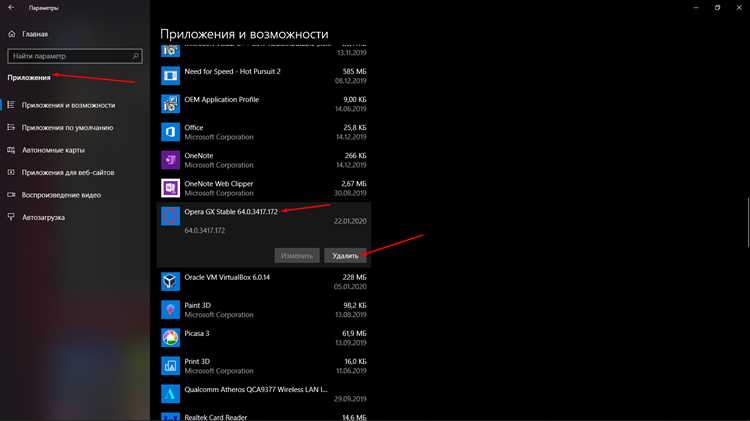
Для удаления Opera Wallet откройте страницу расширений по адресу opera://extensions. Найдите блок с описанием кошелька, рядом с ним будет кнопка Удалить. Нажмите её и подтвердите действие во всплывающем окне. После этого браузер автоматически удалит связанные файлы из пользовательского каталога.
Если кнопка удаления недоступна, расширение встроено в браузер и его можно только отключить. Для этого снимите флажок Включено или переведите переключатель в неактивное положение. После перезапуска Opera кошелёк перестанет работать и исчезнет из панели инструментов.
Чтобы исключить повторную установку, откройте настройки синхронизации по адресу opera://settings/syncSetup и временно отключите синхронизацию расширений. Это предотвратит автоматическое восстановление Opera Wallet из облака после перезапуска браузера.
После удаления рекомендуется очистить кэш и проверить, не остались ли следы расширения в списке процессов через диспетчер задач Opera (Shift + Esc). Если процесс Opera Wallet больше не отображается, удаление выполнено успешно.
Удаление вручную через папку профиля Opera

Если удалить Opera Wallet через интерфейс браузера не удалось, можно удалить его вручную через каталог профиля. Для этого закройте Opera и откройте проводник Windows. Введите в адресную строку %AppData%\Opera Software\Opera Stable\Extensions и нажмите Enter. В этой папке хранятся все установленные расширения.
Отсортируйте каталоги по дате изменения и откройте каждую папку, чтобы определить, какая связана с Opera Wallet. Найти нужную можно по файлу manifest.json – в нём будет упоминание «Opera Wallet» в разделе name или description. После идентификации удалите весь каталог расширения.
Затем перейдите в папку %LocalAppData%\Opera Software\Opera Stable\Service Worker\CacheStorage и удалите кэшированные данные, если они остались. Это предотвратит повторный запуск фоновых компонентов.
После удаления очистите корзину и перезапустите браузер. Чтобы убедиться в результате, откройте opera://extensions и проверьте, что Opera Wallet больше не числится в списке. Если расширение не появилось после обновления, процедура прошла успешно.
Очистка кэша и данных после удаления расширения
После удаления Opera Wallet стоит удалить остаточные данные, чтобы исключить повторную загрузку компонентов и сохранить стабильность браузера. Очистку можно выполнить вручную или через встроенные средства Opera.
Для удаления данных откройте настройки по адресу opera://settings/clearBrowserData. В появившемся окне отметьте пункты «Файлы cookie и другие данные сайтов» и «Кэшированные изображения и файлы». Установите диапазон времени «За всё время» и подтвердите действие кнопкой Удалить данные.
Часть временных файлов может храниться локально в системных папках. Для их очистки используйте таблицу путей:
| Тип данных | Путь к каталогу |
|---|---|
| Кэш браузера | %LocalAppData%\Opera Software\Opera Stable\Cache |
| Данные сервис-воркеров | %LocalAppData%\Opera Software\Opera Stable\Service Worker |
| Файлы хранилища расширений | %AppData%\Opera Software\Opera Stable\Extension State |
| Логи и временные файлы | %LocalAppData%\Temp |
Удалите указанные папки, затем перезапустите Opera. Это обеспечит полное удаление следов Opera Wallet и освободит место на диске.
Проверка автозапуска и фоновых процессов Opera Wallet

Даже после удаления расширения Opera Wallet могут оставаться активные фоновые процессы. Для их проверки откройте диспетчер задач Opera сочетанием клавиш Shift + Esc. В списке процессов ищите элементы с названием Opera Wallet или связанными идентификаторами расширения.
Если процесс обнаружен, закройте его через диспетчер задач. На Windows также проверьте автозагрузку через Диспетчер задач → Автозагрузка и убедитесь, что Opera не запускает Wallet при старте системы. Если пункт активен, отключите его.
Дополнительно проверьте папку с сервис-воркерами: %LocalAppData%\Opera Software\Opera Stable\Service Worker. Любые оставшиеся каталоги, связанные с Wallet, следует удалить. После этих действий перезапустите браузер, чтобы убедиться, что фоновые компоненты не активны.
Восстановление стандартных настроек браузера Opera
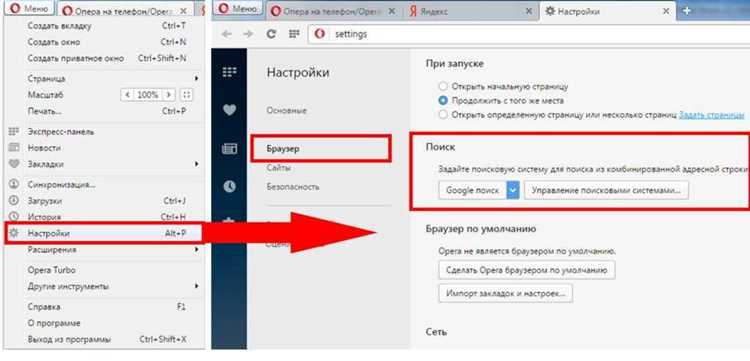
После удаления Opera Wallet рекомендуется вернуть браузер к стандартным настройкам, чтобы удалить остаточные конфигурации и восстановить стабильность работы. Для этого выполните следующие шаги:
- Откройте настройки Opera по адресу opera://settings.
- Прокрутите страницу вниз и выберите раздел Дополнительно.
- Найдите пункт Восстановление настроек по умолчанию и нажмите кнопку Сбросить настройки.
- В появившемся окне подтвердите действие, чтобы удалить пользовательские расширения, настройки стартовой страницы, поисковой системы и закрепленные вкладки.
После сброса можно выполнить дополнительную очистку:
- Удалить временные файлы и кэш в %LocalAppData%\Opera Software\Opera Stable\Cache.
- Проверить папку с сервис-воркерами и удалить остаточные каталоги Wallet.
- Перезапустить браузер и убедиться, что Opera Wallet больше не отображается в списке расширений (opera://extensions).
Эти действия гарантируют, что все следы расширения удалены и Opera возвращена к исходному состоянию.
Вопрос-ответ:
Как найти, установлено ли расширение Opera Wallet в моем браузере?
Чтобы проверить наличие Opera Wallet, откройте страницу расширений по адресу opera://extensions. На ней отображаются все установленные дополнения. Если Wallet активен, рядом с ним будет включенный переключатель. Если расширение не видно, включите опцию «Показать встроенные дополнения», чтобы отобразить встроенные компоненты браузера.
Можно ли удалить Opera Wallet через стандартное меню расширений?
Да, если расширение установлено вручную. На странице расширений (opera://extensions) найдите Opera Wallet и нажмите кнопку Удалить, затем подтвердите действие. Если расширение встроено в браузер, кнопка удаления будет недоступна. В этом случае его можно только отключить, сняв флажок «Включено».
Как удалить остаточные файлы Opera Wallet после удаления через интерфейс?
Для удаления остатков откройте проводник и перейдите в каталог %AppData%\Opera Software\Opera Stable\Extensions. Найдите папку с файлами Wallet, определите её через файл manifest.json и удалите полностью. Также проверьте папку сервис-воркеров по адресу %LocalAppData%\Opera Software\Opera Stable\Service Worker и удалите оставшиеся данные.
Что делать, если после удаления Opera Wallet процесс все еще активен в фоновом режиме?
Откройте диспетчер задач Opera сочетанием клавиш Shift + Esc и найдите процессы с названием Opera Wallet. Завершите их вручную. Проверьте автозагрузку через Диспетчер задач Windows и отключите пункты, связанные с Wallet. После этого перезапустите браузер, чтобы убедиться, что фоновые процессы больше не активны.

 Загрузка...