Содержание статьи
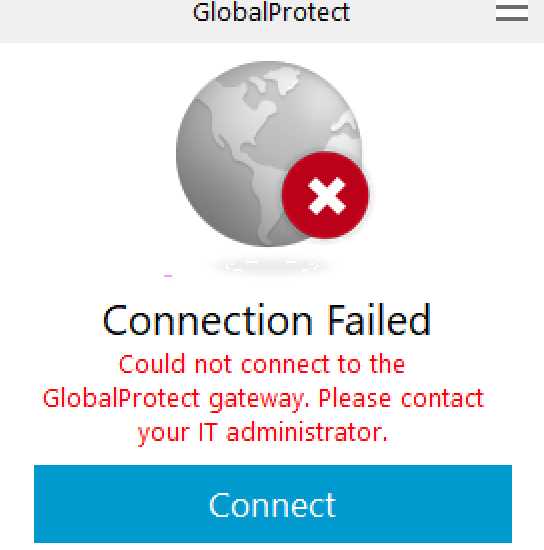
Pangp Virtual Ethernet Adapter – это программный сетевой интерфейс, создаваемый при установке VPN-клиентов, чаще всего Palo Alto GlobalProtect. Он используется для организации зашифрованного туннеля между устройством пользователя и корпоративной сетью, позволяя безопасно передавать данные через интернет.
После установки клиента в системе появляется дополнительный сетевой адаптер, который работает как виртуальная сетевая карта. Через него происходит маршрутизация трафика в защищённую среду, а стандартные подключения остаются активными для обычного интернет-доступа. Такое разделение позволяет использовать корпоративные ресурсы без риска утечки информации.
Если адаптер появился без ведома пользователя, это может означать, что ранее был установлен VPN GlobalProtect или аналогичное программное обеспечение. Проверить активность адаптера можно через Диспетчер устройств в разделе «Сетевые адаптеры». При необходимости его можно временно отключить или полностью удалить, не нарушая работу системы.
Знание назначения Pangp Virtual Ethernet Adapter помогает определить его роль в сетевой конфигурации и избежать ошибок при диагностике проблем с подключением или безопасностью.
Что представляет собой Pangp Virtual Ethernet Adapter и как он устанавливается
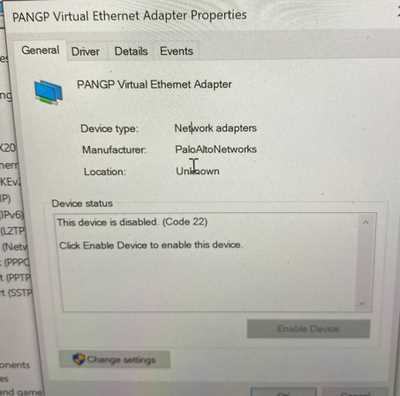
При установке GlobalProtect драйвер адаптера автоматически добавляется в систему. После этого Windows регистрирует новое сетевое подключение с собственным IP-адресом, шлюзом и настройками DNS. Эти параметры задаются сервером VPN при каждом подключении пользователя. Установка выполняется вместе с клиентом и не требует ручного вмешательства, однако драйвер может обновляться при обновлении самой программы.
Если адаптер отсутствует после установки клиента, стоит проверить диспетчер устройств – возможно, система заблокировала драйвер из-за настроек безопасности. В этом случае помогает ручная переустановка GlobalProtect с правами администратора или добавление драйвера через пункт «Добавить устаревшее оборудование».
Понимание процесса установки Pangp Virtual Ethernet Adapter позволяет корректно контролировать его работу и исключать конфликты с другими сетевыми компонентами.
Зачем система создает адаптер Pangp и в каких случаях он появляется
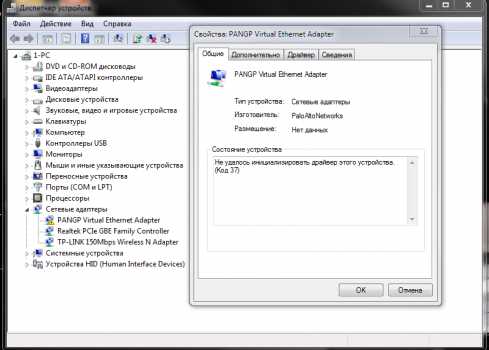
Pangp Virtual Ethernet Adapter создается системой для работы VPN-клиента GlobalProtect, который подключает компьютер к защищённой корпоративной сети. Этот адаптер формирует отдельный виртуальный канал, через который направляется трафик к внутренним серверам компании. Он необходим для изоляции служебных данных и предотвращения их передачи через общедоступные соединения.
Создание адаптера происходит автоматически при выполнении определённых действий. В таблице указаны ситуации, при которых он появляется в системе:
| Условие | Действие системы |
|---|---|
| Установка клиента GlobalProtect | Добавляется виртуальный сетевой адаптер для последующего создания VPN-туннеля |
| Первое подключение к корпоративному серверу | Адаптер активируется и получает параметры IP, шлюза и DNS от сервера |
| Обновление или переустановка VPN-клиента | Старый драйвер удаляется, создается новый экземпляр адаптера с обновлённой конфигурацией |
| Сбой сетевой службы Windows | Операционная система повторно создаёт адаптер для восстановления маршрутизации |
Если адаптер появляется без видимой причины, стоит проверить список установленных VPN-программ и фоновые службы безопасности, которые могут автоматически активировать его для контроля сетевых подключений.
Как определить, активен ли Pangp Virtual Ethernet Adapter на компьютере
Чтобы проверить, работает ли Pangp Virtual Ethernet Adapter, необходимо открыть Диспетчер устройств через комбинацию клавиш Win + X → Диспетчер устройств и перейти в раздел «Сетевые адаптеры». Если адаптер отображается без значков ошибок и имеет состояние «Это устройство работает нормально», значит он активен.
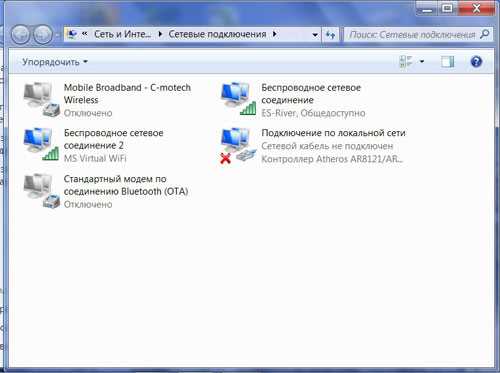
Второй способ – использовать Панель управления → «Сеть и Интернет» → «Центр управления сетями и общим доступом» → «Изменение параметров адаптера». В списке подключений будет присутствовать интерфейс с названием Pangp Virtual Ethernet Adapter. Если он не имеет серого статуса и отображает активное соединение, адаптер используется системой для VPN.
При отсутствии адаптера в списках стоит убедиться, что установлен клиент Palo Alto GlobalProtect, и запущена его служба. Иногда адаптер скрывается из интерфейса после отключения VPN, но активируется автоматически при следующем подключении.
Влияние Pangp адаптера на интернет-соединение и сетевые настройки

Pangp Virtual Ethernet Adapter изменяет сетевую конфигурацию компьютера при активном подключении VPN-клиента GlobalProtect. В момент подключения система создает приоритет маршрутов через виртуальный интерфейс, направляя трафик в корпоративную сеть. Это влияет на стандартные настройки IP, DNS и шлюзов.
Основные изменения, которые вносит адаптер:
- Создание отдельного IP-адреса, назначаемого сервером VPN для защищённого канала связи;
- Замена DNS-серверов на корпоративные, что позволяет обращаться к внутренним доменным именам;
- Переназначение основного шлюза – весь исходящий трафик проходит через VPN;
- Временная блокировка прямых подключений к локальным ресурсам при политике полного туннелирования;
- Изменение приоритетов адаптеров – Pangp получает более высокий уровень доступа в таблице маршрутизации.
Если после подключения VPN скорость интернета снижается, рекомендуется проверить активные маршруты командой route print и убедиться, что используется частичное туннелирование. Также можно настроить параметры DNS вручную, чтобы ускорить доступ к внешним ресурсам.
Для восстановления стандартных сетевых параметров достаточно отключить VPN-клиент. После завершения сеанса Pangp адаптер остается в системе, но перестает влиять на маршруты и приоритеты соединений.
Безопасен ли Pangp Virtual Ethernet Adapter и можно ли его удалить
Удаление адаптера возможно, но следует учитывать последствия:
- При удалении Pangp нарушается работа VPN, и доступ к корпоративным ресурсам будет недоступен;
- Если адаптер удален вручную, клиент GlobalProtect при следующем подключении создаст его заново;
- Для временного отключения достаточно деактивировать адаптер через Центр управления сетями или Диспетчер устройств, что сохранит конфигурацию клиента.
Удалять Pangp рекомендуется только при полном отказе от VPN-клиента или устранении конфликтов с другими сетевыми интерфейсами. Перед удалением стоит закрыть клиент и завершить все активные VPN-сессии, чтобы не нарушить маршрутизацию трафика.
Пошаговое удаление Pangp адаптера через диспетчер устройств и реестр

Удаление Pangp Virtual Ethernet Adapter можно выполнить через Диспетчер устройств и при необходимости очистить остатки через реестр. Процесс включает следующие шаги:
- Откройте Диспетчер устройств комбинацией клавиш Win + X → Диспетчер устройств.
- Разверните раздел «Сетевые адаптеры» и найдите Pangp Virtual Ethernet Adapter.
- Щелкните правой кнопкой мыши по адаптеру и выберите «Удалить устройство».
- При появлении окна подтверждения отметьте «Удалить драйвер для этого устройства» и нажмите «Удалить».
- Перезагрузите компьютер, чтобы изменения вступили в силу.
Если адаптер продолжает отображаться или появляются ошибки при повторной установке клиента, потребуется очистка реестра:
- Откройте Редактор реестра командой Win + R → regedit.
- Перейдите к ключу HKEY_LOCAL_MACHINE\SYSTEM\CurrentControlSet\Services и найдите папку, связанную с Pangp или GlobalProtect.
- Создайте резервную копию реестра перед удалением ключа.
- Удалите найденный ключ и перезагрузите систему.
После выполнения этих действий адаптер полностью удаляется, и при необходимости его можно установить заново вместе с VPN-клиентом.
Как восстановить сетевое подключение после удаления Pangp Virtual Ethernet Adapter
После удаления Pangp Virtual Ethernet Adapter возможны нарушения маршрутизации трафика и временные сбои подключения к интернету. Для восстановления нормальной работы сети выполните следующие действия.
1. Перезагрузите компьютер. Windows автоматически пересоздаст стандартные сетевые маршруты и адаптеры.
2. Откройте Панель управления → «Сеть и Интернет» → «Центр управления сетями и общим доступом» → «Изменение параметров адаптера». Убедитесь, что основной сетевой интерфейс активен и имеет корректные IP-адрес и шлюз.
3. Если подключения нет, выполните команду ipconfig /renew в командной строке с правами администратора для обновления IP.
4. Проверьте таблицу маршрутизации командой route print. Все маршруты по умолчанию должны указывать на основной адаптер.
5. При необходимости переустановите VPN-клиент GlobalProtect. После установки Pangp адаптер создается заново, а корпоративное подключение восстанавливается автоматически.
Эти действия позволяют вернуть стабильное интернет-соединение и корректную работу сетевых служб без влияния удаленного Pangp адаптера.
Вопрос-ответ:
Что такое Pangp Virtual Ethernet Adapter и зачем он нужен на компьютере?
Pangp Virtual Ethernet Adapter — это виртуальный сетевой интерфейс, который создается при установке VPN-клиента Palo Alto GlobalProtect. Он служит для создания зашифрованного туннеля между устройством пользователя и корпоративной сетью, позволяя безопасно передавать данные и работать с внутренними ресурсами компании, не вмешиваясь в обычное интернет-соединение.
Как проверить, активен ли Pangp Virtual Ethernet Adapter на моем ПК?
Для проверки откройте Диспетчер устройств и перейдите в раздел «Сетевые адаптеры». Если адаптер отображается без значков ошибок и указан как «Работает нормально», он активен. Дополнительно можно открыть командную строку и выполнить ipconfig /all — появление IP, шлюза и DNS для адаптера говорит о его подключении.
Можно ли удалить Pangp Virtual Ethernet Adapter без ущерба для системы?
Удаление адаптера возможно, но при этом перестает работать VPN-соединение, а доступ к корпоративным ресурсам будет недоступен. Если удаление необходимо, рекомендуется закрыть VPN-клиент и завершить активные сеансы. Для временного отключения адаптера достаточно деактивировать его через Центр управления сетями или Диспетчер устройств.
Как восстановить интернет-соединение после удаления Pangp Virtual Ethernet Adapter?
После удаления адаптера восстановите сетевые настройки через перезагрузку компьютера. Проверьте активность основного сетевого интерфейса в «Центре управления сетями» и при необходимости обновите IP через команду ipconfig /renew. Если требуется VPN-доступ, переустановите клиент GlobalProtect — адаптер создастся заново, и корпоративное подключение восстановится.

 Загрузка...