Содержание статьи
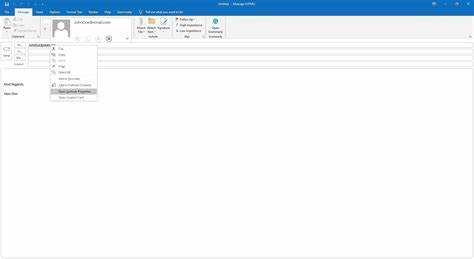
Файл winmail.dat появляется при отправке писем из Microsoft Outlook в формате RTF и содержит вложения и форматирование, недоступное другим почтовым клиентам. Получатель видит только этот файл, вместо прикрепленных документов.
Проблема возникает чаще всего при отправке писем на Gmail, Thunderbird или мобильные почтовые приложения. Outlook по умолчанию использует Rich Text Format для корпоративной почты через Exchange Server, что вызывает преобразование вложений в winmail.dat.
Для устранения ошибки необходимо изменить формат письма на HTML или Plain Text, проверить настройки Exchange Server и убедиться, что получатели используют совместимые клиенты. Также доступны сервисы и утилиты для извлечения содержимого из winmail.dat без изменения почтовых настроек отправителя.
В статье подробно рассмотрены методы исправления ошибки, пошаговая настройка Outlook и серверных параметров, а также способы предотвращения появления winmail.dat в будущих письмах.
Winmail dat вместо вложения: исправление ошибки в письмах
Появление файла winmail.dat связано с тем, что Outlook отправляет письма в формате Rich Text Format (RTF). Другие почтовые клиенты не распознают этот формат и отображают только winmail.dat вместо прикрепленных файлов.
Для исправления ошибки необходимо изменить формат исходящих писем и настроить совместимость с почтовыми клиентами получателя. В Outlook это выполняется через меню Файл → Параметры → Почта → Формат сообщений. Установите HTML или Plain Text вместо RTF.
Если письма отправляются через Exchange Server, важно проверить атрибут Use TNEF на уровне пользователя или организации. Для массового исправления применяется PowerShell-команда:
| Команда | Назначение |
|---|---|
| Set-Mailbox -Identity «Имя_почтового_ящика» -MessageFormat HTML | Изменение формата писем пользователя на HTML |
| Set-RemoteDomain Default -TNEFEnabled $false | Отключение отправки TNEF для всех внешних доменов |
Для извлечения содержимого winmail.dat можно использовать онлайн-сервисы или утилиты типа Winmail Opener и TNEF’s Enough. Они позволяют получить исходные вложения без изменения настроек отправителя.
Регулярная проверка формата исходящих писем и настройка совместимости на сервере снижает вероятность повторного появления winmail.dat, а использование HTML или Plain Text гарантирует, что вложения будут доступны всем получателям.
Почему в письмах появляется файл winmail.dat
Файл winmail.dat формируется, когда Microsoft Outlook отправляет письмо в формате Rich Text Format (RTF) с включенной функцией TNEF (Transport Neutral Encapsulation Format). Этот формат сохраняет форматирование письма и вложений, которые не поддерживаются большинством сторонних почтовых клиентов.
При получении такого письма Gmail, Thunderbird, Apple Mail и другие клиенты не могут корректно интерпретировать TNEF и отображают только winmail.dat вместо оригинальных вложений.
Ошибка чаще возникает при отправке писем через Exchange Server, где по умолчанию включен TNEF для корпоративных пользователей. Также winmail.dat может появляться при индивидуальной настройке Outlook для конкретного контакта, если выбран формат RTF вместо HTML или Plain Text.
Для предотвращения появления winmail.dat необходимо изменить формат исходящих писем на HTML или Plain Text, а при использовании Exchange Server отключить TNEF для внешних доменов через PowerShell-команду Set-RemoteDomain Default -TNEFEnabled $false.
Как определить, что ошибка вызвана форматом RTF
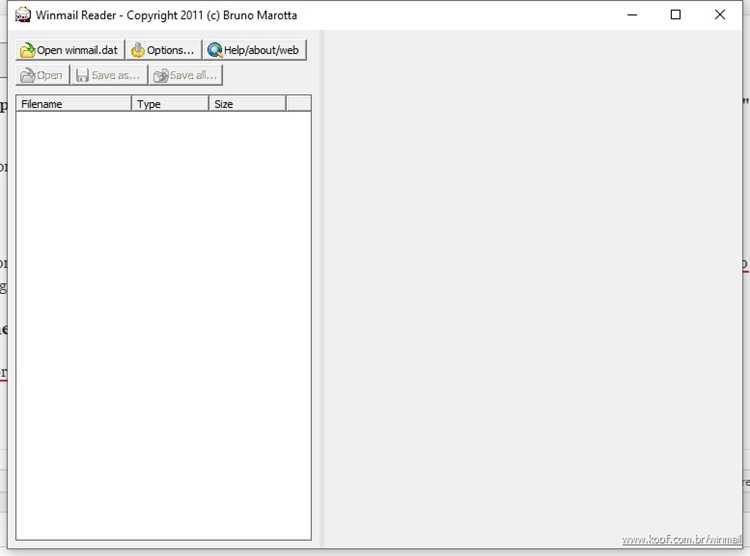
Появление файла winmail.dat обычно связано с отправкой писем в формате RTF. Чтобы убедиться, что ошибка именно из-за этого формата, выполните следующие действия:
- Проверьте настройки исходящего письма в Outlook: перейдите в Файл → Параметры → Почта → Формат сообщений и убедитесь, что выбран RTF для конкретного контакта или по умолчанию.
- Сравните письма, доставленные другим почтовым клиентам: если Gmail или Thunderbird отображают winmail.dat вместо вложений, вероятнее всего включен RTF.
- Используйте онлайн-сервис для анализа winmail.dat: сервисы типа Winmaildat.com покажут структуру письма и подтвердят наличие TNEF-контейнера.
- Проверьте заголовки письма: наличие Content-Type: application/ms-tnef в заголовках указывает на использование RTF и TNEF.
- Сравните поведение при отправке в HTML или Plain Text: если в этих форматах вложения отображаются корректно, причина ошибки точно в RTF.
После выявления формата RTF можно перейти к изменению настроек Outlook или Exchange Server, чтобы исключить повторное появление winmail.dat.
Настройка Outlook для отправки писем в формате HTML или plain text
Чтобы исключить появление файла winmail.dat, необходимо изменить формат исходящих писем в Outlook на HTML или Plain Text. Для этого выполните следующие шаги:
1. Откройте Outlook и перейдите в Файл → Параметры → Почта.
2. В разделе Формат сообщений установите Создавать сообщения в формате HTML или Plain Text.
3. Для отдельных контактов откройте карточку контакта, выберите Формат электронной почты и установите HTML или Plain Text, чтобы сообщения этому получателю не использовали RTF.
4. Сохраните изменения и отправьте тестовое письмо внешнему адресу, чтобы убедиться, что вложения отображаются корректно без winmail.dat.
Эти настройки гарантируют, что вложения и форматирование будут доступны любому почтовому клиенту и предотвращают ошибку, связанную с TNEF-контейнером.
Использование онлайн-сервисов для извлечения содержимого winmail.dat
Файл winmail.dat можно открыть и извлечь вложения с помощью специализированных онлайн-сервисов. Это удобно, если отправитель не может изменить настройки Outlook.
Популярные сервисы включают:
- Winmaildat.com – позволяет загрузить файл и получить список вложений, доступных для скачивания.
- TNEF’s Enough – веб-версия и десктопная утилита для просмотра структуры TNEF и извлечения документов.
- Online TNEF Extractor – поддерживает пакетную обработку нескольких winmail.dat и конвертацию вложений в стандартные форматы.
Рекомендации при использовании онлайн-сервисов:
- Проверяйте размер файла – большинство сервисов ограничивают загрузку до 10–20 МБ.
- Не загружайте конфиденциальные документы на неизвестные сайты; предпочтительно использовать проверенные сервисы с HTTPS.
- После извлечения вложений скачивайте их на локальный диск и удаляйте исходный файл с сервера.
- Для регулярной работы с winmail.dat можно установить локальные утилиты, чтобы не зависеть от онлайн-сервисов.
Использование этих сервисов позволяет получить доступ к вложениям без изменения настроек отправителя, обеспечивая совместимость с любыми почтовыми клиентами.
Проверка совместимости почтовых клиентов получателя
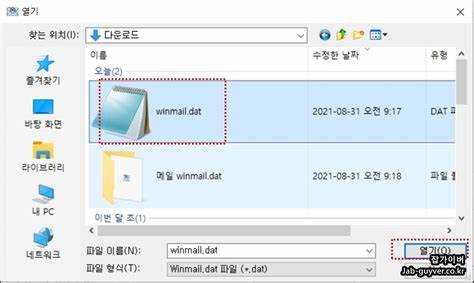
Рекомендации по проверке совместимости:
- Отправьте тестовое письмо с вложением в формате HTML и Plain Text на адрес получателя. Если вложения отображаются корректно, проблема связана с RTF и TNEF.
- Соберите список используемых почтовых клиентов среди получателей: Gmail, Yahoo, Thunderbird, Apple Mail и мобильные приложения не поддерживают TNEF.
- При массовой рассылке используйте HTML или Plain Text, чтобы гарантировать корректное отображение вложений для всех получателей.
- Если получатель использует Outlook, убедитесь, что его настройки не требуют отправки сообщений в RTF для корпоративной почты.
- Для корпоративной среды проверьте настройки Exchange Server: отключение TNEF для внешних доменов через Set-RemoteDomain Default -TNEFEnabled $false повышает совместимость.
Проверка клиентов и корректная настройка формата сообщений позволяют избежать появления winmail.dat и обеспечивают корректное отображение вложений у всех адресатов.
Изменение настроек Exchange Server или Outlook для всех пользователей
Проблема winmail.dat часто возникает в корпоративной среде из-за включенного TNEF на уровне Exchange Server. Чтобы исправить ошибку для всех пользователей, можно применить глобальные настройки.
Рекомендации для Exchange Server:
- Отключите TNEF для внешних доменов с помощью PowerShell-команды: Set-RemoteDomain Default -TNEFEnabled $false. Это предотвратит упаковку писем в winmail.dat при отправке за пределы организации.
- Установите формат исходящих сообщений по умолчанию для пользователей на HTML через команду: Set-Mailbox -Identity «Имя_почтового_ящика» -MessageFormat HTML.
- Проверьте отдельные политики почтовых доменов и исключения для внутренних пользователей, чтобы сохранить совместимость внутри организации.
Для Outlook на клиентских машинах можно массово применить следующие шаги:
- Использовать групповые политики (GPO) для установки формата сообщений по умолчанию на HTML или Plain Text.
- Обновить профили пользователей, чтобы исключить RTF для отдельных контактов, особенно внешних адресатов.
- Провести тестовую рассылку после внесения изменений, чтобы убедиться, что вложения доставляются корректно без winmail.dat.
Такой подход позволяет централизованно управлять форматами писем и минимизировать ошибки, связанные с TNEF, для всех пользователей организации.
Предотвращение повторного появления winmail.dat в будущих письмах
Чтобы исключить повторное появление файла winmail.dat, необходимо настроить форматы исходящих сообщений и совместимость на уровне клиента и сервера.
Рекомендации для Outlook и Exchange:
- Установите формат исходящих сообщений по умолчанию на HTML или Plain Text через Файл → Параметры → Почта → Формат сообщений.
- Для контактов с внешними адресами проверьте карточки и отключите использование RTF индивидуально.
- На сервере Exchange отключите TNEF для внешних доменов: Set-RemoteDomain Default -TNEFEnabled $false.
- При массовых рассылках используйте шаблоны писем в HTML или Plain Text.
- Регулярно проверяйте тестовые письма на внешние почтовые клиенты, чтобы убедиться, что вложения доставляются корректно.
Дополнительно рекомендуется обучить сотрудников и настроить групповые политики, чтобы новые профили пользователей автоматически использовали HTML или Plain Text и не создавали письма в RTF.
Эти меры предотвращают повторное появление winmail.dat и обеспечивают корректную доставку вложений всем получателям.
Вопрос-ответ:
Почему в письмах появляется файл winmail.dat вместо вложений?
Файл winmail.dat формируется, когда Outlook отправляет письмо в формате Rich Text Format (RTF) с включенной функцией TNEF. Почтовые клиенты, не поддерживающие этот формат, отображают только winmail.dat вместо документов и изображений. Ошибка чаще возникает при отправке на Gmail, Thunderbird или мобильные приложения.
Как изменить формат писем в Outlook, чтобы не создавать winmail.dat?
В Outlook откройте Файл → Параметры → Почта → Формат сообщений и выберите HTML или Plain Text. Для отдельных контактов откройте карточку, выберите формат электронной почты и установите HTML или Plain Text. После этого вложения будут отображаться корректно у всех получателей.
Можно ли извлечь вложения из уже полученного winmail.dat?
Да, для этого используют онлайн-сервисы и программы: Winmaildat.com, TNEF’s Enough или Online TNEF Extractor. Файл загружается на сервис, который отображает вложения для скачивания. Для конфиденциальных документов рекомендуется использовать проверенные сервисы с HTTPS или локальные утилиты.
Что делать, если письма с winmail.dat отправляются всем внешним адресатам компании?
Необходимо изменить настройки Exchange Server. Отключите TNEF для внешних доменов с помощью команды Set-RemoteDomain Default -TNEFEnabled $false. Также установите формат исходящих сообщений по умолчанию на HTML для всех пользователей через Set-Mailbox -Identity «Имя_почтового_ящика» -MessageFormat HTML. Это предотвратит упаковку вложений в winmail.dat.
Как проверить, что проблема вызвана именно форматом RTF?
Для проверки отправьте тестовое письмо в HTML или Plain Text внешнему получателю. Если вложения отображаются корректно, причина в RTF. Также можно изучить заголовки письма: наличие Content-Type: application/ms-tnef указывает на использование TNEF. Онлайн-сервисы для анализа winmail.dat покажут структуру письма и подтвердят формат.
Можно ли полностью избавиться от winmail.dat при отправке писем через Outlook?
Да, для этого необходимо изменить формат исходящих сообщений на HTML или Plain Text в настройках Outlook. Также важно отключить TNEF для внешних адресатов на Exchange Server с помощью команды Set-RemoteDomain Default -TNEFEnabled $false. Эти действия гарантируют, что вложения будут отображаться корректно у всех получателей.
Какие инструменты помогут извлечь вложения из уже полученного winmail.dat?
Можно использовать онлайн-сервисы и программы для извлечения содержимого файла. Популярные варианты: Winmaildat.com для загрузки и получения вложений, TNEF’s Enough для анализа структуры TNEF, Online TNEF Extractor для пакетной обработки. Для защиты конфиденциальных данных рекомендуется использовать локальные утилиты или проверенные HTTPS-сервисы.

 Загрузка...