Содержание статьи
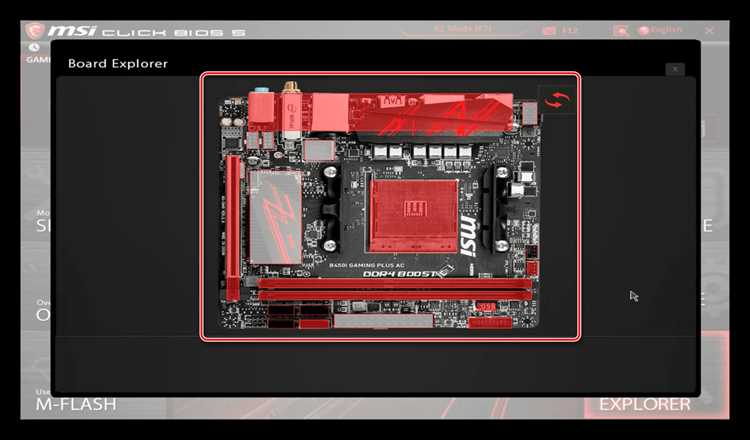
Функция Game Boost, встроенная в материнские платы MSI, представляет собой инструмент для оптимизации работы системы во время игр. Она позволяет автоматически разгонять процессор и другие ключевые компоненты, повышая их производительность без необходимости вручную вмешиваться в настройки BIOS. Это решение направлено на улучшение игрового опыта, сокращение задержек и повышение частоты кадров.
При активации Game Boost система анализирует текущие параметры устройства и настраивает их для максимальной отдачи. В большинстве случаев, разгон затрагивает центральный процессор, но в некоторых случаях может быть увеличена частота работы видеокарты и оперативной памяти. Такие изменения способствуют быстрому улучшению показателей без риска перегрева, так как MSI использует технологию автоматической стабилизации температур.
Для пользователей, которые не обладают техническими знаниями в области разгона, Game Boost предоставляет удобный способ увеличить производительность без необходимости сложных настроек. Однако важно помнить, что функция подходит не для всех типов систем, и в некоторых случаях может быть лучше оставить параметры на стандартных значениях для сохранения стабильности.
Как активировать функцию Game Boost в MSI?
Для активации функции Game Boost в материнских платах MSI необходимо выполнить несколько простых шагов через BIOS или с помощью специального программного обеспечения MSI Dragon Center. Оба метода позволяют включить режим ускорения с минимальными усилиями.
Через BIOS:
1. Перезагрузите компьютер и войдите в BIOS, нажав клавишу DEL или F2 сразу после включения.
2. В разделе OC (Overclocking) найдите опцию Game Boost.
3. Выберите режим, который вам подходит: от небольшого ускорения до максимального разгона. Обычно доступно несколько уровней, которые могут значительно повысить частоту процессора.
4. Сохраните изменения и перезагрузите компьютер для применения настроек.
Через MSI Dragon Center:
1. Скачайте и установите MSI Dragon Center с официального сайта MSI.
2. Откройте программу и выберите вкладку Game Boost.
3. Нажмите на кнопку активации и выберите желаемый уровень ускорения. Программа автоматически настроит параметры системы для оптимизации производительности.
4. После включения функции программа уведомит вас о применении изменений, и вы сможете начать играть с повышенной производительностью.
Если вы не уверены в настройках, рекомендуется выбрать начальный уровень ускорения, чтобы минимизировать риски перегрева или нестабильной работы системы.
Что происходит с системой при включении Game Boost?
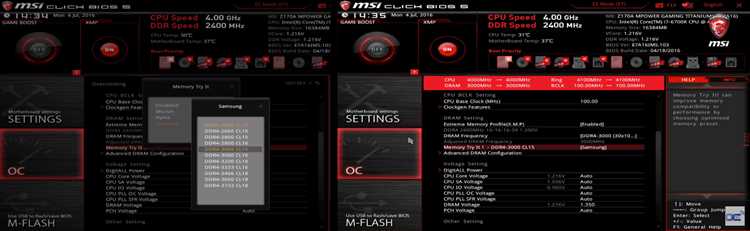
При активации функции Game Boost в системе происходит автоматический разгон процессора, что позволяет ему работать на более высоких частотах. Это ведет к улучшению общей производительности и снижению задержек в играх. В большинстве случаев, разгон затрагивает центральный процессор, однако в некоторых моделях материнских плат MSI могут быть изменены параметры видеокарты и памяти.
Увеличение тактовой частоты процессора:
Процессор начинает работать на более высоких частотах, что повышает его вычислительную способность. Это влияет на скорость обработки данных, улучшая общую производительность в играх, требующих высокой мощности ЦП. Режим Game Boost автоматически подбирает оптимальные параметры для работы процессора в условиях повышенной нагрузки.
Автоматическая настройка напряжения:
Game Boost изменяет параметры напряжения на компонентах системы для обеспечения стабильности работы при увеличенных частотах. Это важно, так как повышенное напряжение помогает избежать ошибок при разгоне, но требует хорошей системы охлаждения для поддержания безопасной температуры.
Мониторинг температуры:
Включение Game Boost запускает систему мониторинга температуры, которая контролирует уровень нагрева процессора и других компонентов. Если температура слишком высокая, функция может снизить разгон или переключиться в безопасный режим, чтобы избежать перегрева. Это позволяет поддерживать баланс между производительностью и стабильностью системы.
Увеличение частоты кадров:
За счет повышения производительности процессора и других компонентов, система получает возможность запускать игры на более высоких частотах кадров. Это особенно заметно в требовательных играх, где каждая дополнительная кадровая частота может значительно улучшить плавность и отзывчивость управления.
Какие компоненты устройства ускоряются при использовании Game Boost?

При активации функции Game Boost в системах MSI происходит ускорение нескольких ключевых компонентов, что позволяет улучшить производительность в играх и других ресурсоемких приложениях. Вот какие элементы системы получают наибольшую выгоду от этого режима:
- Центральный процессор (ЦП):
Главный объект разгона. Game Boost увеличивает тактовую частоту процессора, что позволяет ускорить его работу при обработке игровых данных. Это приводит к более быстрой обработке вычислительных задач и снижению времени отклика. - Оперативная память (ОЗУ):
В некоторых случаях Game Boost может также повлиять на параметры оперативной памяти, увеличив ее частоту для более быстрой передачи данных между процессором и другими компонентами системы. - Видеокарта:
На некоторых моделях MSI, Game Boost может затронуть и видеокарту. Увеличение ее производительности дает возможность повысить частоту кадров в играх, особенно в тех, где требуется интенсивная графическая обработка. - Система охлаждения:
Хотя непосредственно не разгоняется, система охлаждения начинает работать более активно при использовании Game Boost. Это важно для поддержания стабильной температуры компонентов при повышенных нагрузках.
Эти изменения происходят автоматически и подбираются системой в зависимости от возможностей вашей аппаратной платформы. Главное преимущество – увеличение производительности без необходимости ручной настройки параметров разгона. Тем не менее, важно учитывать, что разгон может увеличить нагрузку на компоненты, что в свою очередь влияет на температурные показатели системы.
Как измерить влияние Game Boost на производительность игры?
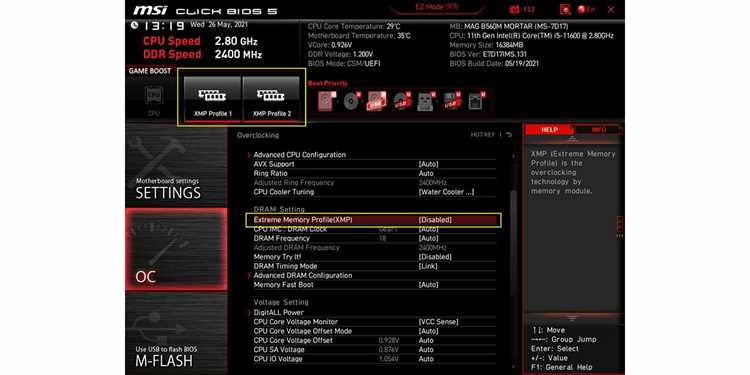
Для измерения влияния Game Boost можно использовать следующие шаги:
- Запуск тестов производительности: Программы вроде 3DMark или FurMark могут помочь измерить стабильность и повышение производительности процессора и видеокарты после активации Game Boost.
- Сравнение FPS в играх: Используйте встроенные в игры инструменты для замера частоты кадров, такие как FPS Counter в Steam или сторонние программы, например, MSI Afterburner или Rivatuner.
- Мониторинг температур: Важно отслеживать температуру компонентов до и после активации Game Boost, чтобы убедиться, что система не перегревается при увеличении производительности.
Пример сравнения производительности до и после включения Game Boost:
| Параметр | До активации Game Boost | После активации Game Boost |
|---|---|---|
| Частота кадров (FPS) в игре | 45 FPS | 65 FPS |
| Температура процессора (°C) | 60°C | 72°C |
| Частота процессора (GHz) | 3.4 GHz | 3.8 GHz |
Этот пример показывает, что Game Boost может повысить производительность в играх на 20-30%, увеличив частоту кадров и ускорив обработку данных, но также следует учитывать небольшое повышение температуры процессора.
Какие риски и ограничения связаны с использованием Game Boost?
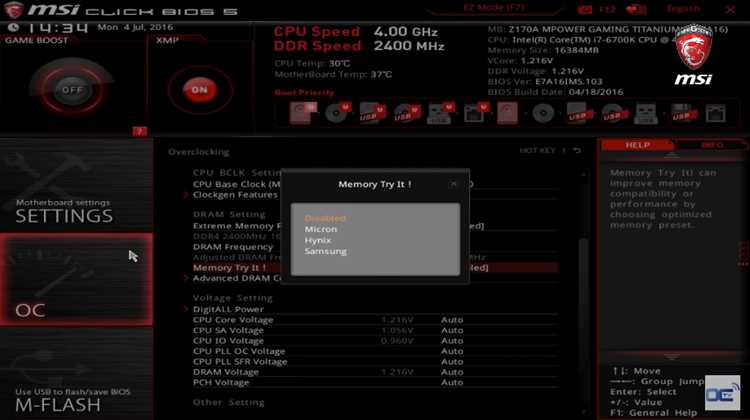
Использование функции Game Boost имеет несколько рисков и ограничений, которые важно учитывать для обеспечения стабильности системы и долговечности компонентов. Несмотря на улучшение производительности, ускорение работы компонентов может повлиять на общую надежность устройства.
1. Перегрев системы:
При увеличении производительности процессора и видеокарты возрастает тепловая нагрузка на компоненты. Если система охлаждения не справляется с повышенными температурами, это может привести к перегреву и снижению срока службы устройства. Чтобы избежать этого, важно следить за температурой и при необходимости улучшить систему охлаждения.
2. Потеря стабильности:
Разгон компонентов системы может привести к нестабильной работе. В случае неправильных настроек или недостаточной системы охлаждения может произойти сбой, перезагрузка или зависания системы. Важно соблюдать осторожность при выборе уровня ускорения и избегать экстремальных значений без соответствующих проверок.
3. Потеря гарантии:
На некоторых моделях материнских плат и процессоров разгон может привести к аннулированию гарантии, если производитель не одобряет изменение стандартных настроек. Это следует учитывать перед включением режима Game Boost, особенно если система находится на гарантии.
4. Повышенное энергопотребление:
Разгон компонентов может увеличить энергопотребление, что приведет к повышенным затратам на электроэнергию и дополнительной нагрузке на блок питания. Важно удостовериться, что блок питания способен обеспечить стабильное питание при повышенных нагрузках.
5. Ограниченная совместимость:
Не все системы и компоненты могут эффективно работать с функцией Game Boost. В некоторых случаях, особенно на старых устройствах, включение режима ускорения может не дать значительных улучшений производительности или даже привести к снижению стабильности работы системы.
Как настроить параметры Game Boost для различных типов игр?
Для достижения оптимальной производительности в разных типах игр важно настроить параметры Game Boost в зависимости от их особенностей. Разные жанры игр требуют разных подходов к разгону процессора, видеокарты и оперативной памяти. Вот как можно настроить Game Boost для нескольких типов игр:
1. Для игр с высокой графической нагрузкой (например, шутеры, open-world игры):
Игры с интенсивной графикой, такие как Cyberpunk 2077 или Red Dead Redemption 2, требуют повышенной производительности видеокарты. Включите максимальный уровень разгона для видеокарты в программе MSI Dragon Center. Убедитесь, что система охлаждения справляется с повышенной нагрузкой. Также рекомендуется оставить процессор на стандартной частоте или использовать средний уровень разгона, чтобы избежать перегрева при длительных игровых сессиях.
2. Для стратегий и игр с большим количеством единиц (например, Civilization VI, Age of Empires IV):
В таких играх важна не только графика, но и процессорная мощность, так как они обрабатывают множество объектов и вычислений одновременно. Увеличьте тактовую частоту процессора на высокий уровень, чтобы улучшить скорость обработки команд и действий. Видеокарту можно оставить на стандартных настройках, так как нагрузка на графику в этих играх меньше.
3. Для многопользовательских онлайн-игр (например, League of Legends, Fortnite):
В играх с быстрым темпом и многопользовательскими сражениями важен быстрый отклик и стабильность кадров. Установите средний уровень разгона для процессора и видеокарты, чтобы достичь стабильных 60-120 FPS. Избегайте максимальных значений, чтобы минимизировать вероятность перегрева и потери стабильности.
4. Для ритм-игр и симуляторов (например, Beat Saber, The Sims 4):
Для игр, где не требуется высокая графическая мощность, достаточно стандартной работы системы. Настройте Game Boost на минимальный или средний уровень, чтобы не перегружать компоненты без необходимости. В таких играх важна скорость отклика, но не критична высокая частота кадров или максимальная частота процессора.
При настройке Game Boost всегда учитывайте характеристики вашей системы. Для игр с графическими интенсивными сценами можно использовать более агрессивные настройки разгона, а для игр, где важна стабильность и низкие температуры, лучше выбрать умеренные параметры ускорения. Обязательно следите за температурой компонентов, чтобы избежать перегрева.
Вопрос-ответ:
Что такое Game Boost MSI и как она работает?
Game Boost — это функция на материнских платах MSI, которая автоматически разгоняет компоненты системы, такие как процессор, видеокарта и оперативная память, чтобы повысить производительность при играх. Активируя эту опцию, система оптимизирует параметры для улучшения частоты кадров и снижения задержек в играх, что особенно полезно в графически насыщенных или ресурсоемких проектах.
Можно ли активировать Game Boost вручную или это делается автоматически?
Game Boost можно активировать как вручную через BIOS или программное обеспечение MSI Dragon Center, так и автоматически. В большинстве случаев, если вы используете программное обеспечение, достаточно выбрать нужный уровень ускорения, и система сама настроит параметры для максимальной производительности.
Как влияет Game Boost на температуру компонентов?
При включении Game Boost, так как компоненты системы начинают работать на более высоких частотах, температура процессора и видеокарты может увеличиться. Это особенно важно учитывать, так как перегрев может привести к снижению производительности или сбоям системы. Поэтому важно использовать хорошую систему охлаждения для стабильной работы в условиях разгона.
Может ли использование Game Boost повлиять на стабильность работы системы?
Да, в некоторых случаях разгон может привести к нестабильной работе, особенно если система охлаждения не справляется с повышенной нагрузкой или если компоненты не могут выдержать высокие частоты. Чтобы избежать этого, рекомендуется следить за температурой компонентов и не использовать максимальные настройки, если не уверены в способности системы их поддерживать.
Какие риски связаны с использованием Game Boost на старых системах?
На старых системах использование Game Boost может привести к перегреву, так как старые процессоры и видеокарты не всегда способны эффективно работать на более высоких частотах. Это также может привести к сбоям или ухудшению производительности, если система не оснащена мощным охлаждением. Рекомендуется перед активацией функции внимательно изучить возможности вашего оборудования и настроить разгон на более умеренные уровни.

 Загрузка...