Содержание статьи
Wksvmgr – это системный процесс Windows, отвечающий за управление службами виртуализации и синхронизацию рабочих сред. Он автоматически запускается при старте системы и контролирует работу связанных компонентов, включая Hyper-V и встроенные службы резервного копирования.
Наличие Wksvmgr в автозагрузке позволяет поддерживать стабильную работу виртуальных машин и автоматическую проверку состояния служб без вмешательства пользователя. При этом неправильная конфигурация процесса может замедлять запуск системы и потреблять ресурсы CPU и памяти.
Для пользователей важно знать точное местоположение файла Wksvmgr (обычно C:\Windows\System32\wksvmgr.exe) и проверять его цифровую подпись. Это помогает отличить легитимный процесс от вредоносного ПО, маскирующегося под системный.
Управление Wksvmgr через автозагрузку возможно через Диспетчер задач или утилиты вроде Autoruns. Можно отключить автоматический запуск, если виртуализация не используется, но рекомендуется сохранять файл для ручного старта служб при необходимости.
Знание функций Wksvmgr и контроля его активности позволяет минимизировать ошибки системы, снизить нагрузку на ресурсы и обеспечить безопасное взаимодействие с виртуальными компонентами Windows.
Wksvmgr в автозагрузке: назначение и функции

Wksvmgr выполняет ключевую роль в управлении компонентами виртуализации Windows, включая Hyper-V и службы резервного копирования. Автоматический запуск процесса обеспечивает постоянное отслеживание состояния виртуальных сред и синхронизацию данных между ними.
Процесс контролирует запуск виртуальных машин, проверяет доступность необходимых сервисов и управляет правами доступа к виртуальным дискам. Он регистрирует события в журнале системы, что позволяет отслеживать сбои и планировать корректные перезапуски компонентов.
Файл wksvmgr.exe располагается в папке C:\Windows\System32. Проверка цифровой подписи помогает убедиться в легитимности процесса и предотвратить маскировку вредоносного ПО. Для диагностики активности можно использовать Диспетчер задач и утилиту Resource Monitor.
Отключение Wksvmgr в автозагрузке рекомендуется только при отсутствии потребности в виртуальных службах. При этом запуск вручную через консоль управления службами сохраняет доступ к необходимым функциям без постоянной нагрузки на систему.
Регулярная проверка ресурсов, потребляемых Wksvmgr, позволяет определить потенциальные конфликты с другими процессами и оптимизировать работу системы, сохраняя стабильность виртуальных сред и предотвращая ошибки запуска служб.
Что такое Wksvmgr и зачем он запускается с Windows
Основные задачи Wksvmgr включают:
- Запуск и контроль виртуальных машин Hyper-V.
- Мониторинг состояния служб резервного копирования и синхронизации.
- Регистрация событий виртуализации в системном журнале для диагностики и устранения сбоев.
- Управление доступом к виртуальным дискам и правами пользователей.
Файл wksvmgr.exe находится в C:\Windows\System32 и имеет цифровую подпись Microsoft, что подтверждает его легитимность. Проверка подписи необходима для исключения подделки процесса вредоносным ПО.
Для пользователей важны следующие рекомендации:
- Оставлять процесс в автозагрузке при использовании виртуальных машин и служб резервного копирования.
- При отсутствии необходимости в виртуализации можно временно отключить автозапуск через Диспетчер задач или Autoruns.
- Регулярно проверять потребление ресурсов Wksvmgr, чтобы выявить конфликты с другими процессами.
Как определить, что Wksvmgr присутствует в автозагрузке
Для проверки наличия Wksvmgr в автозагрузке можно использовать встроенные инструменты Windows и сторонние утилиты. Процесс запускается автоматически с системой и контролирует работу виртуальных служб.
Методы проверки:
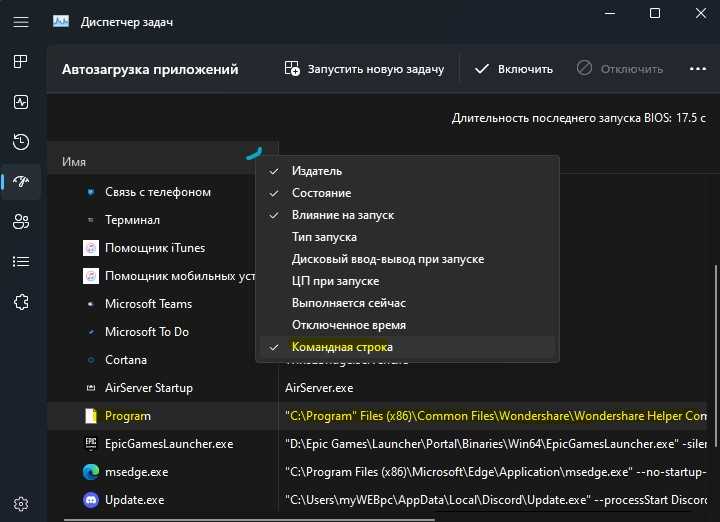
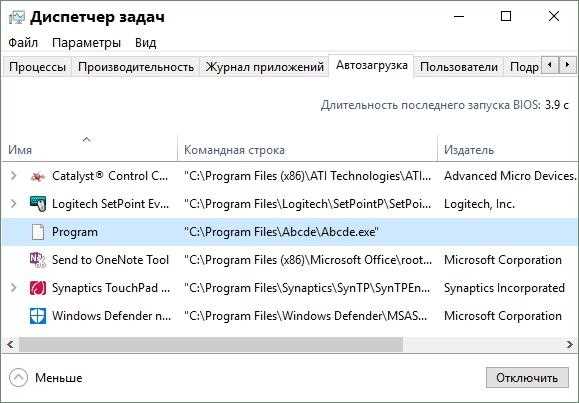
- Диспетчер задач: открыть вкладку «Автозагрузка» и найти запись Wksvmgr. Отображается статус включен/отключен и влияние на запуск системы.
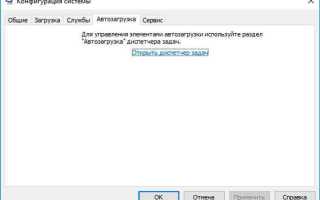
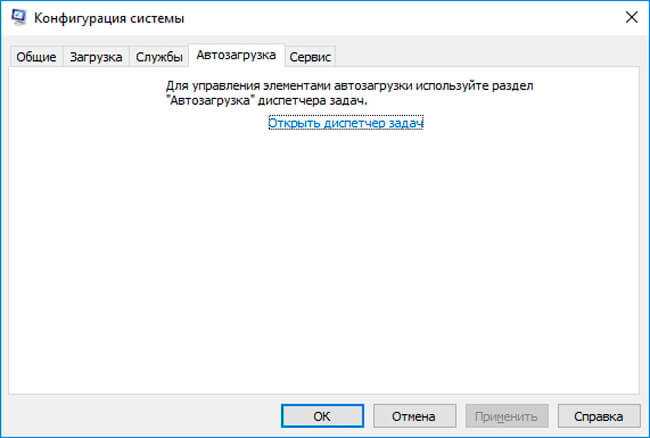
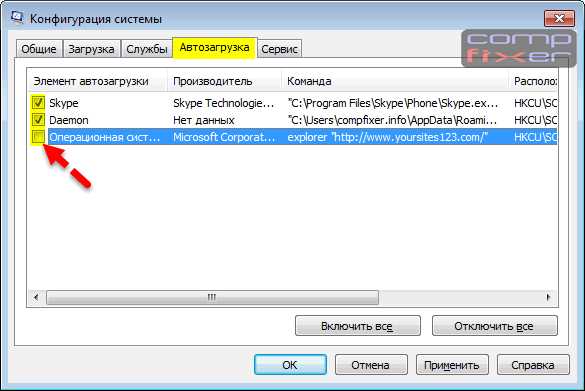
- Конфигурация системы (msconfig): вкладка «Автозагрузка» позволяет увидеть все процессы, включая Wksvmgr, и управлять их запуском.
- Autoruns: сторонняя утилита от Microsoft, показывающая полный список автозагрузки с путями файлов и цифровыми подписями.
После обнаружения Wksvmgr важно проверить путь к файлу (C:\Windows\System32\wksvmgr.exe) и цифровую подпись. Это гарантирует, что процесс легитимный и не является замаскированным вредоносным ПО.
Регулярная проверка автозагрузки позволяет контролировать нагрузку на систему и своевременно отключать процессы, которые не требуются для текущих задач виртуализации.
Влияние Wksvmgr на производительность системы
Wksvmgr потребляет ресурсы процессора и оперативной памяти при запуске и мониторинге виртуальных служб. В обычных условиях нагрузка минимальна, но при активной работе виртуальных машин или резервного копирования процесс может занимать до 5–10% CPU и 150–250 МБ памяти.
Факторы, влияющие на производительность:
- Количество одновременно работающих виртуальных машин.
- Частота синхронизации и резервного копирования данных.
- Общее количество служб виртуализации, интегрированных с Wksvmgr.
Для снижения нагрузки рекомендуется:
- Отключить автозапуск Wksvmgr, если виртуальные службы не используются постоянно.
- Настроить приоритет процесса через Диспетчер задач для критически важных приложений.
- Следить за журналом событий для выявления частых перезапусков или ошибок, которые могут увеличивать потребление ресурсов.
Регулярный мониторинг активности Wksvmgr позволяет выявить аномалии в работе системы и предотвращать снижение производительности при увеличении нагрузки на виртуальные среды.
Проверка безопасности Wksvmgr: вирус или системный процесс
Основные шаги проверки:
| Метод | Детали | Рекомендации |
|---|---|---|
| Проверка пути файла | Файл должен находиться в C:\Windows\System32\wksvmgr.exe | Если файл в другой папке, требуется дополнительная проверка антивирусом. |
| Цифровая подпись | Подпись Microsoft подтверждает легитимность процесса | Отсутствие подписи может указывать на подделку. |
| Сканирование антивирусом | Использовать встроенный Защитник Windows или сторонние средства | Полное сканирование системы выявляет скрытые угрозы. |
| Мониторинг активности | Отслеживать нагрузку на CPU и сеть через Диспетчер задач | Необычная активность может сигнализировать о вредоносной версии процесса. |
Регулярная проверка безопасности Wksvmgr позволяет поддерживать стабильность работы системы и исключить воздействие вредоносного ПО, особенно при использовании виртуальных машин и служб резервного копирования.
Настройка автозагрузки: отключение и включение Wksvmgr
Управление Wksvmgr в автозагрузке позволяет контролировать потребление ресурсов и работу виртуальных служб. Процесс можно включать или отключать без удаления файла.
Методы настройки:
Через Диспетчер задач:
- Нажать Ctrl + Shift + Esc для открытия Диспетчера задач.
- Перейти на вкладку Автозагрузка.
- Найти Wksvmgr и нажать Отключить или Включить в зависимости от необходимости.
Через конфигурацию системы (msconfig):
- Открыть Win + R, ввести msconfig и нажать Enter.
- Перейти на вкладку Автозагрузка и управлять состоянием Wksvmgr.
Использование сторонних утилит: Autoruns показывает все точки автозагрузки с указанием цифровой подписи и полного пути к файлу. Это позволяет убедиться, что процесс легитимный и корректно включен или отключен.
Отключение Wksvmgr рекомендуется только при отсутствии активных виртуальных служб. Включение сохраняет автоматическую синхронизацию и контроль виртуальных машин без ручного запуска.
Типичные ошибки и сбои, связанные с Wksvmgr
Процесс Wksvmgr может вызывать сбои и ошибки при неправильной конфигурации или конфликте с другими службами виртуализации. Наиболее распространенные проблемы включают:
- Ошибка запуска виртуальных машин с кодом 0x80070422, возникающая при отключении необходимых служб.
- Повышенная нагрузка на CPU и оперативную память из-за частых перезапусков процесса.
- Сбои резервного копирования и синхронизации данных, если Wksvmgr не имеет прав доступа к виртуальным дискам.
- Конфликты с другими процессами виртуализации, такими как VMware Workstation или VirtualBox, при одновременном запуске.
Рекомендации по устранению:
- Проверять статус служб Hyper-V и зависимых компонентов перед запуском Wksvmgr.
- Следить за журналом событий Windows, где фиксируются ошибки процесса и причины сбоев.
- При обнаружении высокой нагрузки или ошибок временно отключать автозагрузку Wksvmgr и запускать процесс вручную для диагностики.
- Обновлять драйверы виртуальных дисков и компоненты виртуализации для совместимости с последними версиями Windows.
Своевременный контроль и корректная настройка Wksvmgr снижают риск системных сбоев и обеспечивают стабильную работу виртуальных сред.
Логирование и отслеживание активности Wksvmgr

Процесс Wksvmgr ведет внутреннее логирование действий виртуальных служб и событий, связанных с резервным копированием и синхронизацией. Это позволяет контролировать стабильность работы и выявлять ошибки.
Методы отслеживания активности:
- Журнал событий Windows: открыть Event Viewer → Журналы приложений и служб → Microsoft → Hyper-V-Worker. Здесь фиксируются ошибки, предупреждения и информационные сообщения Wksvmgr.
- Мониторинг ресурсов: через Resource Monitor или Диспетчер задач можно отслеживать потребление CPU, памяти и сетевых ресурсов процессом.
- Сторонние утилиты: программы вроде Process Explorer предоставляют подробную информацию о запущенных потоках, открытых файлах и взаимодействии Wksvmgr с другими процессами.
Рекомендации для анализа:
- Регулярно проверять журналы событий для выявления повторяющихся ошибок.
- Сравнивать нагрузку на систему в периоды работы виртуальных машин и в простое, чтобы определить аномалии.
- Использовать фильтры журналов по имени процесса wksvmgr.exe для ускорения поиска нужной информации.
- Сохранять отчеты мониторинга для анализа тенденций и своевременного реагирования на сбои.
Системное логирование и отслеживание активности Wksvmgr помогают поддерживать стабильную работу виртуальных служб, предотвращать конфликты и минимизировать влияние на производительность системы.
Альтернативные методы запуска функций Wksvmgr вручную
Если Wksvmgr отключен в автозагрузке, его функции можно запускать вручную для управления виртуальными службами и резервным копированием.
Методы ручного запуска:
- Через консоль служб: открыть services.msc, найти службу Windows Workstation Virtual Manager или аналогичную, нажать Запустить или Перезапустить. Это активирует процессы виртуализации без автозапуска при старте системы.
- Командная строка: выполнить команду net start wksvmgr с правами администратора. Для остановки использовать net stop wksvmgr.
- PowerShell: командлет Start-Service -Name «wksvmgr» позволяет запускать службу и отслеживать её состояние через Get-Service.
- Создание ярлыка для ручного запуска: создать ярлык на C:\Windows\System32\wksvmgr.exe с параметрами запуска, если требуется частый контроль без постоянного автозапуска.
Ручной запуск Wksvmgr позволяет оптимизировать потребление ресурсов и обеспечивать контроль над виртуальными службами, сохраняя возможность использования функций по мере необходимости.
Вопрос-ответ:
Что такое Wksvmgr и зачем он нужен в автозагрузке?
Wksvmgr — это системный процесс Windows, который управляет виртуальными службами и резервным копированием. Автозагрузка позволяет процессу автоматически запускаться при старте системы, поддерживая работу виртуальных машин, синхронизацию данных и контроль служб без ручного вмешательства.
Как проверить, действительно ли Wksvmgr запущен в автозагрузке?
Для проверки можно использовать Диспетчер задач на вкладке «Автозагрузка» или утилиту Autoruns. Важно убедиться, что файл wksvmgr.exe находится в C:\Windows\System32 и имеет цифровую подпись Microsoft. Это подтверждает легитимность процесса и исключает маскировку вируса.
Как Wksvmgr влияет на производительность системы?
Процесс потребляет ресурсы процессора и памяти при запуске и мониторинге виртуальных служб. Обычно нагрузка составляет до 5–10% CPU и 150–250 МБ памяти при активных виртуальных машинах. Для снижения влияния можно отключить автозапуск, если виртуальные службы не используются, или настроить приоритет процесса через Диспетчер задач.
Можно ли безопасно отключить Wksvmgr в автозагрузке?
Да, отключение допустимо при отсутствии активных виртуальных служб. Процесс можно запускать вручную через services.msc, командную строку (net start wksvmgr) или PowerShell (Start-Service -Name «wksvmgr»). Это позволяет контролировать нагрузку на систему без потери функций виртуализации.
Как выявить ошибки или сбои, связанные с Wksvmgr?
Необычная нагрузка на CPU, ошибки запуска виртуальных машин и сбои резервного копирования могут сигнализировать о проблемах с процессом. Рекомендуется проверять Журнал событий Windows (Event Viewer → Microsoft → Hyper-V-Worker), отслеживать потребление ресурсов и при необходимости временно отключать автозапуск для диагностики и устранения конфликтов.

 Загрузка...