Содержание статьи
Запуск Windows Server на Mac OS требует установки виртуальной машины или использования Boot Camp для создания отдельного раздела диска. Наиболее популярные решения включают Parallels Desktop и VMware Fusion, которые поддерживают интеграцию с Mac, включая общий буфер обмена и доступ к файловой системе.
Процесс настройки начинается с выделения ресурсов: для Windows Server 2019 рекомендуется выделять минимум 4 ГБ оперативной памяти и 2 ядра процессора на виртуальную машину. Для серверных функций, таких как Active Directory или IIS, оптимально увеличить память до 8 ГБ и 4 ядра процессора.
Подключение к сетевым функциям Windows Server осуществляется через NAT или Bridged-сетевой адаптер виртуальной машины. Это позволяет Mac работать с удалёнными клиентами, управлять доменными службами и синхронизировать файлы без ограничения функционала Windows.
Мониторинг процессов Windows Server на Mac доступен через встроенные инструменты Windows, такие как Task Manager и Performance Monitor, а также через сторонние решения, интегрированные в виртуальную машину. Регулярное отслеживание использования ресурсов помогает предотвращать перегрузку и сбои сервера.
Windows Server на Mac OS: как работает процесс
Процесс работы Windows Server на Mac OS строится на виртуализации или разделении диска с помощью Boot Camp. При использовании виртуальной машины, такой как Parallels Desktop или VMware Fusion, Mac OS управляет ресурсами хоста, выделяя процессорные ядра, оперативную память и пространство на диске для сервера. Для базовой конфигурации Windows Server 2019 рекомендуется минимум 4 ГБ RAM и 2 ядра CPU, для развёртывания служб Active Directory или SQL Server – 8 ГБ и 4 ядра.
При запуске серверной системы в виртуальной среде создаётся отдельная файловая система, которая изолирована от Mac OS, но при этом может использовать общие папки для обмена данными. Настройка сетевого адаптера в режиме NAT позволяет серверу получать доступ к интернету через Mac, а режим Bridged обеспечивает полноценное сетевое взаимодействие с другими устройствами в локальной сети.
Управление процессами Windows Server осуществляется стандартными средствами Windows: Task Manager, PowerShell и Performance Monitor. На Mac доступ к этим инструментам возможен через виртуальную машину. Регулярное отслеживание загрузки процессора, памяти и диска помогает избежать снижения производительности, а автоматическое резервное копирование виртуальной машины обеспечивает сохранность конфигурации и данных сервера.
Выбор метода установки Windows Server на Mac
Существует два основных метода установки Windows Server на Mac: через виртуальную машину или с использованием Boot Camp. Виртуальная машина позволяет запускать сервер внутри Mac OS, сохраняя доступ к macOS-приложениям, тогда как Boot Camp создаёт отдельный раздел диска для полной загрузки Windows Server.
Для наглядного сравнения методов рекомендуется использовать таблицу:
| Метод | Преимущества | Недостатки | Рекомендуемая конфигурация |
|---|---|---|---|
| Виртуальная машина (Parallels, VMware) | Одновременная работа с Mac OS и Windows, быстрые снапшоты, интеграция файловой системы | Высокая нагрузка на CPU и RAM, ограниченная производительность для серверных функций | Минимум 4 ГБ RAM, 2 ядра CPU для базовых задач, 8 ГБ и 4 ядра для серверных служб |
| Boot Camp | Полная производительность Windows, прямой доступ к аппаратуре | Необходимо перезагружать Mac для переключения между системами, нет одновременного доступа к Mac OS | Не менее 8 ГБ RAM, 4 ядра CPU, SSD с минимум 50 ГБ свободного пространства |
Выбор метода зависит от задач: для тестирования и управления службами с Mac удобнее виртуальная машина, для высоконагруженных серверных процессов предпочтительнее Boot Camp.
Настройка виртуальной машины для Windows Server
Для установки Windows Server на Mac через виртуальную машину сначала создаётся новая VM с выделением ресурсов. Рекомендуется выделять минимум 4 ГБ RAM и 2 ядра процессора для базовой работы Windows Server 2019. Для служб Active Directory, IIS или SQL Server оптимально увеличить память до 8 ГБ и процессорные ядра до 4.
Дисковое пространство для виртуальной машины должно составлять не менее 50 ГБ на SSD, с динамическим расширением для хранения данных и журналов сервера. Настройка виртуального сетевого адаптера в режиме Bridged обеспечивает полное сетевое взаимодействие с локальной сетью, NAT подходит для подключения к интернету без изменения IP-сети Mac.
При настройке рекомендуется включить функции интеграции с Mac: общий буфер обмена, перетаскивание файлов и совместное использование папок. Это облегчает управление сервером, позволяет передавать конфигурационные файлы и данные без необходимости дополнительного сетевого подключения.
Перед запуском сервера стоит создать снапшот виртуальной машины для резервного копирования конфигурации. В случае ошибок или сбоев восстановление до сохранённого состояния занимает считанные минуты и исключает потерю данных.
Подключение Mac к серверным функциям Windows
Для взаимодействия Mac с Windows Server используют стандартные сетевые протоколы и клиентские утилиты. Подключение к Active Directory осуществляется через учетную запись администратора с правами на домен, используя вкладку «Пользователи и группы» в Mac OS для авторизации через LDAP или Kerberos.
Доступ к файловым ресурсам Windows Server на Mac реализуется через SMB или AFP. В Finder выбирают «Подключиться к серверу», вводят адрес \\IP-сервера\имя_папки и учетные данные Windows. Рекомендуется использовать статический IP для сервера, чтобы избежать проблем с доступом при перезагрузке Mac или DHCP.
Для управления службами Windows с Mac используют Remote Desktop или PowerShell Remoting. Подключение через RDP позволяет работать с сервером в графическом режиме, а PowerShell Remoting – выполнять скрипты и администрировать службы удалённо. Настройка портов и разрешений на сервере обязательна для безопасного доступа.
При подключении к сетевым принтерам или другим устройствам рекомендуется создавать отдельные учетные записи с ограниченными правами. Это снижает риск случайного изменения конфигурации и обеспечивает безопасное взаимодействие Mac с серверными ресурсами.
Управление службами Windows Server с Mac
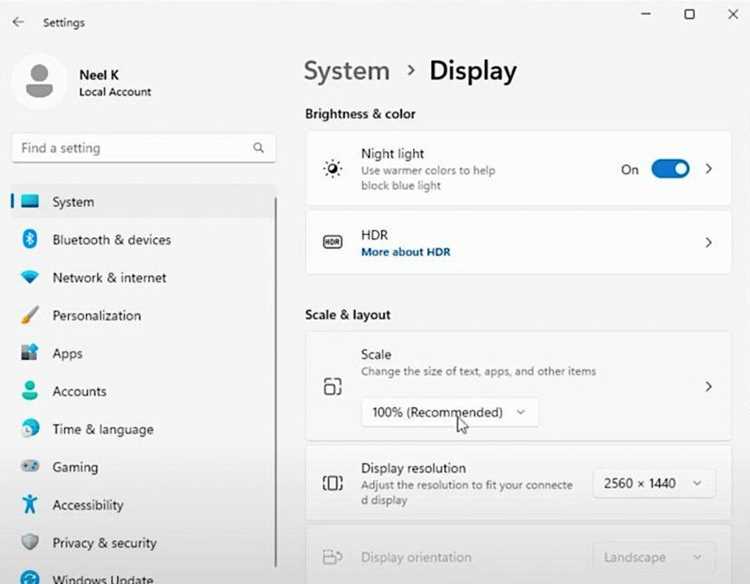
Для управления службами Windows Server с Mac используют Remote Desktop (RDP) или PowerShell Remoting. RDP обеспечивает полный графический доступ к серверу, включая запуск и остановку служб через стандартный «Services.msc». Для стабильной работы рекомендуется использовать разрешение экрана не выше 1920×1080 и активировать сжатие трафика в клиенте RDP.
PowerShell Remoting позволяет выполнять команды и скрипты удалённо, что удобно для автоматизации администрирования. Для включения Remoting на сервере выполняют команду Enable-PSRemoting -Force, а на Mac используют PowerShell Core с подключением через Enter-PSSession -ComputerName IP_сервера -Credential Пользователь.
Мониторинг состояния служб возможен с помощью команд Get-Service и Start-Service/Stop-Service. Для сервисов с зависимостями рекомендуется проверять последовательность запуска и использовать скрипты для перезапуска нескольких связанных служб.
При работе с критическими сервисами важно настроить уведомления о сбоях через журнал событий или оповещения в PowerShell, чтобы Mac автоматически получал информацию о состоянии сервера без необходимости постоянного RDP-подключения.
Работа с файловыми и сетевыми ресурсами Windows на Mac
При работе с сетевыми ресурсами рекомендуется:
- Использовать статический IP для сервера, чтобы подключение было стабильным.
- Создавать отдельные учетные записи для доступа к различным ресурсам.
- Настраивать права доступа на уровне папок для ограничения изменения конфигурации.
Для синхронизации больших объёмов данных можно использовать утилиты Rsync или сторонние клиенты, поддерживающие SMB, с настройкой периодической передачи изменений.
Для картирования сетевых дисков на Mac:
- Открыть Finder и выбрать «Подключиться к серверу».
- Ввести адрес папки на Windows Server.
- Установить опцию «Добавить в список избранного», чтобы диск автоматически подключался при запуске Mac.
При работе с несколькими серверами рекомендуется сохранять отдельные профили подключения с разными учетными данными и сетевыми адресами, чтобы избежать конфликтов доступа и путаницы при управлении ресурсами.
Мониторинг процессов Windows Server на Mac

Для отслеживания состояния Windows Server на Mac используют встроенные инструменты сервера и клиентские средства виртуальной машины. Task Manager позволяет контролировать загрузку CPU, использование оперативной памяти и активные процессы, а Performance Monitor предоставляет детализированные графики по дисковым операциям и сетевой активности.
Для удалённого мониторинга рекомендуется использовать PowerShell Remoting. Команды Get-Process и Get-Service показывают активные процессы и статус сервисов. Скрипты можно запускать по расписанию, отправляя отчёты на Mac или на электронную почту.
В виртуальных машинах стоит включить мониторинг ресурсов хоста, чтобы отслеживать нагрузку на CPU, RAM и диск со стороны Mac OS. Parallels и VMware Fusion предоставляют встроенные графики использования, позволяя корректировать выделенные ресурсы для сервера без его перезапуска.
Для критически важных служб рекомендуется настроить автоматические уведомления о превышении порогов загрузки, использование журналов событий Windows и создание резервных снапшотов виртуальной машины, чтобы оперативно восстанавливать конфигурацию при сбоях.
Устранение типичных ошибок при работе с Windows Server на Mac
При использовании Windows Server на Mac возникают ошибки, связанные с виртуализацией, сетевыми подключениями и совместным доступом к файлам. Основные методы их устранения включают проверку настроек ресурсов и корректную конфигурацию сети.
Частые проблемы и решения:
- Снижение производительности: увеличить выделение RAM и CPU в настройках виртуальной машины, отключить ненужные службы Windows, использовать SSD вместо HDD.
- Проблемы с сетевыми подключениями: проверить режим сетевого адаптера (NAT или Bridged), убедиться в корректности IP-адресов, настроить статический IP для сервера.
- Ошибки доступа к файловым ресурсам: проверить права доступа на уровне папок Windows, использовать у
Вопрос-ответ:
Можно ли установить Windows Server на Mac без виртуальной машины?
Да, с помощью Boot Camp можно создать отдельный раздел диска для Windows Server и загружать систему напрямую. Это даёт полный доступ к ресурсам компьютера, но требует перезагрузки для переключения между Mac OS и Windows.
Какие ресурсы нужно выделить виртуальной машине для стабильной работы Windows Server?
Для Windows Server 2019 рекомендуется минимум 4 ГБ RAM и 2 ядра CPU для базовых задач. Для служб Active Directory, IIS или SQL Server стоит выделять 8 ГБ RAM и 4 ядра. Также важно выделить не менее 50 ГБ дискового пространства на SSD с динамическим расширением.
Как подключить Mac к файловым ресурсам Windows Server?
Используется протокол SMB: в Finder выбирают «Подключиться к серверу», вводят адрес вида smb://IP_сервера/имя_папки и вводят учетные данные Windows. Для стабильного доступа рекомендуется использовать статический IP и проверять права доступа на уровне папок.
Какие инструменты подходят для мониторинга процессов Windows Server с Mac?
Можно использовать Task Manager и Performance Monitor внутри Windows Server через RDP. Для удалённого управления подходят команды PowerShell Remoting, такие как Get-Process и Get-Service, а также скрипты для периодической проверки загрузки CPU, RAM и диска.
Что делать при сбоях служб или падении производительности сервера на Mac?
Сначала перезапустите проблемные службы через Task Manager или PowerShell. Проверьте зависимости между сервисами, выделение ресурсов виртуальной машины и сетевые настройки. Регулярное создание снапшотов VM позволяет быстро восстановить работоспособность при повторяющихся проблемах.
Можно ли одновременно использовать Windows Server и Mac OS на одном устройстве?
Да, это возможно через виртуальную машину, например Parallels Desktop или VMware Fusion. В таком режиме Mac OS управляет ресурсами компьютера и передаёт их серверу, позволяя работать с Windows и Mac приложениями одновременно. Для стабильной работы рекомендуется выделять минимум 4 ГБ RAM и 2 ядра CPU для базовых функций сервера, а для служб Active Directory или SQL Server — 8 ГБ RAM и 4 ядра.
Как управлять службами Windows Server с Mac без прямого доступа к серверу?
Для управления удалённо используют PowerShell Remoting или RDP. PowerShell Remoting позволяет запускать команды и скрипты, проверять статус служб через Get-Service и перезапускать их по необходимости. RDP обеспечивает графический доступ к интерфейсу Windows Server. Для безопасного подключения важно настроить порты и разрешения на сервере, а также использовать отдельные учетные записи для критических служб.

 Загрузка...