Содержание статьи

Режим уведомления в Windows – это функция, которая ограничивает появление всплывающих сообщений и системных предупреждений. Когда он активен, уведомления от приложений, обновлений и системных служб могут отображаться в упрощённом виде или полностью скрываться, что помогает избежать отвлечений во время работы или игр.
Включение режима уведомления не отключает работу приложений: они продолжают получать события и обновления в фоновом режиме. Однако пользователи могут не заметить критические системные оповещения, если не настроят приоритеты уведомлений для важных программ, например антивирусного ПО или служб обновления.
Для контроля режима уведомления рекомендуется проверять настройки в разделе Параметры → Система → Уведомления и действия. Здесь можно выбрать, какие приложения могут показывать сообщения, установить приоритет или разрешить временные всплывающие уведомления, даже если основной режим активен.
Режим уведомления полезен для концентрации на задачах, требующих высокой внимательности, но требует регулярного мониторинга состояния приложений. Настройка приоритетов и исключений позволяет избежать пропуска важных предупреждений и поддерживать стабильную работу системы.
Как определить, что Windows работает в режиме уведомления
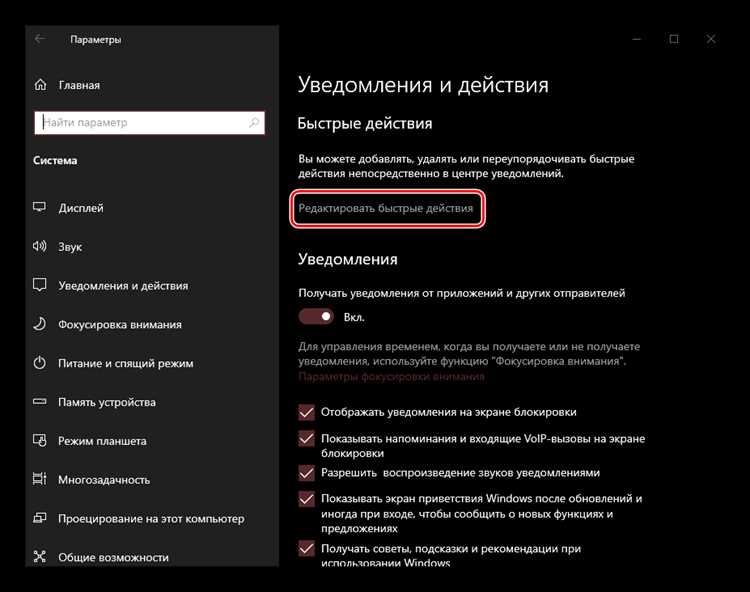
Режим уведомления в Windows можно определить по нескольким признакам, доступным в системных настройках и на панели задач. Основной индикатор – значок в правой части панели задач, который указывает на ограниченное отображение уведомлений.
Для точной проверки режима откройте Параметры → Система → Уведомления и действия. В этом разделе можно увидеть состояние режима уведомления и список приложений с ограниченным доступом к всплывающим сообщениям.
Дополнительно можно использовать таблицу состояния уведомлений, чтобы определить, какие приложения продолжают показывать сообщения, а какие приостановлены:
| Приложение | Состояние уведомлений | Приоритет |
|---|---|---|
| Почта | Включено | Обычный |
| Антивирус | Включено | Высокий |
| Календарь | Отключено | Нет |
Если большинство приложений отображаются как Отключено или имеют низкий приоритет, значит, Windows работает в режиме уведомления. Рекомендуется периодически проверять этот список, чтобы важные уведомления не были пропущены.
Причины включения режима уведомления на компьютере
Режим уведомления может быть активирован автоматически или вручную в зависимости от настроек Windows и поведения пользователя. Основные причины включения:
- Снижение отвлекающих факторов: при работе с презентациями, играх или видеоконференциях система ограничивает всплывающие уведомления.
- Энергосбережение: на ноутбуках режим уведомления может включаться автоматически при низком заряде батареи, чтобы уменьшить нагрузку на процессор и экран.
- Системные обновления: после установки важных обновлений Windows временно ограничивает уведомления для завершения настройки компонентов.
- Настройки пользователя: вручную через Параметры → Система → Уведомления и действия можно включить режим для конкретного времени или событий.
- Конфликты приложений: некоторые программы автоматически активируют режим уведомления при выполнении фоновых задач, например резервного копирования или антивирусной проверки.
Для контроля над режимом уведомления рекомендуется регулярно проверять список приложений с ограниченными уведомлениями и корректировать приоритет для важных программ.
Влияние режима уведомления на работу приложений и системных функций
Режим уведомления напрямую влияет на отображение событий и сообщений от приложений и системных компонентов. В этом режиме всплывающие окна могут быть полностью скрыты, а значки на панели задач не показывать новые уведомления.
Приложения для работы с почтой и сообщениями продолжают получать новые письма и сообщения в фоне, но пользователи могут не заметить их без проверки приложения вручную. Для критически важных сервисов рекомендуется установить высокий приоритет уведомлений.
Системные функции также испытывают влияние: уведомления об обновлениях Windows, предупреждения безопасности и напоминания могут не отображаться на экране. Это особенно важно для антивирусного ПО и служб резервного копирования – их уведомления стоит оставить активными даже в режиме уведомления.
Совет: использовать режим уведомления с выборочной настройкой приоритетов для приложений, чтобы сохранять видимость критических уведомлений, не перегружая пользователя менее важными событиями.
Как отключить или изменить режим уведомления в Windows
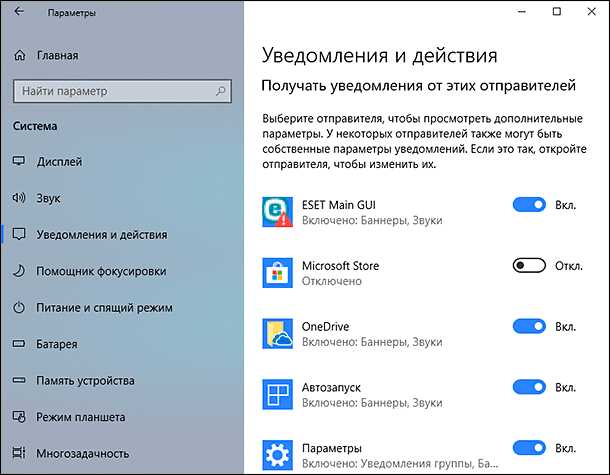
Изменение режима уведомления позволяет контролировать, какие приложения и системные службы могут показывать уведомления. Процесс выполняется через настройки Windows:
- Откройте Параметры → Система → Уведомления и действия.
- Для полного отключения режима уведомления переключите тумблер Режим уведомления в положение Выкл.
- Для изменения приоритетов уведомлений используйте список приложений:
- Выберите приложение.
- Настройте отображение уведомлений (включить/выключить).
- Установите приоритет: низкий, обычный или высокий.
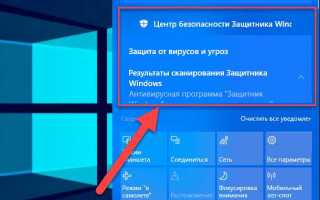
- Чтобы временно активировать режим уведомления, можно использовать Центр уведомлений на панели задач, кликнув значок с уведомлениями и включив нужный режим на определённое время.
Рекомендуется проверять настройки после установки новых приложений, чтобы важные уведомления не блокировались автоматически.
Настройка приоритетов уведомлений для разных приложений
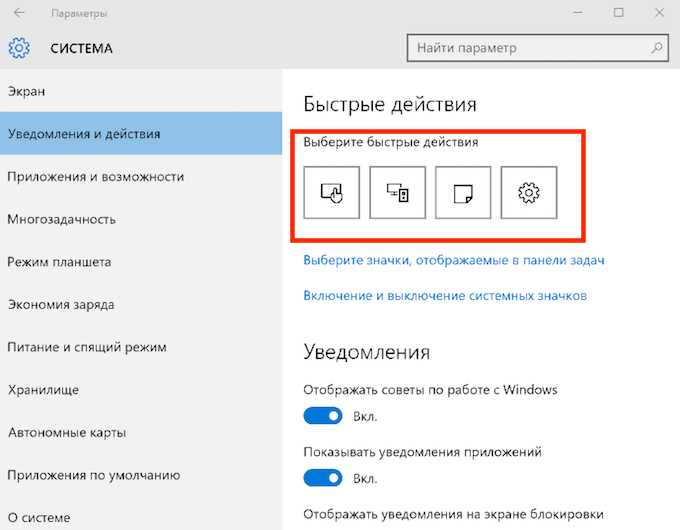
Windows позволяет задавать разные уровни приоритета для уведомлений, чтобы важные события не терялись в режиме уведомления. Это особенно важно для программ, отвечающих за безопасность и рабочие процессы.
Для настройки приоритетов откройте Параметры → Система → Уведомления и действия и выполните следующие шаги:
- Выберите приложение из списка установленных программ.
- Переключите уведомления Вкл. или Выкл. в зависимости от необходимости.
- Установите уровень приоритета:
- Низкий – уведомления будут показываться только в списке, без всплывающих окон.
- Обычный – стандартные всплывающие уведомления.
- Высокий – уведомления будут отображаться поверх других окон и с сигналом, что важно для критичных событий.
- Проверяйте настройки после установки новых приложений, чтобы не пропускать уведомления от программ с высокой важностью.
Регулярная проверка приоритетов помогает избежать пропуска критичных уведомлений и сохраняет контроль над информационным потоком, даже когда Windows работает в режиме уведомления.
Проблемы и ошибки, связанные с режимом уведомления
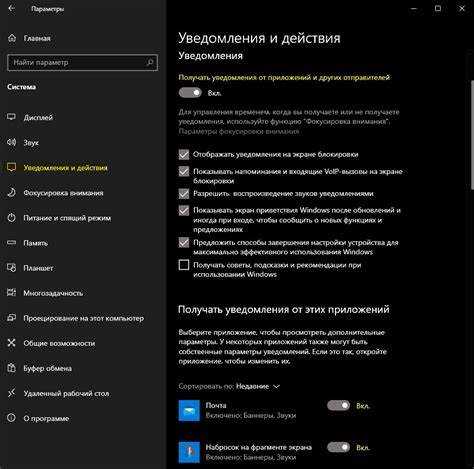
Режим уведомления в Windows может вызвать ряд проблем, если настройки не проверяются регулярно. Наиболее распространённые ситуации:
- Пропуск важных сообщений – уведомления от антивируса, обновлений или критических системных событий могут не отображаться, если приоритет приложений установлен низкий или уведомления отключены.
- Некорректное отображение уведомлений – некоторые приложения могут не показывать новые события на панели задач или в Центре уведомлений из-за конфликтов настроек режима уведомления.
- Ошибки синхронизации приложений – программы, работающие в фоне (почта, мессенджеры, календарь), продолжают получать данные, но пользователь не видит предупреждения о сбоях или задержках.
- Проблемы с уведомлениями после обновлений Windows – новые версии системы могут сбрасывать настройки приоритетов, что приводит к неожиданному отключению важных уведомлений.
Рекомендации: проверять список приложений в Параметры → Система → Уведомления и действия после крупных обновлений, устанавливать высокий приоритет для критичных программ и использовать временные исключения для важных событий, чтобы избежать пропусков уведомлений.
Советы по контролю уведомлений без полного отключения режима
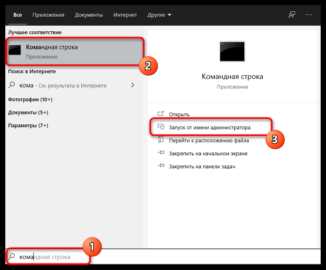
Управление уведомлениями без отключения режима позволяет сохранять фокус на работе и одновременно получать критически важные оповещения. Windows предоставляет инструменты для точечной настройки уведомлений.
Для контроля используйте следующие методы:
- Выборочные уведомления: в Параметры → Система → Уведомления и действия можно включить уведомления только для определённых приложений, оставив остальные в режиме ограничения.
- Приоритетные уведомления: задавайте высокий приоритет для программ, отвечающих за безопасность или рабочие процессы, чтобы их сообщения отображались поверх других окон.
- Временные исключения: через Центр уведомлений можно включать уведомления на определённый период, например на время видеоконференции или презентации.
- Настройка звуков и значков: отключение звуковых оповещений для менее важных приложений снижает отвлекающий фактор, при этом уведомления остаются доступными в списке.
- Проверка Центра уведомлений: периодическая проверка центра позволяет контролировать накопленные события без изменения режима уведомления.
Эти методы обеспечивают баланс между минимизацией отвлекающих факторов и сохранением контроля над важными системными и прикладными уведомлениями.
Вопрос-ответ:
Что значит режим уведомления в Windows и как он работает?
Режим уведомления ограничивает отображение всплывающих сообщений и системных предупреждений. Приложения продолжают получать данные в фоне, но уведомления могут не появляться на экране или отображаться в сокращённой форме. Это помогает уменьшить отвлекающие факторы, но критические события, такие как обновления системы или сообщения антивируса, могут быть пропущены без правильной настройки приоритетов.
Почему Windows автоматически включила режим уведомления на моём компьютере?
Режим уведомления может активироваться автоматически при работе с презентациями, видеоконференциями или играми. Также он может включаться для экономии энергии на ноутбуках с низким зарядом батареи, после установки обновлений системы или при фоновой работе некоторых приложений, например антивирусов и резервного копирования. Важно проверять настройки уведомлений, чтобы важные сообщения не оставались скрытыми.
Как проверить, какие приложения ограничены режимом уведомления?
Для проверки откройте Параметры → Система → Уведомления и действия. Здесь отображается список приложений с указанием состояния уведомлений и уровня приоритета. Если большинство приложений указано как Отключено или с низким приоритетом, значит, Windows работает в режиме уведомления. Рекомендуется периодически просматривать этот список и корректировать настройки для важных программ.
Можно ли получать уведомления от критических приложений, не отключая режим уведомления?
Да, в Windows можно настроить приоритеты уведомлений. Для этого в разделе уведомлений выберите приложение и установите высокий приоритет. Такие уведомления будут отображаться поверх других окон и с сигналом. Также можно включать временные исключения через Центр уведомлений для отображения важных сообщений на ограниченный период времени.
Какие проблемы могут возникнуть при активном режиме уведомления?
Чаще всего возникают следующие проблемы: пропуск сообщений от антивируса или обновлений Windows, некорректное отображение уведомлений на панели задач, задержки уведомлений от фоновых приложений, а также сброс настроек при установке обновлений системы. Чтобы снизить риски, рекомендуется проверять список приложений, устанавливать приоритет для важных программ и использовать временные исключения для критических событий.
Как можно настроить уведомления в Windows так, чтобы не пропускать важные сообщения, когда включен режим уведомления?
Даже при активном режиме уведомления можно сохранять контроль над критическими сообщениями. Для этого откройте Параметры → Система → Уведомления и действия и выберите приложения, для которых нужно оставить уведомления активными. Установите высокий приоритет для программ, отвечающих за безопасность, рабочие задачи или обновления системы. Дополнительно можно использовать временные исключения через Центр уведомлений, чтобы получать сообщения от конкретных приложений на ограниченный период. Также рекомендуется периодически проверять список уведомлений, чтобы убедиться, что важные события не остаются скрытыми.

 Загрузка...