Содержание статьи
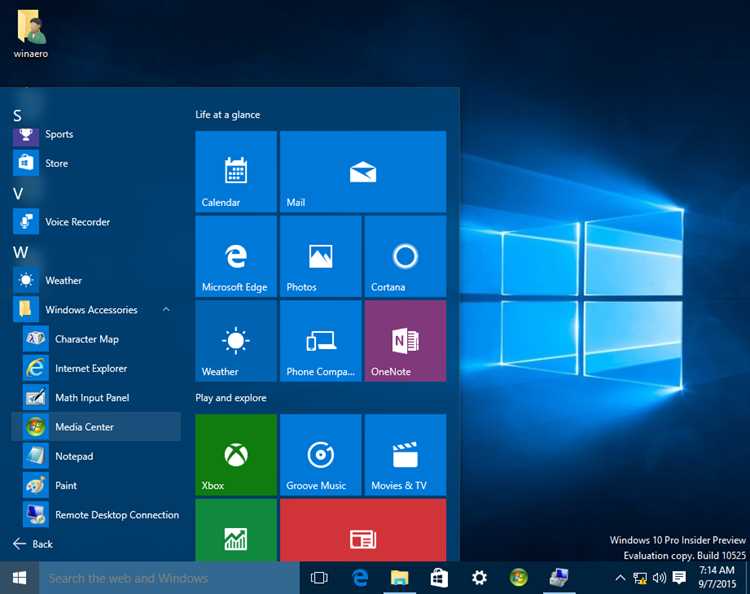
Windows Media Center – это мультимедийное приложение, разработанное Microsoft для воспроизведения видео, музыки, фотографий и просмотра телевидения на компьютерах с Windows. Программа впервые появилась в версии Windows XP Media Center Edition и была встроена в Windows Vista и Windows 7, где использовалась как универсальный центр управления контентом.
Основная идея Windows Media Center заключалась в объединении всех мультимедийных функций в одном интерфейсе, адаптированном под пульт дистанционного управления. Это позволяло использовать ПК как домашний медиацентр, подключая его к телевизору или проектору.
Программа поддерживает воспроизведение большинства популярных форматов, включая MPEG, WMV, MP3 и JPEG. Через встроенные модули можно добавлять источники ТВ-сигнала, записывать эфирные передачи и организовывать медиатеку с автоматическим распознаванием обложек и метаданных.
Несмотря на прекращение поддержки в новых версиях Windows, Windows Media Center по-прежнему востребован среди пользователей, которым важно объединить функции проигрывателя, ТВ-тюнера и медиасервера в одной системе. Для установки на Windows 10 и 11 существуют сторонние сборки, позволяющие восстановить работу программы с минимальными настройками.
Назначение и возможности Windows Media Center
Windows Media Center создавался как универсальная платформа для воспроизведения и управления мультимедийным контентом. Программа объединяет функции проигрывателя, ТВ-тюнера, медиатеки и средства записи телепередач, что делает её удобным инструментом для домашних медиацентров.
Основное назначение – организация доступа к различным источникам контента из одного интерфейса. Пользователь может просматривать фильмы, слушать музыку, запускать слайд-шоу, подключать потоковые источники или воспроизводить файлы с внешних устройств. Система автоматически сортирует материалы по категориям и позволяет добавлять собственные папки в библиотеку.
Одной из ключевых возможностей программы является поддержка телевизионных тюнеров. Приложение умеет распознавать цифровое и аналоговое ТВ, вести запись передач по расписанию, останавливать эфир и управлять списком каналов. Это превращает обычный компьютер в полноценный медиацентр с функцией видеорегистратора.
Дополнительно Windows Media Center поддерживает подключение к сети, что позволяет получать доступ к контенту с других компьютеров и медиасерверов. Пользователь может воспроизводить потоковое видео, транслировать записи на телевизор и использовать пульт дистанционного управления, что делает использование программы максимально удобным для мультимедийных задач.
Поддерживаемые форматы аудио и видео
Windows Media Center поддерживает широкий набор мультимедийных форматов, благодаря чему пользователи могут воспроизводить большинство файлов без установки дополнительных кодеков. Однако для некоторых типов медиа может потребоваться установка пакетов кодеков, совместимых с Windows Media Player, так как оба приложения используют общие системные библиотеки.
Ниже приведена таблица с основными поддерживаемыми форматами аудио и видео:
| Тип контента | Поддерживаемые форматы | Описание |
|---|---|---|
| Аудио | WMA, MP3, WAV, AAC (через кодек), AC3 | Поддерживается воспроизведение музыкальных файлов, создание плейлистов, отображение тегов и обложек альбомов. |
| Видео | WMV, MPEG-1, MPEG-2, AVI, DVR-MS, MP4 (через кодек) | Возможен просмотр фильмов, телепередач и видеозаписей с ТВ-тюнера в различных разрешениях, включая HD. |
| Изображения | JPEG, BMP, PNG, GIF, TIFF | Просмотр фотографий, организация альбомов, запуск слайд-шоу с фоновым звуком. |
Для улучшения совместимости рекомендуется установить пакет K-Lite Codec Pack или аналогичный набор кодеков. Это позволит воспроизводить файлы форматов MKV, FLAC и MOV, которые не поддерживаются стандартной версией Windows Media Center.
Программа автоматически использует системные фильтры DirectShow, поэтому качество воспроизведения зависит от установленных кодеков и производительности компьютера. Для корректной работы с видео высокой четкости желательно наличие аппаратного ускорения и обновлённых драйверов видеокарты.
Установка Windows Media Center в разных версиях Windows
Windows Media Center входил в состав отдельных редакций Windows XP, Vista и 7, а начиная с Windows 8 был исключён из стандартной поставки. Возможность установки программы зависит от версии системы и наличия соответствующих компонентов.
Windows XP Media Center Edition:
- Программа устанавливалась вместе с системой и была недоступна отдельно.
- Для корректной работы требовался ТВ-тюнер и обновления Windows Update.
Windows Vista и Windows 7:
- Media Center включён в редакции Home Premium, Professional и Ultimate.
- Устанавливается автоматически при выборе стандартного набора компонентов.
- При случайном удалении можно восстановить через «Компоненты Windows» в панели управления.
Windows 8 и 8.1:
- Media Center поставлялся как отдельное дополнение – «Windows Media Center Pack».
- Для установки требовалось наличие Windows 8 Pro и ввод ключа активации пакета.
- После установки система добавляла новые функции для ТВ-тюнера и воспроизведения DVD.
Windows 10 и 11:
- Официальная поддержка Media Center прекращена, установка возможна только вручную.
- Существуют неофициальные сборки WMC, адаптированные под новые версии Windows.
- Для установки необходимо загрузить архив с набором файлов и запустить сценарий Installer.cmd от имени администратора.
- После установки программа появляется в меню «Пуск» и функционирует аналогично версии Windows 7.
Перед установкой рекомендуется создать точку восстановления системы, так как неофициальные версии изменяют системные библиотеки и могут конфликтовать с обновлениями Windows.
Настройка интерфейса и управление библиотекой медиафайлов

Windows Media Center предоставляет удобный интерфейс с навигацией по разделам «Музыка», «Видео», «Фотографии», «ТВ» и «Записи». Все элементы отображаются в виде плиток, управлять которыми можно с помощью мыши, клавиатуры или пульта дистанционного управления. Интерфейс поддерживает настройку внешнего вида и структуры меню под предпочтения пользователя.
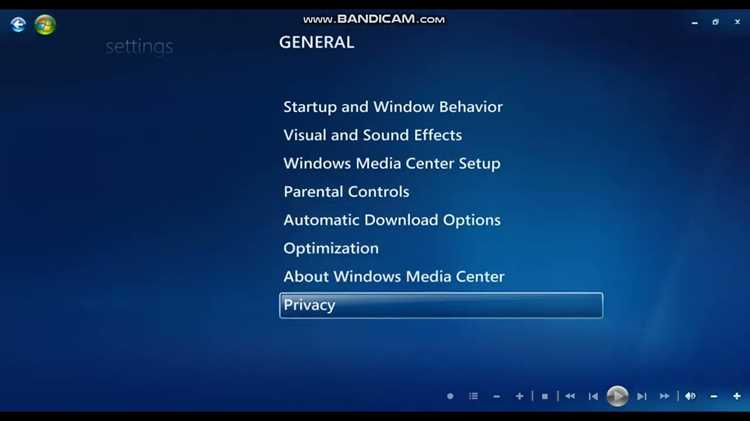
Для изменения расположения и доступности разделов необходимо открыть пункт Параметры → Общие → Внешний вид. Здесь можно включить или скрыть категории, изменить схему цвета, масштабировать элементы для отображения на телевизоре и настроить язык интерфейса. Пользователи, использующие Media Center на больших экранах, могут активировать режим «10 футов», оптимизированный для дистанционного управления.
Управление библиотекой медиафайлов выполняется через меню Библиотека мультимедиа. При первом запуске программа предлагает добавить папки с аудио, видео и изображениями. Система автоматически индексирует содержимое, считывает метаданные и отображает файлы по альбомам, исполнителям или жанрам. Поддерживается обновление библиотеки в реальном времени при добавлении новых файлов в указанные каталоги.
Для ручного редактирования структуры рекомендуется использовать меню Настройка библиотек, где можно добавить сетевые папки, изменить порядок обновления и отключить автоматическое сканирование. При необходимости программа позволяет принудительно обновить данные библиотеки без перезапуска – через пункт Обновить сейчас.
Windows Media Center также поддерживает синхронизацию с переносными устройствами. После подключения плеера или смартфона можно выбрать альбомы и плейлисты для копирования, а также настроить автоматическую синхронизацию по расписанию. Это делает программу удобным инструментом для централизованного управления мультимедийным контентом на разных устройствах.
Просмотр ТВ и запись передач через Windows Media Center
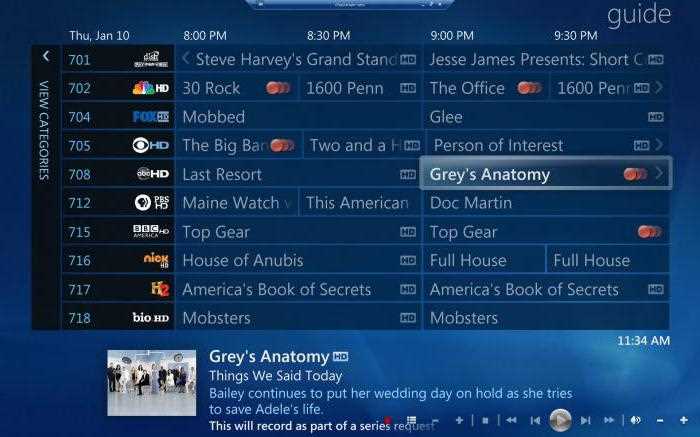
Windows Media Center поддерживает работу с аналоговыми и цифровыми ТВ-тюнерами, позволяя смотреть эфирное телевидение прямо на компьютере. Для начала работы необходимо подключить совместимый тюнер и выполнить автоматическую настройку каналов через раздел Задачи → Настройки → ТВ → Настройка ТВ-сигнала. Программа определяет источник сигнала, тип приёма (кабельный, спутниковый или антенна) и загружает данные о доступных каналах.
После настройки пользователю доступен полноценный просмотр телевидения с возможностью переключения каналов, регулировки громкости и активации субтитров. В интерфейсе отображается электронный программный гид (EPG), где можно просмотреть расписание передач и установить таймер записи. При использовании нескольких тюнеров программа поддерживает одновременную запись и просмотр разных каналов.
Функция Запись ТВ работает автоматически по заданным параметрам. Пользователь может выбрать одиночную запись, ежедневный или еженедельный режим. Все записанные передачи сохраняются в папку Recorded TV в формате DVR-MS или WTV, что позволяет воспроизводить их в Media Center или Windows Media Player без конвертации.
Дополнительные возможности включают паузу прямого эфира, перемотку назад и управление буфером записи. Эти функции активируются при просмотре телепрограмм и используют временный файл, который автоматически очищается после завершения сеанса.
Для оптимальной работы рекомендуется использовать современный ТВ-тюнер с поддержкой стандарта DVB-T2 и установить последние драйверы. При наличии проблем с приёмом сигнала стоит проверить антенну и обновить данные программного гида через меню Обновить сведения о программах.
Проблемы при работе программы и способы их устранения
При проблемах с ТВ-тюнером, таких как отсутствие каналов или прерывание сигнала, необходимо проверить совместимость тюнера с системой и обновить драйверы через сайт производителя. Рекомендуется также выполнить повторное сканирование каналов и проверить подключение кабеля или антенны.
Иногда Media Center перестаёт запускаться или выдает ошибки при загрузке библиотеки. В этом случае помогает удаление и повторное создание базы данных мультимедиа: Панель управления → Программы и компоненты → Включение или отключение компонентов Windows → Windows Media Center. После перезапуска программа создаёт новую библиотеку без повреждённых ссылок.
Ошибки записи телепередач, такие как прерывание или повреждение файла, часто связаны с недостатком свободного места на диске или устаревшими драйверами дисковых контроллеров. Решение – освободить место, проверить параметры записи и обновить драйверы SATA/IDE.
Для устранения общих сбоев рекомендуется запускать Media Center с правами администратора и отключать сторонние плагины или расширения, влияющие на воспроизведение мультимедиа. Регулярное обновление Windows и драйверов минимизирует вероятность появления критических ошибок.
Вопрос-ответ:
Что такое Windows Media Center и для чего он нужен?
Windows Media Center — это приложение для воспроизведения аудио, видео и просмотра ТВ на компьютерах с Windows. Оно объединяет функции медиаплеера, телевизионного тюнера и видеорегистратора, позволяя хранить медиатеку, запускать фильмы, музыку и фотографии, а также записывать телепередачи с поддержкой электронного программного гида.
Какие форматы аудио и видео поддерживает Windows Media Center?
Программа воспроизводит основные форматы, включая WMA, MP3, WAV, AAC для аудио и WMV, MPEG-1, MPEG-2, AVI, DVR-MS для видео. Для расширенного набора форматов, таких как MKV, FLAC или MP4, рекомендуется установка дополнительных кодеков, совместимых с Windows Media Player, так как Media Center использует общие системные библиотеки.
Можно ли установить Windows Media Center на Windows 10 или 11?
Официальная поддержка Windows Media Center в новых версиях отсутствует. Для работы на Windows 10 и 11 используют неофициальные сборки, которые устанавливаются вручную. Перед установкой рекомендуется создать точку восстановления системы и запускать установочные файлы с правами администратора, чтобы избежать конфликтов с системными библиотеками.
Как настроить библиотеку медиафайлов и интерфейс программы?
Для управления библиотекой необходимо добавить папки с музыкой, видео и изображениями через меню Библиотека мультимедиа. Программа индексирует файлы, считывает метаданные и организует их по альбомам и жанрам. Интерфейс настраивается через Параметры → Общие → Внешний вид, где можно менять порядок разделов, масштаб плиток и включать режим «10 футов» для работы с пультом.
Какие типичные проблемы возникают при использовании Windows Media Center и как их решать?
Наиболее частые проблемы связаны с несовместимостью форматов, отсутствием кодеков, сбоями ТВ-тюнера и повреждённой библиотекой. Для воспроизведения новых форматов устанавливают кодеки K-Lite, для работы ТВ-тюнера обновляют драйверы и выполняют повторное сканирование каналов. При сбое библиотеки Media Center можно удалить и создать её заново через «Компоненты Windows», а для записи телепередач следует проверять свободное место на диске и обновлять драйверы контроллера.
Можно ли использовать Windows Media Center для записи телевизионных передач на современных версиях Windows?
Да, Windows Media Center позволяет записывать ТВ-передачи, но на современных версиях Windows 10 и 11 официальная поддержка программы отсутствует. Для работы используют неофициальные сборки, которые устанавливаются вручную. После установки можно подключить совместимый ТВ-тюнер, настроить каналы через встроенный электронный программный гид и планировать запись передач по расписанию. Записи сохраняются в формате DVR-MS или WTV, что обеспечивает воспроизведение через Media Center и Windows Media Player без конвертации.

 Загрузка...