Содержание статьи
Wps Office включает в себя три основных приложения: Writer для работы с текстовыми документами, Spreadsheets для таблиц и Presentation для презентаций. Каждое приложение поддерживает форматы Microsoft Office, включая .docx, .xlsx и .pptx, что позволяет без проблем редактировать существующие файлы без конвертации.
Редактирование текста в Writer включает базовые операции: выделение, копирование, вставка и форматирование шрифтов. Для сложных изменений доступно добавление сносок, автоматическая нумерация страниц, работа с таблицами и встроенными стилями. Writer позволяет отслеживать изменения в документе, что удобно при совместной работе.
Работа с таблицами в Spreadsheets охватывает сортировку данных, использование формул и функций, условное форматирование и создание диаграмм. Приложение поддерживает работу с большими наборами данных и фильтрацию по нескольким критериям одновременно, что ускоряет анализ информации.
Редактирование презентаций в Presentation включает добавление слайдов, настройку анимаций и переходов, вставку графиков, изображений и видео. Программа сохраняет оригинальное форматирование при открытии файлов PowerPoint, а также предоставляет инструменты для совместного редактирования в реальном времени.
Для оптимизации работы рекомендуется использовать горячие клавиши: Ctrl+C для копирования, Ctrl+V для вставки и Ctrl+Z для отмены действий. Регулярное сохранение документов через Ctrl+S или автосохранение минимизирует риск потери данных.
Открытие и сохранение документов в Wps Office

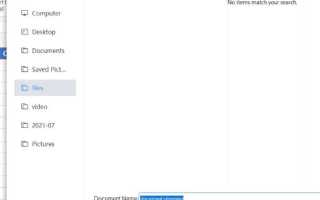
Для открытия документа в Wps Office используйте меню Файл → Открыть. Поддерживаются форматы DOC, DOCX, XLS, XLSX, PPT, PPTX, PDF и TXT. Вы можете выбрать файл с локального диска, облачного хранилища WPS Cloud или внешнего устройства через соответствующие вкладки окна открытия.
Для быстрого доступа к недавно используемым документам перейдите в раздел Недавние в меню Файл. Там отображаются последние 20–30 файлов с возможностью закрепления необходимых.
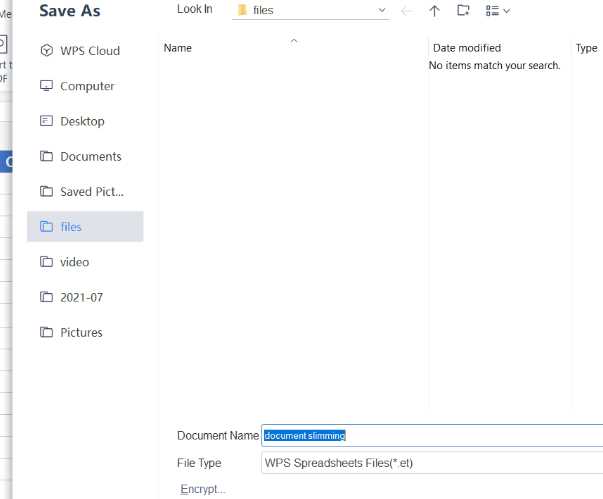
Сохранение документа выполняется через Файл → Сохранить для обновления текущей версии или Файл → Сохранить как для создания новой копии в другом формате или на другом носителе. Рекомендуется выбирать формат совместимости, например, DOCX для текстовых файлов и XLSX для таблиц, если планируется открытие в Microsoft Office.
Wps Office поддерживает сохранение в облачные сервисы: WPS Cloud, Google Drive, Dropbox. Для этого выберите Файл → Сохранить в облаке и авторизуйтесь в соответствующем сервисе. При работе с облачными документами включите автосохранение для предотвращения потери данных.
| Действие | Путь в меню | Примечания |
|---|---|---|
| Открытие файла | Файл → Открыть | Выбор локального или облачного файла, поддержка DOC/DOCX, XLS/XLSX, PPT/PPTX, PDF, TXT |
| Сохранение файла | Файл → Сохранить | Обновление текущего документа |
| Сохранение как | Файл → Сохранить как | Создание копии в другом формате или на другом носителе |
| Сохранение в облако | Файл → Сохранить в облаке | Поддержка WPS Cloud, Google Drive, Dropbox, рекомендуется включить автосохранение |
При работе с большими документами или таблицами рекомендуется сохранять файл каждые 5–10 минут и создавать резервные копии на внешнем носителе, чтобы минимизировать риск потери данных.
Редактирование текста и форматирование абзацев
В WPS Office для изменения текста используйте инструменты на панели Главная. Для выделения текста применяйте жирный, курсив или подчёркнутый шрифт. Цвет текста и фон абзаца задаются через соответствующие кнопки на панели инструментов.
Для форматирования абзацев доступны параметры выравнивания: по левому краю, по центру, по правому краю и по ширине. Отступы регулируются с помощью линейки и настроек отступа первой строки и отступа слева и справа.
Междустрочный интервал изменяется через меню Интервал. Для упорядочивания текста используйте маркированные или нумерованные списки. Применение стилей абзацев позволяет быстро сохранить единый формат документа.
При редактировании больших текстов рекомендуется использовать поиск и замену для массового изменения слов или форматирования. Сочетания клавиш Ctrl+B, Ctrl+I, Ctrl+U ускоряют работу с выделением и стилизацией текста.
Работа с таблицами и их настройка
В WPS Office таблицы создаются через вкладку «Вставка» → «Таблица», где можно указать точное количество строк и столбцов. После создания таблицы доступно редактирование размеров ячеек путем перетаскивания границ или ввода точных значений в панели свойств.
Для настройки внешнего вида используется панель «Свойства таблицы». Она позволяет:
- изменять ширину и высоту столбцов и строк;
- объединять и разделять ячейки;
- выравнивать текст по горизонтали и вертикали;
- устанавливать цвет заливки и границ;
- применять границы различного типа (сплошные, пунктирные, двойные).
Добавление и удаление строк или столбцов выполняется через контекстное меню таблицы или вкладку «Макет». Вкладка «Макет» также позволяет быстро копировать и перемещать части таблицы, сортировать данные по столбцам и применять автоматическую подгонку размеров.
Использование формул в таблицах WPS Office осуществляется через меню «Формулы». Можно рассчитывать сумму, среднее, минимальное и максимальное значение по столбцам и строкам, а также использовать ссылки на ячейки для сложных вычислений.
Для ускорения работы с большими таблицами рекомендуется закреплять верхние строки и левый столбец. Это делается через «Вид» → «Закрепить области», что позволяет видеть заголовки при прокрутке документа.
Автоматическое форматирование облегчает создание таблиц с профессиональным внешним видом. Вкладка «Дизайн таблицы» предоставляет готовые стили с различными комбинациями цветов, границ и выделений. Стили можно изменять вручную для подгонки под конкретные требования документа.
Добавление и редактирование изображений
Чтобы вставить изображение в документ WPS Office, перейдите в меню «Вставка» и выберите «Рисунок» или «Из файла». После выбора файла изображение появится в рабочей области документа.
Для изменения размеров используйте маркеры на углах изображения. Удерживайте клавишу Shift при масштабировании, чтобы сохранить пропорции. Перемещать изображение можно мышью, удерживая его за центральную часть.
WPS Office позволяет обрезать изображение. Выделите его, выберите инструмент «Обрезка» и задайте желаемые границы. После обрезки можно применить встроенные фильтры, изменить яркость, контраст и насыщенность через меню «Формат».
Для добавления подписи к изображению выделите его и нажмите «Вставить подпись». Можно указать текст и позицию подписи относительно изображения. Также доступна функция наложения текста прямо на изображение с настройкой шрифта, размера и цвета.
При работе с несколькими изображениями применяйте выравнивание и группировку. Выделите несколько объектов, используйте опции «Выровнять» и «Группировать» для упрощения перемещения и редактирования.
Для сохранения изменений изображения вместе с документом рекомендуется использовать форматы WPS или PDF. Экспорт в другие форматы, например JPEG или PNG, возможен через меню «Сохранить как», что удобно для дальнейшего использования вне WPS Office.
Использование стилей и шаблонов документов
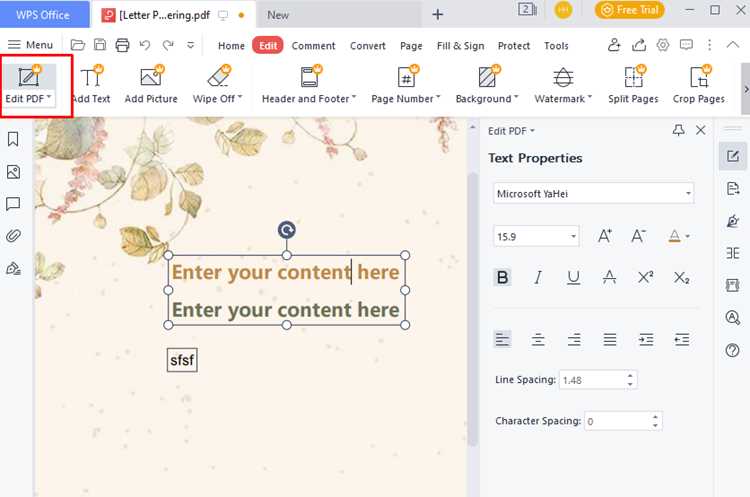
В WPS Office для оформления текста применяются стили, которые объединяют шрифты, размеры, цвет и межстрочный интервал. Использование стилей позволяет сохранять единообразие документа и ускоряет редактирование. Для изменения стиля выделите текст и выберите подходящий стиль в панели «Стили» на вкладке «Главная». Можно создавать собственные стили через пункт «Создать стиль», задавая параметры шрифта, отступов и нумерации.
Шаблоны документов в WPS Office упрощают создание документов с готовой структурой. Чтобы использовать шаблон, откройте «Файл» → «Создать» → «Шаблоны» и выберите категорию: отчеты, письма, резюме, презентации. Выбранный шаблон уже содержит стили для заголовков, списков и таблиц, что экономит время на ручное оформление.
Для редактирования шаблона откройте его в режиме редактирования, измените шрифты, цвета и макеты, затем сохраните как новый шаблон через «Файл» → «Сохранить как» → «Шаблон». Это позволяет использовать единый дизайн для всех будущих документов, сохраняя фирменный стиль.
Стили и шаблоны можно комбинировать: применяя собственные стили к готовому шаблону, вы получаете документ с уникальным оформлением без нарушения структуры. При больших объемах текста использование стилей обеспечивает корректное создание оглавления и автоматическую нумерацию разделов.
Вставка и редактирование ссылок и примечаний
WPS Office позволяет добавлять гиперссылки и примечания для улучшения навигации и организации документа. Для вставки ссылки выполните следующие шаги:
- Выделите текст или объект, который будет ссылкой.
- Перейдите во вкладку Вставка и выберите Гиперссылка.
- В появившемся окне укажите адрес веб-страницы или выберите документ/место в текущем файле.
- Нажмите ОК для сохранения ссылки.
Для редактирования уже существующей ссылки:
- Кликните правой кнопкой мыши по ссылке и выберите Изменить гиперссылку.
- Измените адрес или отображаемый текст в соответствующих полях.
- Подтвердите изменения кнопкой ОК.
Примечания позволяют добавлять дополнительные комментарии без изменения основного текста:
- Выделите место для примечания.
- Во вкладке Рецензирование выберите Примечание.
- Введите текст комментария в появившемся окне или боковой панели.
Редактирование примечаний осуществляется напрямую через панель примечаний. Для удаления примечания кликните по нему правой кнопкой мыши и выберите Удалить примечание. Ссылки и примечания поддерживают работу с клавишами быстрого доступа: Ctrl+K для вставки ссылки и Ctrl+Alt+M для нового примечания, что ускоряет работу с большими документами.
Совместная работа и отслеживание изменений
WPS Office поддерживает одновременное редактирование документов несколькими пользователями через облачное хранилище WPS Cloud. Для этого файл необходимо загрузить в облако и предоставить доступ конкретным пользователям с правами редактирования или только просмотра.
Отслеживание изменений активируется через меню «Рецензирование» → «Отслеживание изменений». Все правки будут отображаться в виде выделенного текста с указанием автора и времени внесения изменений. Можно включить отображение всех правок или только комментариев.
Добавление комментариев производится через правый клик на выбранном фрагменте текста с выбором «Добавить комментарий». Комментарии можно отвечать, редактировать и удалять, что упрощает коллективное обсуждение документа.
Для контроля версий рекомендуется периодически сохранять копии документа с разными именами или использовать функцию автоматического сохранения в облаке. Это позволяет вернуться к предыдущей версии без потери данных.
При совместной работе важно установить единый формат комментариев и правок, чтобы избежать путаницы между пользователями. WPS Office поддерживает фильтры по авторам изменений, что ускоряет проверку и утверждение документа.
Настройка экспорта и печати файлов
В WPS Office экспорт документов доступен в форматах PDF, DOCX, XLSX и PPTX. Для сохранения файла в PDF откройте меню «Файл» и выберите «Экспорт в PDF». В окне экспорта можно установить диапазон страниц, качество изображения и включение/исключение комментариев.
При работе с таблицами и презентациями важно проверять опцию «Сохранять форматирование», чтобы экспорт не нарушил структуру ячеек и слайдов. Для крупных документов рекомендуется включать сжатие изображений, чтобы уменьшить размер файла без потери читаемости.
Настройка печати выполняется через «Файл» → «Печать». Здесь можно выбрать конкретный принтер, диапазон страниц, количество копий и ориентацию листа. Для документов с большим объемом текста полезно активировать предварительный просмотр, чтобы убедиться в правильном отображении разрывов страниц и полей.
WPS Office позволяет управлять масштабированием при печати: «Подогнать под страницу» или указать точный процент увеличения/уменьшения. Вкладка «Дополнительно» содержит параметры печати колонтитулов, водяных знаков и цветового режима. Для экономии бумаги можно активировать двустороннюю печать или печать нескольких страниц на одном листе.
Для повторяющихся настроек экспорта или печати есть возможность сохранять пользовательские шаблоны. Это особенно удобно при регулярной подготовке отчетов, где требуется одинаковый формат PDF и одинаковая настройка печати. Сохранённые профили ускоряют процесс и минимизируют ошибки.
Вопрос-ответ:
Как в Wps Office открыть файл с другим форматом, например .docx, если по умолчанию программа открывает только .wps?
Чтобы открыть файл с расширением .docx, .xlsx или .pptx, используйте меню «Файл» → «Открыть», затем выберите тип файла в нижнем списке форматов. Wps Office поддерживает большинство форматов Microsoft Office, поэтому достаточно указать правильный формат при выборе файла. После открытия можно редактировать документ без дополнительных конвертеров.
Можно ли в Wps Office восстановить случайно удалённый текст в документе?
Да, Wps Office сохраняет историю изменений при включённой функции «Отмена». Нажмите Ctrl+Z для отмены последнего действия. Если программа была закрыта без сохранения, попробуйте открыть временные файлы, расположенные в папке автосохранения. Путь к этой папке можно задать в настройках программы через «Сервис» → «Параметры» → «Автосохранение».
Как экспортировать документ Wps Office в PDF с сохранением всех стилей и изображений?
Откройте нужный документ и выберите «Файл» → «Экспорт» → «В PDF». В окне экспорта можно настроить параметры: включить все шрифты, выбрать диапазон страниц, сохранить гиперссылки. После подтверждения программа создаст PDF-файл с сохранением форматирования, картинок и стилей, идентично исходному документу.
Можно ли одновременно работать над документом нескольким пользователям в Wps Office?
Да, Wps Office поддерживает совместное редактирование через облачное хранилище WPS Cloud. Для этого откройте документ и выберите «Общий доступ». После приглашения других пользователей все изменения будут видны в реальном времени. При этом программа сохраняет историю правок и позволяет откатить нежелательные изменения.
Как настроить печать нескольких страниц документа на одном листе в Wps Office?
Перейдите в меню «Файл» → «Печать», затем откройте свойства принтера и выберите параметр «Несколько страниц на листе». Можно задать количество страниц по горизонтали и вертикали, а также порядок печати. После применения настроек программа автоматически разместит выбранное количество страниц на одном листе, сохранив масштаб и пропорции текста.

 Загрузка...