Содержание статьи
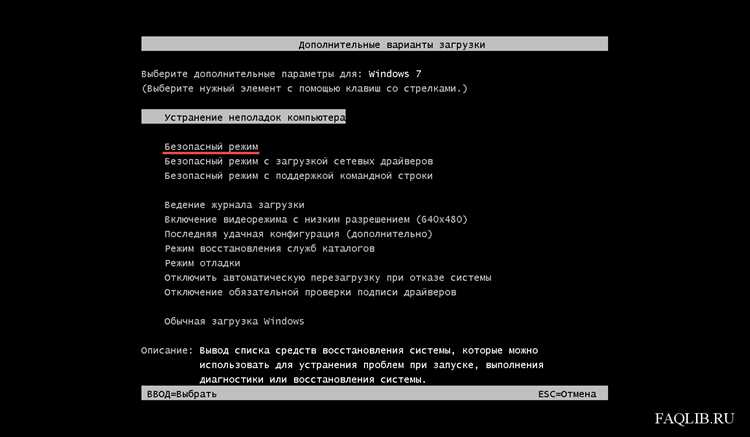
Безопасный режим – это специальный режим Windows, предназначенный для устранения проблем с системой. В Windows 8 он позволяет загружать операционную систему с минимальными драйверами и службами, что помогает выявлять и устранять различные ошибки. Для входа в этот режим можно использовать несколько способов, каждый из которых зависит от состояния компьютера и настроек системы.
Самый простой способ – это использование меню загрузки, которое открывается при перезагрузке компьютера с нажатием клавиш. Важно знать, что для входа в безопасный режим через меню нужно заранее настроить параметры загрузки. Если вы не можете войти в систему в обычном режиме, потребуется доступ к функциям восстановления.
Если система не загружается вообще, то вход в безопасный режим можно осуществить через восстановление с загрузочного носителя или средствами командной строки. Подобные методы подходят в случае серьезных ошибок, когда стандартные способы не работают. Эти варианты требуют дополнительных действий, таких как использование установочного диска или загрузочного флеш-накопителя.
В этой статье мы рассмотрим наиболее практичные способы, которые подойдут в зависимости от ситуации, и объясним, как настроить систему для более удобного использования безопасного режима в будущем.
Как войти в безопасный режим с помощью настроек системы
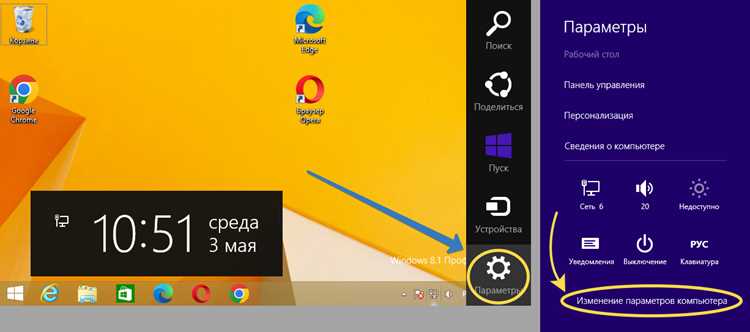
Для того чтобы войти в безопасный режим Windows 8 через настройки системы, выполните следующие шаги:
1. Нажмите клавишу Windows на клавиатуре, чтобы открыть меню «Пуск». Введите в строке поиска Параметры ПК и выберите соответствующий раздел.
2. В меню «Параметры ПК» выберите Обновление и восстановление, затем перейдите в раздел Восстановление.
3. В разделе «Восстановление» нажмите кнопку Перезагрузить сейчас в разделе Особые параметры загрузки. Это приведет к перезагрузке компьютера и откроет меню дополнительных опций.
4. После перезагрузки, в появившемся меню выберите Устранение неполадок, затем Дополнительные параметры, и далее Параметры загрузки.
5. Нажмите кнопку Перезагрузить, чтобы система перезагрузилась с доступными опциями загрузки.
6. После очередной перезагрузки на экране появится меню с различными вариантами загрузки. Для входа в безопасный режим выберите один из вариантов, например, Включить безопасный режим или Безопасный режим с сетью в зависимости от того, нужно ли вам подключение к сети.
После выполнения этих шагов компьютер загрузится в безопасный режим, где можно будет устранить неполадки или выполнить диагностику системы.
Использование горячих клавиш для входа в безопасный режим
Для быстрого входа в безопасный режим Windows 8 можно использовать сочетания горячих клавиш. Этот способ подходит, если система ещё может загрузиться, но требуется ограничить загрузку дополнительных драйверов или служб для устранения проблем.
Чтобы войти в безопасный режим с помощью горячих клавиш, выполните следующие шаги:
1. Перезагрузите компьютер или включите его, если он выключен.
2. Во время загрузки системы, сразу после появления логотипа Windows 8, нажимайте клавишу F8 несколько раз. Важно это делать до того, как Windows начнёт загружаться полностью. В некоторых случаях этот метод может не сработать, так как в Windows 8 этот способ был изменён.
Если клавиша F8 не работает, используйте следующий метод:
3. Нажмите клавишу Shift и одновременно выберите опцию перезагрузки через меню «Пуск». После перезагрузки появится экран с дополнительными параметрами, где вы сможете выбрать безопасный режим.
| Клавиша | Действие |
|---|---|
| F8 | Открывает меню загрузки для выбора безопасного режима (работает в некоторых случаях). |
| Shift + Перезагрузка | Открывает меню дополнительных параметров, где можно выбрать безопасный режим. |
Использование этих горячих клавиш поможет вам быстро войти в безопасный режим без необходимости вручную изменять настройки системы через панель управления.
Как войти в безопасный режим при загрузке через параметры восстановления
Если Windows 8 не может загрузиться в обычном режиме, для входа в безопасный режим можно использовать параметры восстановления. Этот метод полезен, когда система не загружается полностью или вы не можете попасть в рабочий стол.
Чтобы войти в безопасный режим через параметры восстановления, выполните следующие шаги:
1. Включите или перезагрузите компьютер. Когда появится логотип Windows, сразу же нажмите и удерживайте кнопку включения до того, как система выключится. Повторите этот процесс трижды, чтобы войти в режим восстановления. После третьей попытки компьютер загрузится в меню восстановления.
2. В меню восстановления выберите Устранение неполадок, затем перейдите в раздел Дополнительные параметры.
3. В разделе Дополнительные параметры выберите Параметры загрузки, после чего нажмите кнопку Перезагрузить.
4. После перезагрузки на экране появится список доступных вариантов загрузки. Для входа в безопасный режим выберите один из вариантов, например, Безопасный режим или Безопасный режим с сетевыми драйверами.
5. Компьютер загрузится в безопасном режиме, где можно начать диагностику и исправление проблем с системой.
Этот метод является эффективным в случаях, когда стандартный способ через меню «Пуск» или горячие клавиши не работает, и позволяет восстановить доступ к системе для дальнейших шагов по устранению неполадок.
Доступ к безопасному режиму через командную строку

Если стандартные методы входа в безопасный режим не подходят, вы можете использовать командную строку для активации безопасного режима в Windows 8. Этот способ полезен, когда необходимо настроить загрузку системы вручную или когда доступ к графическому интерфейсу невозможен.
Для доступа к безопасному режиму через командную строку выполните следующие шаги:
- Перезагрузите компьютер и во время загрузки, как только появится логотип Windows, нажмите F8 или используйте другие методы для перехода в меню восстановления.
- В меню восстановления выберите Устранение неполадок, затем Дополнительные параметры.
- Выберите Командная строка для открытия окна командной строки.
- После того как откроется командная строка, введите следующую команду для включения безопасного режима:
bcdedit /set {current} safeboot minimal
Эта команда настроит загрузку системы в безопасном режиме с минимальными драйверами и службами.
Если вам нужно включить безопасный режим с поддержкой сети, используйте следующую команду:
bcdedit /set {current} safeboot network
После ввода одной из команд, закройте командную строку и перезагрузите компьютер. Система автоматически загрузится в безопасном режиме, согласно заданным параметрам.
Чтобы вернуться в обычный режим, откройте командную строку снова и выполните следующую команду:
bcdedit /deletevalue {current} safeboot
Этот способ через командную строку полезен, когда нужно принудительно запустить систему в безопасном режиме без использования графических интерфейсов или при ограниченных возможностях доступа к настройкам.
Как использовать средство восстановления для входа в безопасный режим
Средство восстановления в Windows 8 позволяет войти в безопасный режим, когда обычные способы загрузки не работают. Этот метод полезен, если система не запускается или повреждена, и нужно устранить неполадки.
Чтобы использовать средство восстановления для входа в безопасный режим, выполните следующие шаги:
- Включите или перезагрузите компьютер. Если система не загружается, вы можете использовать загрузочный диск или флешку с Windows 8 для старта.
- Во время загрузки нажмите любую клавишу, чтобы начать с загрузочного устройства, если вы используете внешний носитель.
- После загрузки появится экран установки Windows 8. Выберите язык и регион, затем нажмите Далее.
- На следующем экране нажмите Восстановление системы в левом нижнем углу.
- В меню восстановления выберите Устранение неполадок, затем Дополнительные параметры.
- Перейдите в Параметры загрузки и нажмите кнопку Перезагрузить.
- После перезагрузки выберите один из вариантов для загрузки в безопасный режим: Безопасный режим или Безопасный режим с сетевыми драйверами.
После выполнения этих шагов система загрузится в безопасном режиме. Это позволит вам решить проблемы с драйверами, вирусами или другими неполадками, мешающими нормальной работе Windows 8.
Решение проблем с безопасным режимом при невозможности входа в систему
Если Windows 8 не загружается в безопасный режим или система не предоставляет доступа к стандартным методам восстановления, можно использовать несколько альтернативных способов для решения проблемы.
1. Использование установочного носителя: если система не запускается, вы можете воспользоваться загрузочным USB-диском или установочным DVD с Windows 8. Для этого:
- Подключите загрузочный носитель и перезагрузите компьютер.
- При загрузке нажмите клавишу для выбора устройства (чаще всего это F12 или Esc), выберите USB или DVD как устройство загрузки.
- После загрузки Windows выберите язык и нажмите Далее.
- Нажмите Восстановление системы, затем выберите Устранение неполадок и Дополнительные параметры.
- Выберите Параметры загрузки и перезагрузите систему. После перезагрузки выберите безопасный режим.
2. Использование командной строки: если вы не можете загрузиться в безопасный режим, попробуйте активировать его через командную строку в меню восстановления:
- Загрузитесь с установочного носителя и откройте командную строку.
- Введите команду
bcdedit /set {current} safeboot minimalдля активации безопасного режима с минимальными драйверами.
- Перезагрузите систему. Если необходимо, используйте команду
bcdedit /set {current} safeboot networkдля безопасного режима с поддержкой сети.
3. Использование функции восстановления системы: если вышеописанные методы не помогли, попробуйте восстановить систему до точки восстановления:
- Загрузитесь с установочного носителя или с восстановления системы.
- Выберите Восстановление системы и следуйте инструкциям для восстановления к более раннему состоянию, когда безопасный режим работал корректно.
4. Использование специализированных утилит: если все методы не дали результата, можно прибегнуть к сторонним утилитам, таким как Windows Repair или Hirens Boot CD, которые помогут исправить загрузочные ошибки и вернуть доступ к безопасному режиму.
Эти методы помогут вам решить проблемы с безопасным режимом, если стандартные способы не работают или вы не можете войти в систему обычным путём.
Проверка и восстановление системы в безопасном режиме

Безопасный режим в Windows 8 предоставляет ограниченную среду, в которой можно проводить диагностику и устранение неполадок. Для проверки и восстановления системы в этом режиме доступны несколько инструментов и методов, которые помогут восстановить работу операционной системы.
1. Проверка системных файлов с помощью SFC: Один из первых шагов в безопасном режиме – это запуск средства проверки целостности системных файлов. Это поможет выявить и исправить поврежденные или недостающие файлы, которые могут мешать нормальной работе системы.
- Откройте командную строку от имени администратора. Для этого нажмите Win + X и выберите Командная строка (администратор).
- Введите команду
sfc /scannow
и нажмите Enter.
- Ожидайте завершения процесса сканирования и восстановления. После этого перезагрузите компьютер и проверьте, устранена ли проблема.
2. Восстановление системы через точки восстановления: Если у вас есть созданные точки восстановления, можно вернуть систему в работоспособное состояние до возникновения проблем.
- Откройте Панель управления и перейдите в раздел Восстановление.
- Выберите Запуск восстановления системы и следуйте инструкциям на экране, чтобы выбрать точку восстановления.
- Процесс восстановления вернет настройки системы к состоянию на момент создания точки, что поможет устранить проблемы с загрузкой или стабильностью.
3. Использование DISM для восстановления образа системы: Если метод с SFC не помог, можно использовать инструмент DISM для восстановления поврежденных системных образов.
- Откройте командную строку от имени администратора.
- Введите команду
DISM /Online /Cleanup-Image /RestoreHealth
и нажмите Enter.
- Дождитесь завершения процесса и перезагрузите систему. Это исправит ошибки в системных образах, которые могут мешать нормальной загрузке Windows 8.
4. Восстановление загрузчика Windows: Если система не может загрузиться вообще, можно восстановить загрузчик с помощью командной строки в безопасном режиме.
- Откройте командную строку и введите команду
bootrec /fixmbr
, затем нажмите Enter.
- Затем выполните команду
bootrec /fixboot
для исправления загрузочного сектора.
- Перезагрузите систему и проверьте, восстанавливается ли нормальная загрузка.
Эти методы помогут выявить и устранить ошибки в работе системы, восстановить поврежденные файлы и исправить проблемы с загрузкой Windows 8 в безопасном режиме.
Вопрос-ответ:
Как войти в безопасный режим, если компьютер не загружается в Windows 8?
Если компьютер не загружается в Windows 8, вы можете использовать функцию восстановления с установочного диска или флешки. Включите компьютер с внешнего носителя, выберите язык и нажмите «Далее». На экране установки выберите «Восстановление системы», затем перейдите в «Устранение неполадок» и выберите «Параметры загрузки». После перезагрузки появится список, в котором можно выбрать безопасный режим.
Почему я не могу войти в безопасный режим, используя F8 в Windows 8?
В Windows 8 метод с нажатием F8 для входа в безопасный режим был изменён. Чтобы попасть в безопасный режим, нужно использовать параметры загрузки. Вы можете перезагрузить компьютер, нажимать клавишу Shift и выбрать «Перезагрузить» в меню «Пуск». Затем в меню дополнительных параметров выбрать «Параметры загрузки», и после перезагрузки выбрать безопасный режим.
Как настроить компьютер для автоматического входа в безопасный режим в случае сбоев?
Чтобы настроить автоматический вход в безопасный режим при сбоях системы, откройте «Параметры ПК», перейдите в раздел «Обновление и восстановление», затем в «Восстановление» выберите «Перезагрузить сейчас» в разделе «Особые параметры загрузки». После этого выберите «Параметры загрузки» и выберите опцию безопасного режима. Далее система будет загружаться в безопасном режиме в случае ошибок.
Как исправить ошибки системы, используя безопасный режим в Windows 8?
В безопасном режиме можно использовать несколько инструментов для исправления ошибок. Например, используйте команду «sfc /scannow» для проверки системных файлов. Также можно запустить инструмент восстановления системы, вернув систему к более стабильному состоянию. Если система не загружается, используйте восстановление через установочный носитель с помощью командной строки.
Как войти в безопасный режим через командную строку, если другие методы не работают?
Если другие методы не позволяют войти в безопасный режим, вы можете использовать командную строку через параметры восстановления. Для этого перезагрузите компьютер с установочного носителя, откройте командную строку и введите команду «bcdedit /set {current} safeboot minimal» для включения безопасного режима с минимальными драйверами. Затем перезагрузите компьютер, и система загрузится в безопасном режиме.

 Загрузка...