Содержание статьи
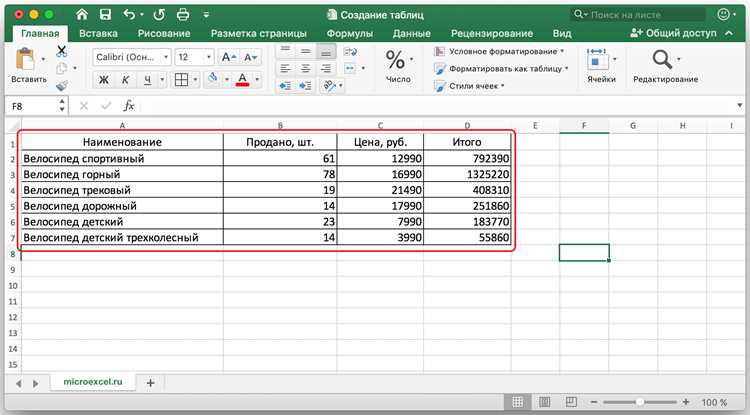
Winforms позволяет создавать таблицы с функционалом, схожим с Excel, используя DataGridView и дополнительные компоненты для редактирования данных. Этот подход позволяет строить интерфейсы для учета, анализа и обработки информации без перехода на внешние приложения.
При работе с таблицами важно заранее определить структуру: количество колонок, тип данных в каждой ячейке и допустимые значения. Для числовых данных рекомендуется включать проверку Validating и форматирование с фиксированным количеством знаков после запятой, а для дат – использовать DateTimePicker внутри ячеек.
Редактирование таблицы можно организовать как построчно, так и массово. Для удобства пользователей стоит добавить возможность выделения нескольких ячеек, копирования и вставки данных с помощью буфера обмена. Это приближает работу с таблицей к привычному интерфейсу Excel.
Фильтрация и сортировка данных в DataGridView реализуется через привязку к BindingSource и использование встроенных методов Sort и Filter. Такой подход ускоряет поиск и обработку информации, особенно при работе с большими массивами данных.
Сохранение данных таблицы можно выполнить в формате CSV, XML или через привязку к базе данных. Для каждой задачи выбирается подходящий метод: CSV подходит для обмена с другими программами, XML – для конфигурационных файлов, а база данных – для долговременного хранения и анализа.
Выбор компонента для отображения таблицы в Winforms
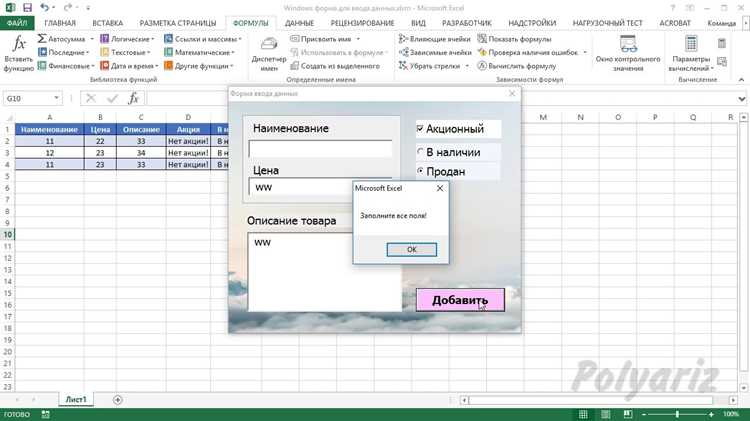
Для создания таблицы с функционалом, аналогичным Excel, чаще всего используется DataGridView. Он поддерживает отображение и редактирование данных в ячейках, сортировку, фильтрацию и интеграцию с источниками данных через BindingSource. Этот компонент позволяет задавать тип каждой колонки, устанавливать проверку вводимых значений и настраивать формат отображения.
Если требуется работа с большими массивами данных, рекомендуется использовать VirtualMode в DataGridView, чтобы загружать только видимые строки и ускорять отклик интерфейса. Для специализированных задач, например, отображения графиков или цветовых индикаторов внутри ячеек, можно комбинировать стандартный DataGridView с пользовательскими элементами управления.
Для простых таблиц без сложных операций подойдет ListView в режиме Details. Он поддерживает отображение нескольких колонок и сортировку по заголовкам, но не обеспечивает встроенного редактирования ячеек и требует дополнительной реализации функций редактирования.
Выбор компонента зависит от объема данных и требуемых функций: DataGridView подходит для динамических и редактируемых таблиц, ListView – для статических списков с минимальными интерактивными возможностями. Для интеграции с базой данных и поддержкой форматов Excel предпочтительнее первый вариант.
Настройка колонок и строк для структуры данных
В DataGridView структура таблицы задается через добавление колонок и строк. Для каждой колонки важно определить DataPropertyName, тип данных (TextBoxColumn, CheckBoxColumn, ComboBoxColumn) и ширину. Это позволяет точно контролировать отображение информации и предотвращает ошибки ввода.
Для строк можно заранее задать количество и включить AllowUserToAddRows, если требуется динамическое добавление данных. Каждой строке можно присвоить уникальный идентификатор, что упрощает выборку и редактирование отдельных записей. При больших таблицах рекомендуется использовать VirtualMode для оптимизации загрузки.
Форматирование структуры таблицы включает объединение колонок через Span, фиксирование заголовков и установку высоты строк. Например, для колонок с датами удобно задать формат «dd.MM.yyyy», а для числовых значений – количество знаков после запятой.
Пример базовой настройки таблицы:
| Колонка | Тип | Ширина |
|---|---|---|
| Дата | DataGridViewTextBoxColumn | 100 |
| Имя | DataGridViewTextBoxColumn | 150 |
| Активность | DataGridViewCheckBoxColumn | 70 |
Правильная настройка колонок и строк обеспечивает удобное взаимодействие пользователя с таблицей и облегчает дальнейшее применение фильтров, сортировки и сохранения данных.
Добавление и редактирование ячеек в таблице
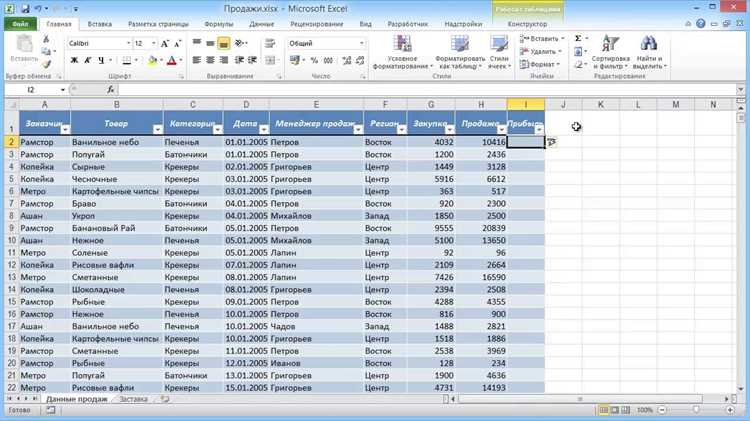
В DataGridView добавление данных можно реализовать через метод Rows.Add() для отдельных строк или привязку к источнику данных. Каждую ячейку можно заполнить программно, указав индекс строки и колонки: dataGridView.Rows[i].Cells[j].Value. Для массового ввода рекомендуется использовать цикл по массиву данных.
Редактирование ячеек включается через свойство ReadOnly для отдельных колонок или всей таблицы. Для числовых значений рекомендуется использовать DataGridViewTextBoxColumn с проверкой типа через событие CellValidating. Для выбора из списка применяют DataGridViewComboBoxColumn, что исключает некорректный ввод.
Для удобства пользователей можно включить EditMode DataGridViewEditOnKeystrokeOrF2, что позволяет редактировать ячейку при нажатии клавиши или двойном клике. Автоматическое перемещение по строкам после ввода данных можно реализовать через событие CellEndEdit, что ускоряет заполнение таблицы.
Использование событий CellValueChanged и RowValidated позволяет отслеживать изменения и выполнять дополнительные действия, например, пересчет итогов или обновление связанных данных в других таблицах.
Форматирование ячеек: шрифты, цвета, границы

В DataGridView форматирование ячеек выполняется через свойства DefaultCellStyle для отдельных колонок или строк. Шрифт задается через Font, включая размер и стиль (жирный, курсив). Например: dataGridView.Columns[i].DefaultCellStyle.Font = new Font(«Arial», 10, FontStyle.Bold).
Цвет фона и текста регулируется свойствами BackColor и ForeColor. Для числовых или отрицательных значений удобно использовать условное форматирование через событие CellFormatting, чтобы выделять важные данные цветом или шрифтом.
Границы ячеек настраиваются через CellBorderStyle. Доступны варианты Single, Raised, Sunken, что позволяет визуально разграничивать блоки данных. Для отдельных ячеек можно использовать AdvancedCellBorderStyle для точечной настройки каждой стороны.
Дополнительно можно включить WrapMode для переноса текста в ячейках с длинными строками и выравнивание через Alignment. Это улучшает читаемость и делает таблицу ближе к интерфейсу Excel.
Сортировка и фильтрация данных в таблице
В DataGridView встроенная сортировка доступна через свойства SortMode колонок. Установив Automatic, пользователь может кликнуть на заголовок колонки для сортировки по возрастанию или убыванию. Для числовых и датированных колонок рекомендуется реализовать CustomSort, чтобы корректно обрабатывать специфические форматы данных.
Фильтрацию данных удобно организовать через BindingSource и свойство Filter. Например, для отображения только строк с определенным значением в колонке: bindingSource.Filter = «Status=’Активный'». Это ускоряет поиск и позволяет динамически изменять набор видимых данных.
Для сложных условий фильтрации можно использовать комбинацию LIKE, AND и OR в строке фильтра. Также рекомендуется обновлять таблицу после применения фильтров через метод ResetBindings(false), чтобы интерфейс корректно отобразил результаты.
Для улучшения интерфейса можно добавить выпадающие списки с вариантами фильтрации в заголовки колонок или отдельные панели управления, что делает взаимодействие пользователя с таблицей интуитивным и близким к Excel.
Реализация копирования и вставки как в Excel
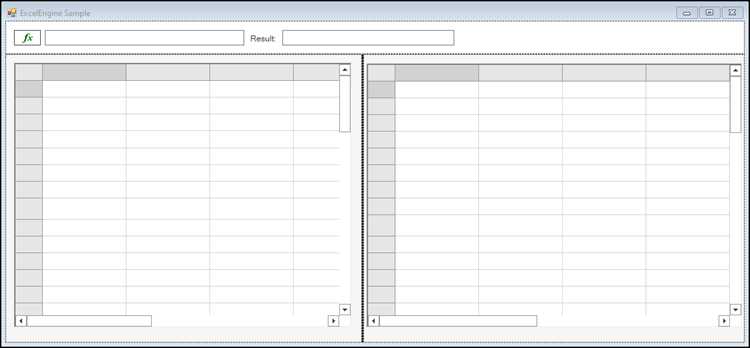
В DataGridView копирование и вставка данных можно реализовать с помощью буфера обмена. Основные шаги включают обработку выделенных ячеек и преобразование их значений в текст с разделителями tab и newline.
Пример алгоритма копирования:
- Определить диапазон выделенных ячеек через SelectedCells.
- Собрать значения в строку с разделителями \t для колонок и \n для строк.
- Сохранить результат в буфер обмена через Clipboard.SetText.
Для вставки данных из буфера обмена:
- Считать текст из буфера через Clipboard.GetText.
- Разделить текст на строки и колонки по символам \n и \t.
- Вставить значения в соответствующие ячейки, начиная с активной, с проверкой типа данных.
- При необходимости расширить таблицу, добавив новые строки.
Дополнительно можно реализовать обработку комбинаций клавиш Ctrl+C и Ctrl+V через события KeyDown, чтобы сделать взаимодействие максимально близким к Excel и удобным для пользователя.
Сохранение и загрузка данных из таблицы
В DataGridView данные можно сохранять в формате CSV для быстрого экспорта или в XML для хранения сложных структур. Для CSV каждая строка таблицы преобразуется в текст с разделителями ;, а StreamWriter записывает строки в файл.
Для загрузки из CSV используют StreamReader и метод Split(‘;’) для разделения значений. Новые строки добавляются через Rows.Add(), а существующие ячейки заполняются полученными данными.
При работе с базой данных таблицу можно привязать к BindingSource и DataTable. Метод TableAdapter.Update сохраняет изменения, а TableAdapter.Fill загружает данные, обеспечивая синхронизацию интерфейса и источника.
XML-файлы применяются для сохранения настроек и иерархических данных. Используется XmlSerializer для сериализации объектов и последующей десериализации с заполнением ячеек таблицы, что упрощает перенос и восстановление информации.
Вопрос-ответ:
Как выбрать компонент для создания таблицы с функционалом, похожим на Excel?
Для Winforms самым подходящим компонентом является DataGridView. Он поддерживает редактирование ячеек, сортировку, фильтрацию и работу с привязанными источниками данных через BindingSource. Если таблица должна содержать только статические данные, можно использовать ListView в режиме Details, однако редактирование ячеек придется реализовывать самостоятельно.
Каким образом настроить колонки и строки в DataGridView для точного отображения данных?
Необходимо задать тип каждой колонки: TextBoxColumn для текста, CheckBoxColumn для логических значений, ComboBoxColumn для выбора из списка. Для строк можно включить возможность добавления пользователем новых записей через AllowUserToAddRows. Также стоит установить ширину колонок и высоту строк, а для числовых и датированных значений применить форматирование через DefaultCellStyle.
Как реализовать редактирование ячеек и массовое добавление данных в таблицу?
Редактирование включается через свойства ReadOnly и EditMode. Для массового добавления данных используют метод Rows.Add() или привязку к источнику данных. Для контроля ввода числовых и датированных значений применяют событие CellValidating, а для списков — DataGridViewComboBoxColumn. Автоматический переход между строками после редактирования упрощается через событие CellEndEdit.
Какие способы форматирования ячеек позволяют сделать таблицу ближе к Excel?
Форматирование включает настройку шрифтов через Font, цвета текста и фона через ForeColor и BackColor, а также границы через CellBorderStyle. Для длинных текстов применяют WrapMode, а выравнивание задают через Alignment. Можно также выделять важные значения цветом через событие CellFormatting.
Каким образом реализовать копирование и вставку данных в DataGridView как в Excel?
Копирование выполняется через сбор значений выделенных ячеек и запись их в буфер обмена с разделителями \t и \n. Для вставки текст из буфера обмена разделяют на строки и колонки и помещают в соответствующие ячейки, расширяя таблицу при необходимости. Для удобства пользователей можно обработать комбинации клавиш Ctrl+C и Ctrl+V через событие KeyDown, чтобы сделать работу с таблицей привычной.
Как правильно настроить DataGridView для редактирования различных типов данных в таблице?
Для каждой колонки задается подходящий тип: DataGridViewTextBoxColumn для текста и чисел, DataGridViewCheckBoxColumn для логических значений, DataGridViewComboBoxColumn для выбора из списка. Для числовых и датированных данных стоит использовать событие CellValidating для проверки формата, а EditMode установить в DataGridViewEditOnKeystrokeOrF2 для удобного редактирования. Это позволяет предотвращать ошибки и ускоряет ввод информации.
Какие методы лучше использовать для сохранения и загрузки таблицы с большим количеством данных?
Для небольших таблиц удобен CSV-формат: строки преобразуются в текст с разделителями и записываются через StreamWriter, загрузка выполняется через StreamReader с последующим распределением значений по ячейкам. Для больших массивов данных предпочтительна привязка к BindingSource и DataTable с использованием TableAdapter.Fill для загрузки и TableAdapter.Update для сохранения. Такой подход поддерживает целостность данных и упрощает фильтрацию и сортировку.

 Загрузка...