Содержание статьи
Сводные таблицы в Excel позволяют быстро суммировать, группировать и анализировать большие наборы данных без создания сложных формул. Они работают с диапазонами от нескольких сотен до миллионов строк, автоматически агрегируя значения и показывая их в удобном виде.
Для создания сводной таблицы необходимо выбрать исходный диапазон данных и указать место размещения результата. После этого можно перетаскивать поля в области строк, столбцов, значений и фильтров, чтобы формировать таблицу под конкретные задачи анализа.
Сводные таблицы поддерживают функции суммирования, подсчета, нахождения среднего, максимального и минимального значения. Также доступны вычисляемые поля, которые позволяют создавать собственные формулы на основе данных таблицы без изменения исходного диапазона.
Фильтры и срезы дают возможность быстро выбирать нужные категории и временные периоды. Группировка по дням, месяцам или кварталам помогает выявлять закономерности в данных, а обновление таблицы после изменения исходного диапазона сохраняет актуальность результатов без повторного создания структуры.
Как создать сводную таблицу из существующих данных
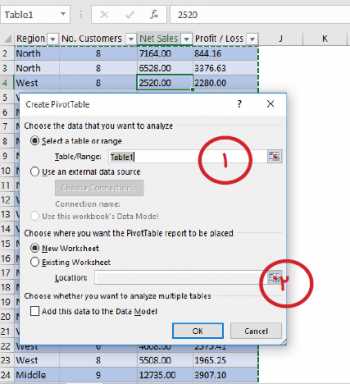
Чтобы сформировать сводную таблицу, сначала выберите диапазон с данными, включающий заголовки столбцов. Excel использует эти заголовки для создания полей таблицы.
- Перейдите на вкладку Вставка и нажмите Сводная таблица.
- В открывшемся окне укажите диапазон данных. Можно использовать абсолютные ссылки для фиксирования ячеек, например A1:F500.
- Выберите место размещения: новый лист или существующий лист, задав конкретную ячейку для начала таблицы.
- Нажмите ОК. Excel создаст пустую сводную таблицу с областью полей для настройки.
После создания можно сразу начать добавлять поля:
- Перетаскивайте заголовки столбцов в область Строки, чтобы формировать категории.
- Помещайте числовые поля в область Значения для подсчета сумм, средних или количества элементов.
- Используйте область Столбцы для дополнительного разбиения данных по категориям.
- Фильтры позволяют ограничить отображение информации по определенным критериям, например по дате или региону.
Для больших таблиц полезно использовать именованные диапазоны, чтобы при добавлении новых строк сводная таблица автоматически обновляла диапазон данных.
Настройка полей строк и столбцов для анализа данных
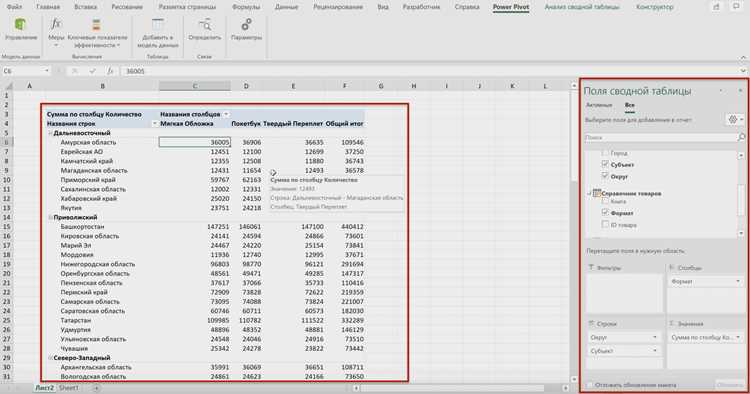
Поле Строки определяет категории, по которым будут группироваться данные. Для анализа продаж, например, можно перетащить сюда поле «Регион» или «Продукт». Каждое уникальное значение создаст отдельную строку.
Поле Столбцы используется для дополнительного разбиения данных. Например, добавив «Квартал» в столбцы, можно увидеть продажи по регионам и кварталам одновременно. Это позволяет сравнивать показатели между категориями и периодами.
Для упорядочивания данных используйте контекстное меню на заголовках строк или столбцов:
- Сортировка по возрастанию или убыванию – быстро выделяет максимальные и минимальные значения.
- Группировка по диапазонам – удобно для числовых данных, например, цен или объемов продаж.
- Настройка подстановки – позволяет отображать элементы в виде % от общего или % от строки.
Использование нескольких полей в строках или столбцах формирует иерархию. Например, сначала «Регион», затем «Город» в строках показывает структуру данных сверху вниз. В столбцах можно комбинировать «Квартал» и «Месяц», чтобы получать детализированную динамику.
Использование фильтров и срезов для выбора информации
Фильтры позволяют ограничивать отображение данных в сводной таблице. Добавив поле в область Фильтры, можно выбрать конкретные значения, например отдельные регионы или товары, и исключить остальные данные.
Для числовых полей доступны диапазонные фильтры: можно показывать только значения выше определенной суммы или в заданном интервале. Для текстовых полей работают фильтры по условию, например «содержит» или «начинается с».
Срезы обеспечивают визуальный и быстрый выбор значений. После добавления среза на лист появляется интерактивная панель с кнопками, каждая из которых соответствует отдельному значению поля. Можно выделять несколько элементов одновременно с удержанием клавиши Ctrl.
Срезы удобны при сравнении категорий и временных периодов. Например, добавив срез по «Месяц» и срез по «Продукт», можно мгновенно менять отображаемые данные в таблице без повторного открытия фильтров.
Для больших сводных таблиц рекомендуется использовать несколько срезов одновременно, связывая их с одной таблицей через опцию Подключить срезы к сводной таблице. Это позволяет координировать выбор данных и ускоряет анализ.
Добавление и изменение вычисляемых значений
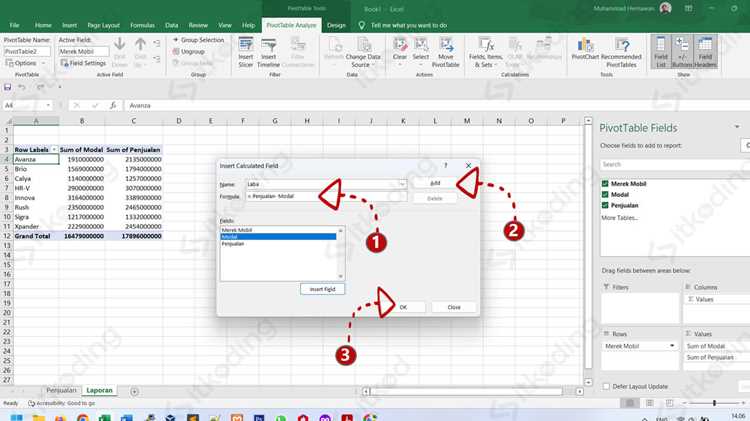
В сводной таблице можно создавать вычисляемые поля для получения показателей, которых нет в исходных данных. Например, для расчета маржи добавьте поле с формулой =Продажи — Себестоимость.
Для добавления вычисляемого поля:
- Откройте вкладку Анализ → Поля, элементы и наборы → Вычисляемое поле.
- Введите имя нового поля и формулу с использованием существующих полей.
- Нажмите ОК. Поле появится в области Значения.
Для изменения вычисляемого поля откройте список полей, выберите нужное поле и нажмите Изменить. Это позволяет корректировать формулы без создания новой таблицы.
Пример использования вычисляемых полей в таблице:
| Регион | Продажи | Себестоимость | Маржа (вычисляемое поле) |
|---|---|---|---|
| Север | 120000 | 80000 | 40000 |
| Юг | 95000 | 60000 | 35000 |
| Восток | 110000 | 70000 | 40000 |
Вычисляемые поля можно комбинировать с фильтрами и срезами для анализа показателей по категориям или периодам. Это позволяет получать динамические отчеты без изменения исходного диапазона данных.
Группировка данных по дате, числам и категориям
Сводные таблицы позволяют группировать данные для упрощения анализа и выявления закономерностей. Для числовых полей можно создавать диапазоны, например, продажи от 0 до 10000, 10001–50000 и выше 50000.
Для группировки чисел:
- Выделите значения в сводной таблице.
- Щелкните правой кнопкой и выберите Группировать.
- Укажите диапазон и шаг группировки, например, шаг 10000.
Для дат доступна автоматическая группировка по дням, месяцам, кварталам и годам. Это позволяет анализировать тренды без создания дополнительных столбцов с формулами.
Для категориальных данных можно вручную объединять элементы. Например, отдельные продукты можно сгруппировать по типу или бренду для упрощения отчета.
Пример: при анализе продаж по месяцам и регионам можно создать группы «Зима», «Весна», «Лето», «Осень», что позволяет сразу видеть сезонные колебания и сравнивать показатели между регионами.
Группировка обновляется автоматически при добавлении новых данных, если диапазон исходной таблицы корректно настроен. Это сохраняет актуальность анализа без повторного создания структуры.
Сохранение и обновление сводной таблицы при изменении данных
Сводная таблица сохраняется вместе с файлом Excel, но при изменении исходного диапазона данные в ней не обновляются автоматически. Для внесения изменений необходимо использовать функцию Обновить на вкладке Анализ.
Если диапазон данных увеличивается, рекомендуется использовать именованные таблицы. При добавлении новых строк или столбцов сводная таблица автоматически учитывает их после обновления, без необходимости вручную изменять диапазон.
Для обновления:
- Выделите сводную таблицу и нажмите Обновить на вкладке Анализ.
- Для обновления всех сводных таблиц в книге используйте Обновить все.
- При работе с внешними источниками данных можно настроить автоматическое обновление при открытии файла через Параметры подключения.
Сохранять сводную таблицу рекомендуется после каждой настройки полей, фильтров и вычисляемых значений, чтобы не потерять актуальные настройки при изменении данных.
Использование именованных диапазонов и регулярное обновление сводной таблицы обеспечивает точный и актуальный анализ даже при постоянном изменении исходных данных.
Вопрос-ответ:
Как быстро создать сводную таблицу из большого диапазона данных?
Выберите весь диапазон с данными, включая заголовки столбцов, и на вкладке Вставка нажмите Сводная таблица. В открывшемся окне укажите место размещения таблицы — на новом листе или существующем. После этого Excel создаст пустую таблицу с областью полей для добавления строк, столбцов, значений и фильтров.
Можно ли сгруппировать даты по месяцам и кварталам в сводной таблице?
Да, выделите столбец с датами, щелкните правой кнопкой и выберите Группировать. В диалоговом окне можно выбрать группировку по дням, месяцам, кварталам или годам. После этого данные автоматически будут разбиты на выбранные периоды, что позволяет быстро анализировать тренды и сравнивать показатели за разные периоды.
Как создать вычисляемое поле для расчета маржи или процента?
На вкладке Анализ выберите Поля, элементы и наборы → Вычисляемое поле. Введите название нового поля и формулу, например =Продажи — Себестоимость для маржи или =Продажи/ОбщиеПродажи для процента. После добавления поле появится в области значений, и его можно использовать вместе с другими фильтрами и срезами.
Как обновлять сводную таблицу при добавлении новых данных?
Если исходный диапазон увеличивается, лучше использовать именованную таблицу Excel. После добавления новых строк сводную таблицу необходимо обновить через Анализ → Обновить. Для нескольких таблиц в книге можно использовать Обновить все. При подключении к внешним источникам данных можно включить автоматическое обновление при открытии файла через параметры подключения.

 Загрузка...