Битность изображения определяет количество цветов, которые может отображать файл, и напрямую влияет на глубину тонов. В Photoshop поддерживаются форматы 8, 16 и 32 бита на канал, каждый из которых имеет свои особенности применения. Изменение битности часто требуется при подготовке изображений для печати, веб-публикаций или сложной ретуши.
Файлы с 8 битами на канал занимают меньше места и быстро обрабатываются, но ограничены 16,7 миллионами цветов, что может приводить к потерям плавных переходов. 16-битные изображения позволяют сохранять до 65 тысяч оттенков на канал, что минимизирует полосы на градиентах при обработке. 32-битные файлы используются для HDR и работы с широким динамическим диапазоном.
Перед изменением битности важно проверить текущий режим документа и определить, какой результат необходим. Преобразование из 16 или 32 бит в 8 бит может привести к сжатию данных и изменению яркости или контраста. Photoshop предоставляет встроенные инструменты для изменения битности без потери контроля над цветами, позволяя корректно подготовить изображение для разных целей.
Проверка текущей битности файла в Photoshop

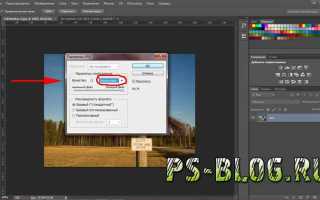
Чтобы определить битность открытого изображения, откройте меню Изображение и выберите пункт Режим. В открывшемся списке активный режим отображается с галочкой. Режимы 8 бит/канал, 16 бит/канал и 32 бит/канал показывают текущую глубину цвета.
В нижней части окна Информация о файле или панели Сведения о документе также указывается количество бит на канал. Эта информация важна при работе с градиентами, корректирующими слоями и фильтрами, так как более высокая битность сохраняет точность оттенков.
Перед изменением битности рекомендуется отметить текущий режим, особенно если изображение планируется для печати или последующей ретуши. Проверка битности позволяет выбрать правильный метод преобразования, минимизируя риск потери деталей и появления полос на плавных переходах цвета.
Преобразование изображения в 8 бит
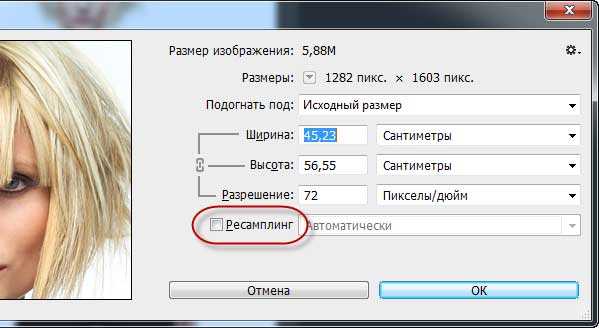
8-битный режим ограничивает количество цветов до 16,7 миллиона, что снижает размер файла и ускоряет обработку. Этот режим подходит для публикации в интернете, подготовки JPG и PNG файлов, а также для базовой ретуши без сложных градиентов.
Чтобы перевести изображение в 8 бит:
- Откройте меню Изображение → Режим.
- Выберите пункт 8 бит/канал. Если изображение находится в 32-битном режиме, Photoshop автоматически предложит конвертацию через диалоговое окно с выбором метода обработки.
- Нажмите ОК для подтверждения изменений.
Особенности работы с 8 битами:
- Градиенты могут проявлять полосы при сильной цветовой коррекции.
- Некоторые фильтры, рассчитанные на высокую битность, могут работать с ограничениями.
- Для сохранения деталей рекомендуется использовать корректирующие слои до конвертации.
После преобразования стоит проверить изображение на предмет потери контрастности и насыщенности цветов. При необходимости примените тональные корректировки или фильтры, чтобы компенсировать изменения.
Преобразование изображения в 16 бит

16-битный режим увеличивает глубину цвета до 65 536 оттенков на канал, что минимизирует полосы на градиентах и сохраняет точность при сложной коррекции. Этот режим рекомендуется для изображений, предназначенных для печати или профессиональной ретуши.
Чтобы перевести изображение в 16 бит:
- Откройте меню Изображение → Режим.
- Выберите 16 бит/канал. Photoshop автоматически сохранит существующие данные без сжатия, если исходный файл был 8-битным.
- Нажмите ОК для подтверждения.
Особенности работы с 16 битами:
- Файл занимает больше места на диске и требует больше ресурсов для обработки.
- Все корректирующие слои и фильтры сохраняют плавность переходов и точность цвета.
- При конвертации обратно в 8 бит следует использовать Постеризацию или Размытие для уменьшения полос.
Перед сохранением убедитесь, что используемые форматы поддерживают 16 бит (например, TIFF или PSD), чтобы избежать потери данных.
Преобразование изображения в 32 бит
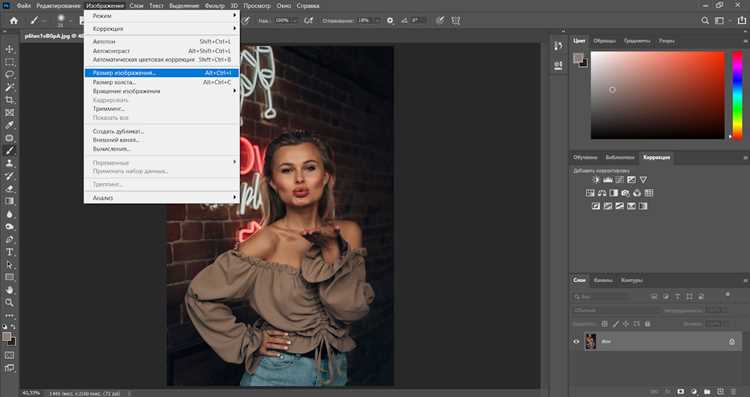
32-битный режим предназначен для работы с HDR-изображениями и широким динамическим диапазоном. Каждый канал хранит более 4 миллиардов оттенков, что позволяет точно передавать свет и тени без потери деталей. Этот режим используется в профессиональной визуализации и 3D-композитинге.
Для перевода изображения в 32 бит:
- Откройте меню Изображение → Режим.
- Выберите 32 бит/канал. Photoshop предложит выбрать метод преобразования при конвертации из 8 или 16 бит.
- Подтвердите изменения кнопкой ОК.
Особенности работы с 32 битами:
- Файл значительно увеличивается в размере и требует высокой производительности компьютера.
- Корректирующие слои и фильтры работают с максимальной точностью цвета и света.
- Перед сохранением убедитесь, что выбранный формат поддерживает 32-битные данные, например, PSD или OpenEXR.
Преобразование обратно в 16 или 8 бит следует выполнять с использованием инструментов HDR Toning или Exposure, чтобы сохранить детализацию и избежать полос.
Влияние изменения битности на цвета и градиенты
Изменение битности напрямую влияет на плавность цветовых переходов и точность оттенков. В 8-битных изображениях градиенты могут проявлять полосы из-за ограничения 256 уровней на канал. 16-битные файлы обеспечивают более 65 тысяч уровней, что сохраняет плавность при редактировании яркости и контрастности.
При переводе из 16 или 32 бит в 8 бит следует учитывать возможные потери информации. Резкие градиенты и сложные цветовые переходы могут стать менее точными, а при последующей цветокоррекции возможны артефакты. Для уменьшения эффекта полос рекомендуется использовать фильтры Размытие или инструмент Posterize.
32-битные изображения сохраняют максимальное количество данных о цвете, но большинство стандартных фильтров и корректирующих слоев работают с ограничениями, требующими конвертации в 16 или 8 бит для дальнейшей обработки. Перед изменением битности стоит проверить ключевые участки изображения на наличие градиентных переходов и деталей, чтобы минимизировать потерю качества.
Сохранение изображения после смены битности
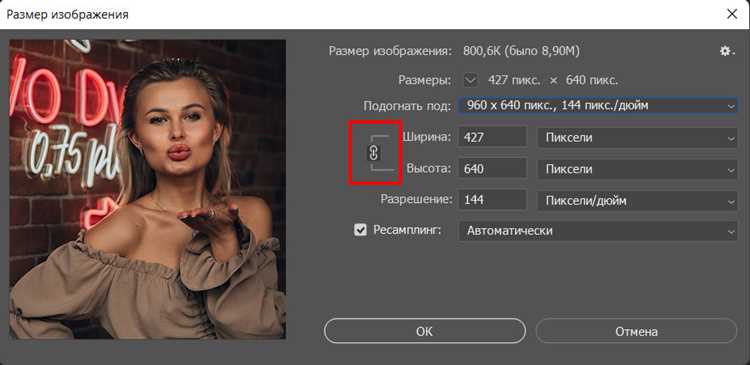
После изменения битности важно выбрать формат файла, который сохраняет необходимую глубину цвета. Для 8-битных изображений подходят JPEG, PNG и GIF. Для 16-битных и 32-битных файлов рекомендуется использовать PSD, TIFF или OpenEXR, чтобы сохранить все данные без сжатия.
Чтобы сохранить файл:
- Перейдите в меню Файл → Сохранить как.
- Выберите подходящий формат, учитывая конечное использование изображения.
- При сохранении в TIFF или PSD убедитесь, что опция Сохранить слои включена для последующей редактируемости.
- Для веб-публикации используйте Сохранить для Web с проверкой параметров сжатия и качества.
После сохранения рекомендуется проверить изображение на различных устройствах и мониторах, чтобы убедиться, что цвета и градиенты отображаются корректно, особенно при переводе из 16 или 32 бит в 8 бит.
Советы по работе с разными битностями для печати и веб
Выбор битности влияет на конечное качество изображения в зависимости от цели использования. Для печати рекомендуется сохранять 16-битные файлы, чтобы сохранить плавность градиентов и детали в тенях. Для веб-использования достаточно 8 бит, что снижает размер файла и ускоряет загрузку.
Ниже приведена таблица с рекомендациями по битности для разных задач:
| Цель | Рекомендуемая битность | Особенности |
|---|---|---|
| Веб-графика и социальные сети | 8 бит | Малый размер файла, быстрая загрузка, ограничение цветов |
| Фотопечать и рекламные материалы | 16 бит | Плавные градиенты, точность цветов, большие файлы |
| HDR и профессиональная визуализация | 32 бит | Широкий динамический диапазон, максимальная детализация, высокая нагрузка на систему |
При подготовке изображений к печати или публикации всегда проверяйте битность до сохранения и используйте форматы, поддерживающие выбранную глубину цвета. Для веба можно применять оптимизацию JPEG или PNG, чтобы минимизировать размер без значительной потери качества.
Вопрос-ответ:
Как определить, какая битность у открытого изображения в Photoshop?
Чтобы проверить битность, откройте меню Изображение и выберите пункт Режим. Активный режим отображается с галочкой и показывает, является ли изображение 8, 16 или 32-битным. Дополнительно информация доступна в панели Сведения о документе.
Что происходит с цветами при переводе изображения из 16 бит в 8 бит?
При снижении битности количество оттенков уменьшается с 65 тысяч до 256 на канал. Это может привести к появлению полос на градиентах и небольшой потере точности цвета. Чтобы смягчить эффект, рекомендуется использовать фильтр Размытие или инструмент Posterize перед сохранением.
В каких случаях стоит использовать 32-битный режим в Photoshop?
32-битный режим применяют для HDR-фотографий, изображений с широким динамическим диапазоном или сцен с сильными перепадами света и тени. Этот режим сохраняет максимальное количество данных о цвете и яркости, что важно при последующей композитной обработке и профессиональной визуализации.
Как правильно сохранить изображение после изменения битности для веб-публикации?
Для веб-релиза подходит 8-битное изображение в формате JPEG или PNG. Используйте меню Файл → Сохранить для Web, выбрав оптимальный уровень качества и проверив размер файла, чтобы загрузка была быстрой, а цветопередача сохранялась максимально точно.
Можно ли работать с корректирующими слоями и фильтрами после перевода изображения в 32 бита?
Да, корректирующие слои сохраняют точность цвета и плавность градиентов, но большинство фильтров, рассчитанных на 8 или 16 бит, будут недоступны. Для применения стандартных фильтров требуется временный перевод изображения в более низкую битность с использованием инструментов HDR Toning или Exposure.
Как правильно изменить битность изображения в Photoshop без потери качества?
Для изменения битности откройте меню Изображение → Режим и выберите нужное значение: 8, 16 или 32 бита на канал. При переходе с более высокой битности на низкую возможны потери деталей и появление полос на градиентах, поэтому перед конвертацией рекомендуется сохранить исходный файл в формате PSD. После изменения битности проверьте цвета и градиенты, при необходимости примените корректирующие слои или легкое размытие для сглаживания переходов. Для сохранения максимального качества используйте форматы, поддерживающие выбранную глубину цвета: PSD и TIFF для 16–32 бит, JPEG и PNG для 8 бит.

 Загрузка...