Per P Core Control – это функция управления нагрузкой на процессор, которая позволяет распределять вычислительные задачи между ядрами различных типов в процессорах Intel. Она позволяет настраивать, какие ядра будут более активно работать в зависимости от текущей задачи. Эта настройка особенно полезна для пользователей, которые хотят контролировать производительность и энергопотребление своего ПК в реальном времени.
Суть Per P Core Control заключается в том, чтобы оптимизировать использование высокопроизводительных (P-ядра) и энергоэффективных (E-ядра) ядер процессора. Эта функция дает возможность вручную настроить, сколько ресурсов будет использовать каждое ядро, что влияет на общую производительность системы и ее стабильность при выполнении различных задач. Включив Per P Core Control, вы можете минимизировать задержки и повысить отклик системы в ресурсоемких приложениях.
Применение данной технологии может быть особенно полезным для пользователей, которые занимаются ресурсоемкими процессами, такими как рендеринг видео, работа с большими массивами данных или играми. В этих случаях правильное распределение нагрузки может заметно ускорить выполнение задач и снизить перегрузку системы. Однако важно учитывать, что не все приложения и игры требуют такого вмешательства, и в некоторых случаях активация Per P Core Control может не привести к ощутимым улучшениям.
Включение и настройка Per P Core Control требует доступа к BIOS, где можно вручную изменять параметры работы процессора. Знание того, как правильно настраивать эту функцию, позволяет пользователю подстроить систему под свои конкретные нужды и задачи. В следующей части статьи мы рассмотрим, как правильно включить и настроить эту функцию на вашем ПК.
Per P Core Control: Что это и как работает
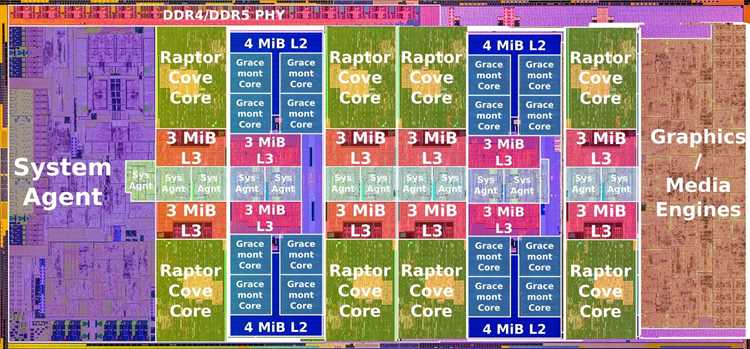
Процессоры Intel 12-го и 13-го поколения, такие как Alder Lake и Raptor Lake, используют гибридную архитектуру с двумя типами ядер. P-ядра предназначены для работы с тяжелыми вычислительными задачами, а E-ядра эффективны при меньшей нагрузке, что помогает снизить общий расход энергии. Включение Per P Core Control позволяет вручную настраивать использование этих ядер, что дает больше контроля над производительностью системы.
Активируя Per P Core Control, пользователи могут, например, задать приоритет на работу P-ядер для ресурсоемких приложений или наоборот, перераспределить задачи так, чтобы менее требовательные программы использовали только E-ядра. Такой подход дает возможность оптимизировать работу ПК под конкретные задачи, что особенно важно для профессионалов, работающих с тяжелыми приложениями, или геймеров, стремящихся к высокой производительности без излишнего энергопотребления.
Настройка Per P Core Control доступна в BIOS/UEFI. В зависимости от модели процессора и материнской платы, возможность включения или настройки может немного отличаться, но суть остается одинаковой: управление выбором ядер для определённых задач. Включение этой опции может ускорить выполнение приложений, где важна высокая тактовая частота, а также снизить тепловыделение, когда нагрузка на процессор минимальна.
Переключение между P- и E-ядрами позволяет значительно улучшить отклик системы в задачах, требующих максимальной мощности, и снизить нагрузку на процессор в менее ресурсоемких процессах. Поэтому, если вам важна стабильная работа системы в многозадачности или при высоких нагрузках, настройка Per P Core Control станет полезным инструментом.
Что такое Per P Core Control и для чего он нужен?
Включение Per P Core Control дает возможность задать приоритет для определенных типов ядер в зависимости от текущих задач. Это особенно полезно для пользователей, которые хотят максимизировать производительность в ресурсоемких приложениях, таких как рендеринг видео или игры. В то же время, данная настройка позволяет эффективно управлять энергопотреблением, ограничивая использование P-ядер в менее требовательных сценариях, что также снижает тепловыделение и уменьшает нагрузку на систему.
Основное назначение Per P Core Control – улучшение отклика системы, повышение стабильности работы и балансировка энергопотребления. Например, в случае активных многозадачных процессов или при запуске приложений, требующих высокой тактовой частоты, важно, чтобы P-ядра работали на полную мощность. В менее требовательных сценариях можно ограничить активность P-ядер и активировать E-ядра для снижения энергозатрат, не снижая при этом общей производительности.
Таким образом, Per P Core Control дает пользователю больше гибкости и контроля над производительностью системы, позволяя настроить работу процессора под конкретные задачи и требования. Это становится особенно важным для тех, кто использует ПК для работы с тяжелыми приложениями или в играх, где важно быстрое переключение между задачами с разной нагрузкой на процессор.
Как включить Per P Core Control в BIOS?
Для активации Per P Core Control необходимо зайти в BIOS/UEFI вашего компьютера. Эта настройка доступна в некоторых моделях процессоров Intel, начиная с 12-го поколения (Alder Lake). Чтобы включить Per P Core Control, выполните следующие шаги:
Шаг 1: Перезагрузите компьютер и войдите в BIOS. Обычно для этого нужно нажать клавишу Del или F2 сразу после включения ПК, пока не появится логотип материнской платы.
Шаг 2: После входа в BIOS найдите раздел, который управляет настройками процессора. Это может быть вкладка Advanced или CPU Configuration в зависимости от модели материнской платы.
Шаг 3: В разделе настроек процессора ищите параметр, связанный с ядрами. В некоторых версиях BIOS это может быть указано как Per Core Control, Core Performance Control или аналогичное название. Включите эту опцию, если она выключена.
Шаг 4: Включив Per P Core Control, вы получите доступ к настройкам, позволяющим вручную распределить нагрузку между P- и E-ядрами процессора. Выберите нужные параметры в зависимости от ваших потребностей. Обычно доступен выбор между полным использованием P-ядер или их ограничением в пользу более энергоэффективных E-ядер.
Шаг 5: Сохраните изменения, нажав F10 или выбрав опцию Save & Exit. После этого компьютер перезагрузится с новыми настройками.
После активации Per P Core Control в BIOS, ваш процессор будет более гибко распределять нагрузку между ядрами, что поможет улучшить производительность или снизить энергопотребление в зависимости от выбранных вами параметров.
Роль Per P Core Control в производительности процессора

Per P Core Control оказывает значительное влияние на производительность процессора, особенно в многозадачных и ресурсоемких приложениях. Эта функция позволяет более гибко управлять распределением нагрузки между P- и E-ядрами, что напрямую влияет на скорость обработки данных и общую эффективность работы системы.
Процессоры Intel с гибридной архитектурой, как в моделях Alder Lake и Raptor Lake, используют два типа ядер: P-ядра (высокопроизводительные) и E-ядра (энергоэффективные). В обычных условиях система автоматически решает, какие ядра использовать для разных задач, но включение Per P Core Control позволяет вручную настраивать это распределение. В результате, можно направить более сложные вычисления и игры на P-ядра, а задачи с меньшей нагрузкой оставить для E-ядер. Это позволяет улучшить производительность без излишней нагрузки на систему и снизить энергопотребление.
Когда включена функция Per P Core Control, можно ограничить активность P-ядер в случаях, когда не требуется максимальная производительность. Например, при работе с офисными приложениями или серфинге в интернете, использование только E-ядра помогает снизить тепловыделение и потребление энергии. В то время как в ресурсоемких приложениях, таких как рендеринг или видеомонтаж, активация P-ядер обеспечит максимальную производительность.
В играх или многозадачных режимах Per P Core Control также проявляет свою полезность. В зависимости от типа игры или рабочей нагрузки можно настроить процессор так, чтобы P-ядра были активными в моменты интенсивных вычислений, а в моменты отдыха или простоя – отключались. Это снижает нагрузку на систему и повышает ее стабильность, обеспечивая оптимальную производительность в реальном времени.
Таким образом, роль Per P Core Control в производительности процессора заключается в точной настройке того, как и когда использовать высокопроизводительные или энергоэффективные ядра. Это позволяет пользователям адаптировать работу системы под их конкретные нужды, обеспечивая стабильную работу при минимальных затратах энергии.
Переключение между ядрами с помощью Per P Core Control
Переключение между P- и E-ядрами процессора с помощью Per P Core Control дает возможность гибко управлять производительностью и энергопотреблением в зависимости от текущих задач. Эта функция позволяет вручную выбирать, какие ядра будут активны в определенных условиях, что влияет на скорость работы системы и эффективность энергопотребления.
С помощью Per P Core Control можно настроить переключение между ядрами в несколько шагов:
- Распределение нагрузки: Вы можете настроить процессор так, чтобы P-ядра использовались для выполнения тяжелых задач (игры, рендеринг, сложные вычисления), а E-ядра – для более легких операций (просмотр веб-страниц, работа с текстовыми документами).
- Оптимизация производительности: В ресурсоемких приложениях можно активировать только P-ядра для повышения производительности, тогда как в менее требовательных задачах достаточно будет работы E-ядер, что позволит снизить нагрузку на систему.
- Энергосбережение: При простое системы можно полностью деактивировать P-ядра, оставив активными только E-ядра. Это уменьшает тепловыделение и энергопотребление, что важно для ноутбуков и устройств с ограниченными ресурсами.
Такое переключение возможно благодаря встроенному контроллеру, который мониторит текущую нагрузку на процессор и в реальном времени решает, какие ядра использовать. Это помогает поддерживать высокую производительность в нужные моменты, одновременно минимизируя ресурсы, когда это не требуется.
Настроить переключение между ядрами можно через BIOS, активировав Per P Core Control и выбрав предпочтительные параметры для работы P- и E-ядра в зависимости от ваших нужд. Это даст возможность не только улучшить отклик системы, но и снизить потребление энергии и теплоотдачу.
Как настроить приоритеты ядер в Per P Core Control?
Настройка приоритетов ядер в Per P Core Control позволяет вручную распределить нагрузку между P- и E-ядрами процессора, что дает возможность оптимизировать производительность и энергопотребление в зависимости от задач. Этот процесс можно выполнить через BIOS, следуя нескольким шагам.
Вот как это выглядит на практике:
| Шаг | Действие |
|---|---|
| 1 | Перезагрузите компьютер и войдите в BIOS, нажав Del или F2. |
| 2 | Перейдите в раздел Advanced или CPU Configuration в настройках процессора. |
| 3 | Найдите опцию Per Core Control или аналогичную настройку, которая управляет активностью P- и E-ядра. |
| 4 | Включите Per P Core Control, если она была отключена. Это даст доступ к настройкам приоритетов ядер. |
| 5 | Настройте приоритеты для P- и E-ядра в зависимости от ваших нужд. Для более требовательных задач активируйте P-ядра, для менее интенсивных процессов оставьте активными E-ядра. |
| 6 | Сохраните изменения и перезагрузите систему. |
При настройке приоритетов важно учитывать, что P-ядра обеспечивают высокую производительность, а E-ядра более энергоэффективны. Рекомендуется настраивать приоритеты в зависимости от задач: для игр или видеомонтажа оптимально будет задействовать P-ядра, а для обычной работы с текстом или браузером – активировать E-ядра, чтобы снизить энергопотребление.
После настройки приоритетов процессор будет использовать более производительные ядра для тяжелых задач, оставляя менее энергозатратные для простых операций, что позволяет сбалансировать производительность и расход энергии.
Влияние Per P Core Control на температуру процессора
Per P Core Control оказывает значительное влияние на температуру процессора, поскольку он позволяет управлять активностью P- и E- ядер в зависимости от нагрузки на систему. Эта функция помогает контролировать тепловыделение, что особенно важно для пользователей, которым нужно поддерживать стабильную работу системы при минимальном нагреве.
Когда активируются только P-ядра, процессор работает на максимальной частоте, что приводит к увеличению потребляемой энергии и повышению температуры. Это может быть полезно для приложений, требующих высокой производительности, таких как видеомонтаж или игры, однако температура процессора в таких режимах часто возрастает.
С другой стороны, использование E- ядер для менее ресурсоемких задач снижает тепловыделение, поскольку эти ядра потребляют меньше энергии и работают на более низких частотах. Это снижает нагрузку на систему и уменьшает температуру процессора, что полезно для повседневных задач, таких как работа с текстом или веб-серфинг.
Переключение между ядрами с помощью Per P Core Control позволяет достичь оптимального баланса между производительностью и температурой. В случае активной работы с ресурсоемкими приложениями рекомендуется настраивать систему так, чтобы P-ядра обеспечивали максимальную производительность, в то время как для легких операций можно задействовать только E-ядра, тем самым снижая температуру и энергопотребление.
Кроме того, управление приоритетами ядер с помощью Per P Core Control помогает снизить общий уровень шума от системы охлаждения. Когда температура процессора остается в пределах нормы, вентиляторы и другие системы охлаждения не работают на полной мощности, что снижает шум и улучшает комфорт при работе с ПК.
Таким образом, правильная настройка Per P Core Control позволяет эффективно контролировать температуру процессора, поддерживать стабильную работу системы и избегать перегрева при интенсивных нагрузках.
Использование Per P Core Control для оптимизации работы игр
Per P Core Control может значительно повысить производительность в играх, особенно на процессорах с гибридной архитектурой, таких как Intel Alder Lake или Raptor Lake. В играх, где важна высокая частота кадров и минимальные задержки, правильная настройка использования P- и E- ядер позволяет получить оптимальное сочетание производительности и энергопотребления.
В играх P-ядра, обладающие высокой тактовой частотой и большей вычислительной мощностью, позволяют справляться с интенсивными процессами, такими как обработка графики, физики и искусственного интеллекта. Включение только P-ядер для таких задач обеспечивает максимальную производительность, что повышает общую скорость обработки данных и количество кадров в секунду (FPS).
Для оптимизации работы в играх с помощью Per P Core Control необходимо:
- Активировать только P-ядра: Включение только P-ядер для игр позволяет добиться максимальной частоты процессора и улучшить производительность, особенно в ресурсоемких играх.
- Ограничить использование E-ядра: E-ядра, хоть и энергоэффективны, имеют меньшую тактовую частоту, что может привести к снижению производительности в играх. Для достижения максимальных показателей отключение или минимизация использования E-ядра помогает улучшить игровой процесс.
- Настройка приоритетов: В некоторых играх или приложениях полезно настроить, чтобы P-ядра обрабатывали самые ресурсоемкие процессы, такие как вычисления в реальном времени, а E-ядра оставались для фоновых задач, например, для сетевых операций или вычислений, не требующих высокой мощности.
Также стоит учитывать, что при активной работе P-ядр процессор выделяет больше тепла и потребляет больше энергии, что может влиять на температуру системы. Важно контролировать работу системы охлаждения, чтобы избежать перегрева во время интенсивных игровых сессий.
Таким образом, Per P Core Control позволяет оптимизировать работу процессора, выделяя ресурсы для наиболее требовательных задач в играх. Правильная настройка ядер повышает производительность, снижает задержки и помогает достичь стабильных кадров в секунду, что делает игровой процесс более плавным и комфортным.
Как отключить Per P Core Control и его влияние на систему

Отключение Per P Core Control может быть полезным в некоторых ситуациях, например, если вы хотите вернуть процессору автоматическое управление распределением нагрузки между P- и E-ядрами. Это также может понадобиться, если система работает нестабильно после включения этой функции или если вы хотите снизить энергопотребление в менее требовательных задачах.
Для отключения Per P Core Control выполните следующие шаги:
- Шаг 1: Перезагрузите компьютер и войдите в BIOS, нажав клавишу Del или F2 в процессе загрузки.
- Шаг 2: Найдите раздел, который управляет настройками процессора. Обычно это Advanced или CPU Configuration.
- Шаг 3: В разделе настроек процессора найдите параметр Per P Core Control и измените его значение на Disabled.
- Шаг 4: Сохраните изменения, выбрав Save & Exit или нажав клавишу F10.
После отключения Per P Core Control процессор снова будет автоматически распределять нагрузку между P- и E-ядрами, что может привести к следующему:
- Увеличение энергопотребления: В случае, если система автоматически использует больше P-ядер, это может повысить потребление энергии и теплоотдачу. Температура процессора может увеличиться, особенно при высокой нагрузке.
- Снижение гибкости: Отключение этой функции уменьшает контроль пользователя над процессором. В результате система не будет так эффективно балансировать производительность и энергопотребление, что может повлиять на стабильность при многозадачности.
- Повышение производительности в простых задачах: Если Per P Core Control отключен, процессор будет автоматически использовать наиболее подходящие ядра для текущих задач, что может быть полезно в случае простых операций, не требующих максимальной производительности.
Таким образом, отключение Per P Core Control вернет систему в стандартный режим работы процессора, где управление распределением нагрузки будет автоматическим. Важно помнить, что при этом пользователь теряет гибкость в настройке работы процессора, что может привести как к снижению эффективности в некоторых сценариях, так и к увеличению потребления энергии и температуры в ресурсоемких задачах.
Вопрос-ответ:
Что такое Per P Core Control и как это влияет на работу процессора?
Per P Core Control — это функция в BIOS, которая позволяет вручную управлять распределением нагрузки между P- и E-ядрами процессора. Включение этой функции позволяет выделить высокопроизводительные ядра для ресурсоемких задач и энергоэффективные ядра для менее интенсивных процессов, что помогает оптимизировать производительность и энергопотребление в зависимости от типа работы.
Как включить Per P Core Control в BIOS?
Чтобы включить Per P Core Control, нужно зайти в BIOS/UEFI при загрузке компьютера, обычно с помощью клавиш Del или F2. Затем в разделе настроек процессора активировать параметр Per P Core Control, выбрав Enabled, и сохранить изменения. После этого можно настроить использование P- и E-ядр в зависимости от потребностей системы.
Как Per P Core Control влияет на температуру процессора?
Когда включены только P-ядра, температура процессора может увеличиться, так как эти ядра работают на более высоких частотах. Включение E-ядр для менее требовательных задач помогает снизить тепловыделение, так как эти ядра потребляют меньше энергии. Таким образом, использование Per P Core Control помогает сбалансировать производительность и температурные режимы системы в зависимости от нагрузки.
Нужно ли всегда включать Per P Core Control?
Переключение на Per P Core Control зависит от ваших целей. Если вам нужно максимизировать производительность в играх или тяжелых приложениях, включение P-ядер поможет достичь высокой скорости работы. В более легких задачах, таких как работа с текстовыми документами или веб-серфинг, E-ядра могут быть достаточно активными, что снизит энергопотребление и температуру процессора. Включать или выключать эту опцию следует в зависимости от типа работы и требуемой мощности.
Как отключение Per P Core Control повлияет на производительность и стабильность системы?
Отключение Per P Core Control вернет процессор к стандартной автоматической настройке распределения нагрузки между P- и E-ядрами. Это может привести к снижению гибкости в управлении производительностью, поскольку процессор будет самостоятельно решать, какие ядра использовать. В некоторых случаях это может снизить производительность в ресурсоемких задачах, но также может снизить нагрузку на систему, так как она не будет использовать все доступные P-ядра для простых процессов.
Как Per P Core Control влияет на работу игр?
Per P Core Control позволяет распределять нагрузку между P- и E-ядрами в зависимости от требований игры. В играх, где важна высокая производительность, можно задействовать только P-ядра для максимальной мощности, что приведет к улучшению производительности и уменьшению задержек. В менее требовательных играх или задачах, наоборот, активируются E-ядра, что снижает потребление энергии и тепловыделение, сохраняя стабильность работы системы.
Что происходит, если выключить Per P Core Control?
Если выключить Per P Core Control, процессор вернется к автоматическому распределению нагрузки между P- и E-ядрами, и система не будет давать пользователю возможность вручную настраивать эти параметры. Это может снизить гибкость в настройке производительности, но в целом система будет работать нормально. Выключение этой функции не приведет к значительным ухудшениям работы, если система сама оптимально распределяет нагрузку, но для более требовательных задач лучше оставить включенной возможность ручной настройки.

 Загрузка...