Содержание статьи

Функция GETPIVOTDATA позволяет получать точные значения из сводной таблицы без ручного поиска ячеек. Например, можно сразу извлечь сумму продаж по конкретному продукту и региону, указав название поля и элемента, что исключает ошибки при копировании данных.
Синтаксис функции строится на указании ссылки на сводную таблицу и конкретных пар «имя поля – элемент». GETPIVOTDATA поддерживает несколько условий, поэтому можно суммировать показатели по нескольким категориям одновременно, например, выручку по нескольким товарам за один квартал.
Функция полезна для динамических отчётов: при обновлении сводной таблицы значения в формуле обновляются автоматически. Для сложных расчётов удобно комбинировать GETPIVOTDATA с другими функциями, например, SUM или IF, чтобы формировать агрегированные показатели с фильтрацией по условиям.
Использование GETPIVOTDATA экономит время при регулярном анализе больших объёмов данных. Для удобства можно отключить автоматическое создание формул при копировании ячеек, чтобы управлять ссылками вручную, сохраняя точность выборки данных.
Как автоматически создавать формулы GETPIVOTDATA из сводной таблицы
Важно, чтобы в настройках Excel была включена опция Создавать GETPIVOTDATA при ссылках на сводные таблицы. Она находится на вкладке Формулы → Параметры формул. При включении функции любые ссылки на ячейки сводной таблицы автоматически превращаются в GETPIVOTDATA с точной привязкой к данным.
Для копирования формул между листами можно использовать абсолютные ссылки на сводную таблицу. Это позволяет, например, формуле оставаться привязанной к конкретной таблице даже при вставке на другой лист, сохраняя корректные значения.
Автоматическая генерация удобна при работе с большими отчётами: она исключает ручной ввод полей и минимизирует ошибки при указании элементов строк и столбцов. При этом формулы обновляются вместе с изменениями данных в сводной таблице, что ускоряет подготовку регулярных отчётов.
Синтаксис GETPIVOTDATA и назначение каждого аргумента
Формула GETPIVOTDATA имеет следующий синтаксис: =GETPIVOTDATA(«Имя_Поля», Ссылка_На_Таблицу, «Имя_Элемента1», «Значение1», …). Первый аргумент – «Имя_Поля» – указывает, какое поле сводной таблицы нужно извлечь, например, «Сумма продаж».
Второй аргумент – ссылка на любую ячейку внутри сводной таблицы. Он определяет таблицу, из которой будет браться значение. Ссылка может быть абсолютной, чтобы формула оставалась корректной при копировании на другой лист.
Следующие пары аргументов указывают «Имя_Элемента» и его «Значение», определяя точку выборки. Например, «Продукт»,»Компьютер» извлечёт значение только для продукта «Компьютер». Можно добавлять несколько пар, например, для фильтрации по региону и кварталу одновременно.
Каждая пара «Имя_Элемента – Значение» ограничивает поиск до конкретной ячейки, что делает формулу точной даже при изменении структуры сводной таблицы. Отсутствие пары для поля приводит к возврату общей суммы по этому полю.
Понимание синтаксиса позволяет строить сложные отчёты, комбинируя несколько условий, без необходимости вручную искать и суммировать данные в сводной таблице.
Извлечение конкретных значений по элементам строк и столбцов
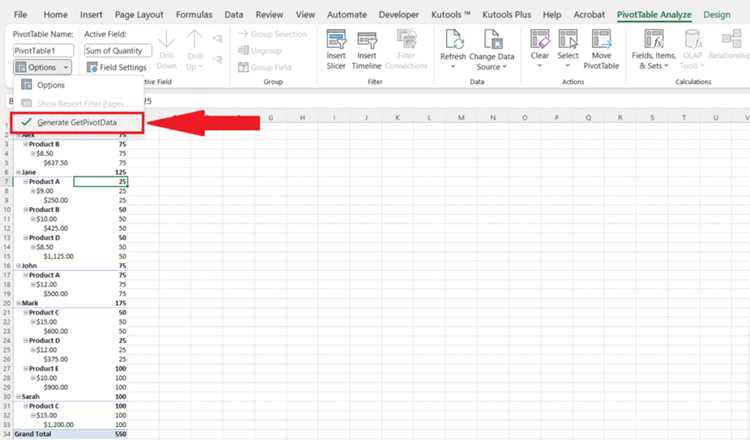
Функция GETPIVOTDATA позволяет извлекать значения из пересечения конкретных элементов строк и столбцов. Например, если в сводной таблице есть поля «Регион» и «Продукт», формула =GETPIVOTDATA(«Сумма продаж»,$A$3,»Регион»,»Москва»,»Продукт»,»Ноутбук») вернёт сумму продаж ноутбуков в Москве.
Для удобства можно использовать таблицу с параметрами формулы. Это помогает визуализировать, какие значения выбираются:
| Имя поля | Значение элемента | Пример использования в формуле |
|---|---|---|
| Регион | Москва | «Регион»,»Москва» |
| Продукт | Ноутбук | «Продукт»,»Ноутбук» |
| Квартал | Q1 | «Квартал»,»Q1″ |
Каждая пара «Имя поля – Значение» ограничивает область выборки. Можно комбинировать несколько условий для точного извлечения данных. Формула автоматически обновляется при изменении сводной таблицы, сохраняя актуальные показатели для выбранного пересечения строк и столбцов.
Работа с несколькими условиями в GETPIVOTDATA
Функция GETPIVOTDATA позволяет использовать несколько условий для точного извлечения данных. Каждое условие задаётся парой «Имя поля – Значение», например: «Регион»,»Москва»,»Продукт»,»Ноутбук»,»Квартал»,»Q1″. Формула вернёт сумму продаж ноутбуков в Москве за первый квартал.
Для добавления новых условий достаточно продолжить список пар в формуле. Excel автоматически учитывает их при вычислении значения, исключая ручной фильтр или дополнительную сортировку. Например, =GETPIVOTDATA(«Сумма продаж»,$A$3,»Регион»,»Москва»,»Продукт»,»Ноутбук»,»Канал»,»Онлайн») вернёт продажи ноутбуков в Москве через онлайн-канал.
Несколько условий позволяют формировать агрегированные показатели по комбинациям полей. Это удобно для сравнения, например, продаж разных продуктов в нескольких регионах и по разным каналам распределения. Формулы обновляются автоматически при изменении данных в сводной таблице.
Использование GETPIVOTDATA для сумм и средних показателей
Функция GETPIVOTDATA позволяет получать агрегированные данные из сводной таблицы, включая суммы и средние значения. Для этого важно указывать соответствующее поле сводной таблицы, например «Сумма продаж» или «Среднее количество».
Примеры применения:
- Извлечение суммы продаж по конкретному продукту и региону: =GETPIVOTDATA(«Сумма продаж»,$A$3,»Продукт»,»Ноутбук»,»Регион»,»Москва»).
- Получение среднего значения показателя: =GETPIVOTDATA(«Среднее количество»,$A$3,»Продукт»,»Монитор»).
- Суммирование нескольких элементов с помощью нескольких условий: =GETPIVOTDATA(«Сумма продаж»,$A$3,»Регион»,»Москва»,»Квартал»,»Q1″).
Для удобства можно комбинировать GETPIVOTDATA с функциями SUM и AVERAGE, если требуется агрегировать значения по нескольким сводным таблицам или диапазонам. Это позволяет формировать отчёты с точными показателями без ручного суммирования и фильтрации.
Отключение автоматического создания GETPIVOTDATA при копировании ячеек
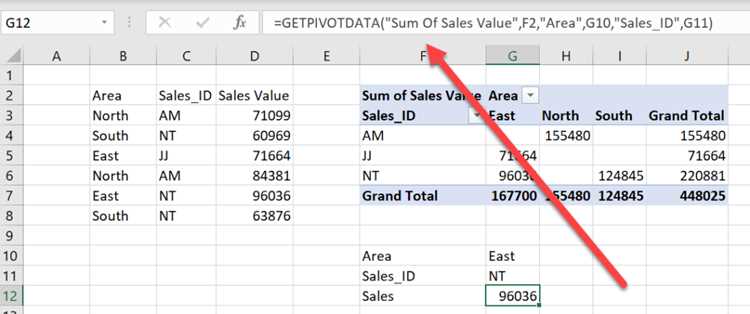
Excel по умолчанию автоматически преобразует ссылки на ячейки сводной таблицы в формулы GETPIVOTDATA. Если требуется копировать значения без привязки к конкретным полям, эту функцию можно отключить.
Пошаговое отключение:
- Выберите любую ячейку на листе с сводной таблицей.
- Перейдите на вкладку Анализ сводной таблицы (или PivotTable Analyze в английской версии).
- Найдите кнопку Параметры и откройте настройки.
- Снимите галочку с опции Создавать GETPIVOTDATA при ссылках на сводную таблицу.
- Сохраните изменения.
После этого любые ссылки на ячейки сводной таблицы будут оставаться обычными ссылками. Это упрощает копирование формул между листами или книгами, если требуется работать с фиксированными диапазонами без автоматического формирования GETPIVOTDATA.
При необходимости повторного включения функции достаточно вернуть галочку в настройках. Отключение не влияет на уже созданные формулы, оно действует только на новые ссылки.
Распространённые ошибки и способы их исправления
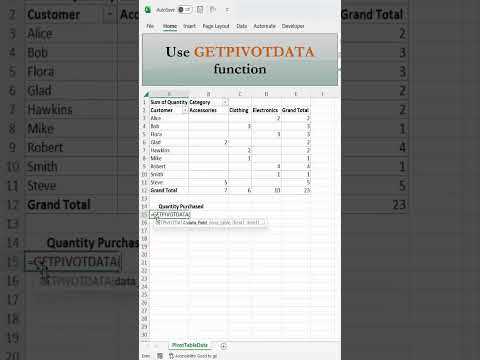
При работе с GETPIVOTDATA часто встречаются ошибки, связанные с неверными ссылками или именами полей.
Типичные ошибки:
- #REF! – возникает, если указана ссылка на ячейку вне сводной таблицы. Решение: использовать корректную ссылку на любую ячейку внутри таблицы.
- #FIELD! – появляется при неверном имени поля. Проверяйте точное название в сводной таблице, включая регистр и пробелы.
- #NAME? – ошибка возникает при неправильном синтаксисе, например, отсутствие кавычек вокруг имени поля или элемента.
- Возврат 0 – значит, что комбинация «Имя поля – Значение» не существует в таблице. Необходимо проверить точность написания элементов и их наличие.
Рекомендации для устранения ошибок:
- Использовать автозаполнение при выборе ячеек сводной таблицы, чтобы формула формировалась автоматически.
- Проверять каждую пару «Имя поля – Значение» на совпадение с существующими элементами.
- При копировании формул между листами использовать абсолютные ссылки на сводную таблицу.
- Включить отображение формул (Ctrl + `) для быстрой проверки всех аргументов GETPIVOTDATA.
Вопрос-ответ:
Что делает функция GETPIVOTDATA в Excel и для чего она нужна?
GETPIVOTDATA позволяет извлекать конкретные значения из сводной таблицы, указывая поле и элемент. Она возвращает точные данные без ручного поиска и суммирования, например, сумму продаж определённого продукта в конкретном регионе.
Как правильно указывать несколько условий в формуле GETPIVOTDATA?
Для нескольких условий добавляют пары «Имя поля — Значение» в формулу. Например, =GETPIVOTDATA(«Сумма продаж»,$A$3,»Регион»,»Москва»,»Продукт»,»Ноутбук») вернёт продажи ноутбуков в Москве. Можно добавлять любые комбинации полей, которые есть в сводной таблице.
Почему формула GETPIVOTDATA возвращает 0, хотя данные в таблице есть?
Обычно это происходит, когда комбинация поля и элемента не существует в сводной таблице. Нужно проверить точность написания имени поля и элемента, включая пробелы и регистр. Иногда проблема возникает при фильтрах или скрытых элементах в таблице.
Можно ли отключить автоматическое создание формул GETPIVOTDATA при копировании ячеек?
Да, для этого нужно выбрать ячейку сводной таблицы, перейти на вкладку Анализ сводной таблицы → Параметры и снять галочку с опции «Создавать GETPIVOTDATA при ссылках на сводную таблицу». После этого ссылки будут обычными и не будут автоматически превращаться в GETPIVOTDATA.
Как использовать GETPIVOTDATA для вычисления средних значений?
В формуле нужно указать поле, содержащее средние показатели. Например, =GETPIVOTDATA(«Среднее количество»,$A$3,»Продукт»,»Монитор»). Можно комбинировать несколько условий, чтобы получить среднее значение для конкретных элементов строк и столбцов.

 Загрузка...