Содержание статьи
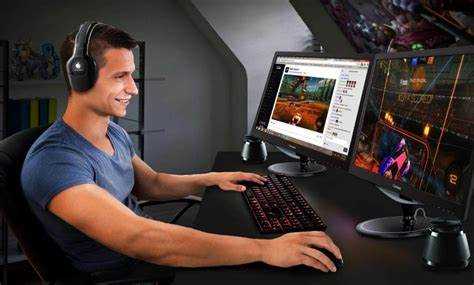
Overwolf TeamSpeak 3 представляет собой интеграцию популярного голосового клиента TeamSpeak с платформой Overwolf, которая добавляет оверлей и дополнительные функции для геймеров. С помощью этой связки можно управлять голосовыми каналами и контактами, не покидая игрового процесса.
Программа поддерживает автоматическое распознавание запущенных игр и позволяет отображать окно TeamSpeak поверх экрана с игрой. Пользователь получает доступ к управлению микрофоном, регулировке громкости и переключению каналов через удобный интерфейс оверлея.
Для установки достаточно скачать Overwolf, затем подключить TeamSpeak 3 через встроенный магазин приложений. После настройки программа работает в фоновом режиме, минимизируя нагрузку на систему и обеспечивая стабильное соединение с серверами TeamSpeak.
Overwolf TeamSpeak 3 особенно полезен при командных играх, где требуется постоянная связь с другими игроками. Возможность быстрого переключения каналов и отображение активных участников позволяет оптимизировать коммуникацию и снизить количество ошибок при координации действий.
Особенности интеграции TeamSpeak 3 с Overwolf
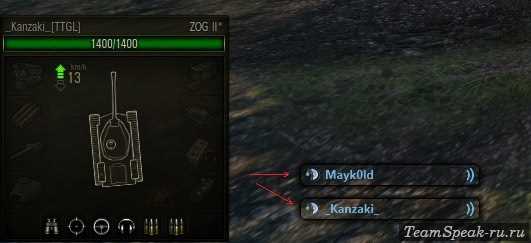
Интеграция TeamSpeak 3 с Overwolf позволяет использовать голосовой клиент напрямую через оверлей без необходимости сворачивать игру. Оверлей автоматически распознает запущенные приложения и отображает активные каналы, участников и уровни громкости в режиме реального времени.
Overwolf предоставляет возможность настраивать горячие клавиши для переключения каналов и управления микрофоном внутри игр. Это позволяет быстро подавлять звук, включать микрофон или менять каналы, не прерывая игровой процесс.
Поддерживается отображение уведомлений о подключении новых участников и изменениях статуса пользователей. Это снижает риск пропустить важные сообщения команды, особенно в динамичных многопользовательских играх.
Интеграция также обеспечивает совместимость с различными серверами TeamSpeak 3, включая частные и публичные. Рекомендуется проверять версию клиента и наличие обновлений оверлея, чтобы избежать конфликтов и сбоев при подключении.
Как установить Overwolf для работы с TeamSpeak 3
Скачайте последнюю версию Overwolf с официального сайта https://www.overwolf.com. Запустите установочный файл и следуйте инструкциям мастера установки. Для корректной работы рекомендуется иметь Windows 10 или выше и видеокарту с поддержкой DirectX 11.
После установки откройте Overwolf и войдите в аккаунт. Перейдите в магазин приложений Overwolf и найдите TeamSpeak 3. Установите приложение через кнопку Install. После завершения установки TeamSpeak 3 появится в списке ваших приложений Overwolf.
Для настройки интеграции рекомендуется проверить следующие параметры:
| Параметр | Рекомендация |
|---|---|
| Автозапуск TeamSpeak 3 | Включите, чтобы клиент запускался вместе с Overwolf |
| Оверлей в играх | Разрешите отображение оверлея поверх всех игр |
| Горячие клавиши | Настройте для быстрого включения/выключения микрофона и переключения каналов |
| Обновления | Регулярно проверяйте обновления Overwolf и TeamSpeak 3 для стабильной работы |
После выполнения этих шагов TeamSpeak 3 будет готов к работе через Overwolf, обеспечивая управление голосовой связью без выхода из игры.
Настройка голосовой связи внутри Overwolf
Регулировка громкости участников осуществляется прямо через оверлей. Используйте ползунок Громкость каналов для настройки отдельных участников или всего канала. Это особенно полезно при командных играх с несколькими голосовыми потоками.
Для предотвращения эха и искажений рекомендуется включить подавление эха и шумоподавление в настройках звукового движка Overwolf. Проверяйте уровень громкости динамиков, чтобы избежать перегрузки звукового сигнала.
Настройка горячих клавиш позволяет мгновенно включать и отключать микрофон, а также переключаться между каналами. Рекомендуется назначать клавиши, которые удобно использовать во время игры, чтобы не отвлекаться от процесса.
Использование оверлея TeamSpeak 3 во время игр
Оверлей TeamSpeak 3 отображается поверх игровых окон и показывает активных участников, уровни громкости и подключенные каналы. Для каждого игрока можно настроить отдельный индикатор громкости, чтобы визуально контролировать общение команды.
Во время игры оверлей позволяет быстро переключаться между каналами и управлять микрофоном без сворачивания игры. Горячие клавиши можно назначить на включение/выключение микрофона, поднятие/опускание звука каналов и смену активного канала.
Overwolf поддерживает автоматическое скрытие оверлея при полном экране и его отображение в окне игры. Рекомендуется настроить прозрачность и размер окна оверлея, чтобы не перекрывать важные элементы интерфейса игры.
Оверлей также отображает уведомления о новых подключениях и изменениях статуса участников. Эта функция помогает не пропустить сообщения команды и быстро реагировать на изменения в коммуникации.
Управление каналами и контактами через Overwolf
В Overwolf TeamSpeak 3 каналы отображаются в виде списка с индикаторами активности участников. Вы можете создавать новые каналы прямо из оверлея, задавать права доступа и менять порядок отображения каналов для удобства работы с командой.
Контакты в оверлее разделены на категории: друзья, коллеги и недавно подключившиеся пользователи. Добавление или удаление контактов выполняется в пару кликов, без выхода из игры. Для каждого контакта можно установить индивидуальные уровни громкости и задать статус видимости.
Переключение между каналами осуществляется с помощью горячих клавиш или через панель оверлея. Рекомендуется заранее настроить комбинации клавиш для быстрого перехода между основным каналом и приватными подканалами, чтобы не отвлекаться на навигацию во время игры.
Дополнительно доступны функции блокировки участников и временного отключения звука определённых пользователей. Это позволяет минимизировать шум и поддерживать порядок в голосовом канале.
Решение распространённых проблем с TeamSpeak 3 в Overwolf
Некоторые пользователи сталкиваются с проблемами при работе TeamSpeak 3 через Overwolf. Наиболее частые ошибки связаны с оверлеем, микрофоном и подключением к серверам.
- Оверлей не отображается: проверьте, включен ли оверлей в настройках Overwolf, и разрешите отображение поверх других окон. Убедитесь, что игра запущена в совместимом режиме (DirectX 11 и выше).
- Микрофон не работает: откройте настройки звука TeamSpeak 3 в оверлее, выберите правильное устройство ввода и включите активацию по голосу. При необходимости обновите драйверы звуковой карты.
- Не удаётся подключиться к серверу: убедитесь, что версия TeamSpeak 3 совместима с сервером. Проверьте открытые порты и антивирусное ПО, блокирующее соединение.
- Задержка или искажение звука: включите подавление эха и шумоподавление, уменьшите громкость отдельных участников, чтобы снизить нагрузку на звуковой поток.
Для устранения большинства проблем рекомендуется регулярно обновлять Overwolf и TeamSpeak 3, а также проверять настройки оверлея после установки новых игр или обновлений системы.
Удаление или отключение Overwolf TeamSpeak 3
Для полного удаления Overwolf TeamSpeak 3 откройте меню Программы и компоненты в Windows. Найдите Overwolf в списке установленных приложений и выберите Удалить. После завершения процесса рекомендуется перезагрузить систему.
Если необходимо временно отключить TeamSpeak 3 в Overwolf, откройте платформу, перейдите в список приложений и выберите TeamSpeak 3. Используйте опцию Отключить, чтобы программа не запускалась автоматически и не отображалась в оверлее.
Для очистки остаточных файлов после удаления перейдите в папку C:\Users\Имя_пользователя\AppData\Local\Overwolf и удалите подпапки, связанные с TeamSpeak 3. Это устранит конфликты при последующей установке или обновлении.
Если проблема связана с оверлеем, можно оставить TeamSpeak 3 установленным, но отключить оверлей в настройках Overwolf. Это позволит использовать клиент отдельно, без интеграции с играми.
Вопрос-ответ:
Что такое Overwolf TeamSpeak 3 и для чего нужна эта интеграция?
Overwolf TeamSpeak 3 — это сочетание платформы Overwolf и голосового клиента TeamSpeak 3, которое позволяет управлять голосовой связью во время игр. Пользователь получает доступ к каналам, контактам и настройкам микрофона через оверлей, не сворачивая игру. Интеграция упрощает коммуникацию в командных играх и позволяет отслеживать активность участников в реальном времени.
Как установить TeamSpeak 3 через Overwolf?
Для установки сначала скачайте и установите Overwolf с официального сайта. После запуска программы войдите в аккаунт и перейдите в магазин приложений Overwolf. Найдите TeamSpeak 3 и нажмите кнопку установки. После завершения установки клиент будет доступен через интерфейс Overwolf, где можно настроить автоматический запуск и включить оверлей.
Какие настройки голосовой связи можно менять через Overwolf?
Через Overwolf TeamSpeak 3 можно выбрать устройства ввода и вывода, настроить активацию микрофона по голосу, включить подавление эха и шумоподавление. Доступна регулировка громкости отдельных участников и каналов, а также назначение горячих клавиш для управления микрофоном и переключения каналов без выхода из игры.
Почему оверлей TeamSpeak 3 может не отображаться в игре?
Чаще всего проблема возникает из-за отключённого оверлея в настройках Overwolf или несовместимости режима игры. Для исправления нужно проверить, разрешено ли отображение оверлея поверх других окон, использовать совместимый режим DirectX 11 и выше, а также убедиться, что Overwolf и TeamSpeak 3 обновлены до последних версий.
Как удалить или временно отключить Overwolf TeamSpeak 3?
Для полного удаления откройте «Программы и компоненты» в Windows, выберите Overwolf и нажмите «Удалить». После этого рекомендуется удалить остаточные файлы в папке C:\Users\Имя_пользователя\AppData\Local\Overwolf. Для временного отключения клиента можно зайти в список приложений Overwolf и использовать опцию «Отключить», чтобы TeamSpeak 3 не запускался и оверлей не отображался.
Можно ли использовать TeamSpeak 3 через Overwolf одновременно с любой игрой?
Да, Overwolf TeamSpeak 3 поддерживает большинство современных игр и работает поверх игровых окон. Оверлей автоматически распознаёт активное приложение и отображает список каналов, участников и уровни громкости. При этом пользователь может управлять микрофоном, переключаться между каналами и регулировать громкость отдельных участников без сворачивания игры. Для корректной работы рекомендуется включить отображение оверлея в настройках Overwolf и убедиться, что игра запускается в совместимом режиме графики (DirectX 11 или выше).

 Загрузка...