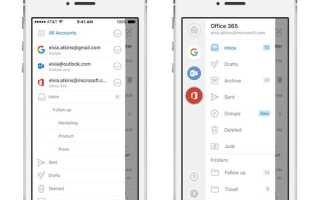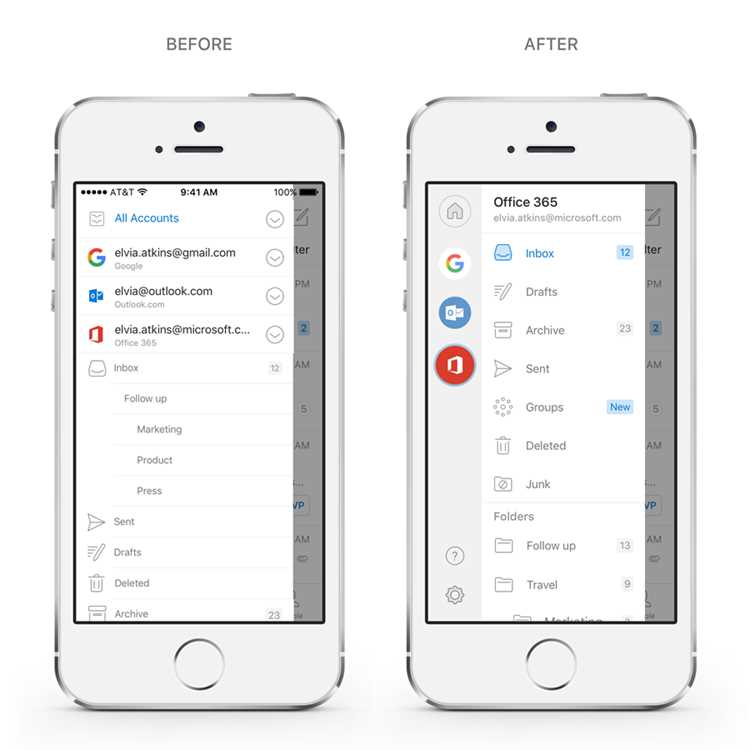
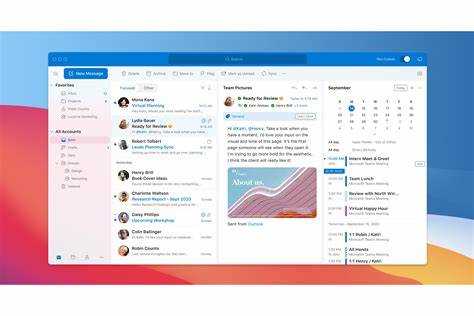
Outlook для iOS – это мобильная версия популярного почтового клиента от Microsoft, предназначенная для пользователей iPhone и iPad. Приложение предоставляет полный доступ ко всем возможностям Outlook, включая управление электронной почтой, календарями, контактами и задачами, с возможностью интеграции с различными учетными записями, такими как Gmail, Yahoo, iCloud и другими.
После установки и первичной настройки Outlook для iOS, вы получаете удобный интерфейс для работы с почтой. Приложение позволяет быстро просматривать и сортировать письма, добавлять события в календарь и синхронизировать данные между устройствами. Основная особенность Outlook – это возможность интеграции различных почтовых сервисов в одном приложении, что упрощает работу с несколькими аккаунтами одновременно.
Кроме того, Outlook для iOS предлагает удобные инструменты для управления задачами и расписаниями. Вы можете создавать, редактировать и отслеживать задачи, планировать встречи, а также устанавливать напоминания. Приложение синхронизируется с облаком Microsoft, что гарантирует постоянную актуальность данных на всех устройствах.
Чтобы максимально эффективно использовать приложение, важно настроить уведомления и синхронизацию с другими календарями. Outlook для iOS также предоставляет функции для работы с вложениями и позволяет сохранять файлы в OneDrive для удобного доступа в будущем. Это делает Outlook не только почтовым клиентом, но и мощным инструментом для организации рабочего процесса.
Outlook для iOS: что это и как работает приложение

Основная функция Outlook для iOS – это работа с электронной почтой. Приложение позволяет не только читать и отправлять письма, но и фильтровать их по категориям, создавать папки, отмечать важные сообщения. Оно поддерживает работу с вложениями, и можно легко открывать документы, изображения и другие файлы прямо из письма. Преимущество приложения в том, что оно позволяет синхронизировать письма между несколькими устройствами и облачными сервисами, что дает возможность работать с актуальной информацией в любое время.
Календарь в Outlook для iOS является важной частью приложения. Он синхронизируется с учетной записью пользователя и позволяет планировать встречи и события, а также просматривать расписания. Outlook автоматически интегрируется с почтой, добавляя информацию о встречах, напоминания и сроки прямо из полученных писем. Особенность календаря – это возможность просмотра событий и задач, созданных в других приложениях, таких как Google Calendar, что упрощает работу с множеством источников информации.
Outlook также поддерживает управление контактами. Все контакты синхронизируются с учетной записью и отображаются в удобном списке. Вы можете создавать новые контакты, редактировать существующие и добавлять заметки к контактной информации. Для людей, активно использующих почту и календари, это значительно упрощает коммуникацию и планирование.
Для повышения продуктивности в Outlook для iOS реализованы функции поиска и фильтрации. Вы можете искать письма по ключевым словам, датам или отправителям. Кроме того, приложение позволяет установить уведомления о новых письмах, встречах и задачах, что помогает не пропустить важную информацию.
Как установить Outlook для iOS на ваш смартфон
| Шаг | Описание |
|---|---|
| 1 | Откройте App Store на вашем iPhone или iPad. |
| 2 | В строке поиска введите «Outlook» и выберите официальное приложение от Microsoft. |
| 3 | Нажмите на кнопку «Загрузить» или иконку облака с стрелкой для начала загрузки. |
| 4 | Подождите, пока приложение скачает и установится на ваш телефон. |
| 5 | После завершения установки откройте приложение, нажав на его иконку. |
| 6 | Войдите в свою учетную запись Microsoft, используя логин и пароль. Вы также можете добавить другие почтовые аккаунты. |
После установки и входа в аккаунт, Outlook для iOS автоматически настроит синхронизацию почты, календарей и контактов, и вы сможете сразу начать использовать приложение. Если у вас несколько учетных записей, их можно легко добавить в настройках.
Как настроить учетную запись в Outlook для iOS
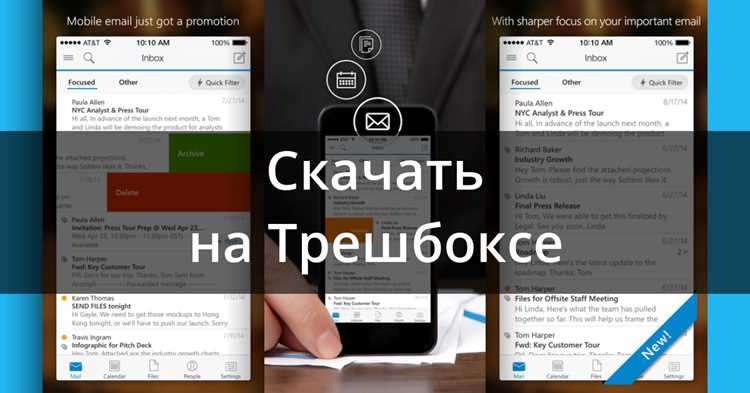
Настройка учетной записи в Outlook для iOS – процесс, который можно выполнить всего за несколько шагов. После установки приложения, чтобы начать работать с почтой, нужно добавить свою учетную запись. Вот как это сделать:
1. Откройте приложение Outlook на вашем iPhone или iPad.
2. При первом запуске приложения будет предложено добавить учетную запись. Нажмите на кнопку «Добавить учетную запись».
3. Выберите тип учетной записи, которую вы хотите добавить. Outlook поддерживает различные почтовые сервисы, включая:
- Microsoft Exchange
- Outlook.com
- Gmail
- Yahoo Mail
- iCloud
- Другие POP/IMAP учетные записи
4. Введите адрес электронной почты и пароль для выбранной учетной записи. Для аккаунтов, поддерживающих двухфакторную аутентификацию, может потребоваться ввести дополнительный код безопасности.
5. После ввода данных приложение автоматически настроит учетную запись. Если настройка завершена успешно, вы увидите ваше почтовое окно с синхронизированными письмами.
6. Если необходимо, вы можете вручную настроить серверы входящей и исходящей почты для учетных записей, которые не поддерживаются автоматически. Для этого выберите «Другие настройки» и введите параметры вручную.
7. После настройки учетной записи в Outlook вы получите доступ к своей почте, календарю, задачам и контактам. Вы можете синхронизировать данные и настроить предпочтительные уведомления для различных действий, таких как получение писем или напоминания о событиях.
Обзор основных функций Outlook для iOS
Outlook для iOS предлагает множество функций для управления почтой, календарями и задачами, что делает приложение мощным инструментом для организации рабочего процесса. Рассмотрим его основные возможности.
1. Управление электронной почтой:
- Поддержка нескольких учетных записей: Outlook позволяет интегрировать различные почтовые сервисы, включая Gmail, Yahoo, iCloud и Microsoft Exchange.
- Сортировка и фильтрация писем: с помощью встроенных фильтров можно быстро найти нужные письма по отправителю, дате или теме.
- Письма с вложениями: Outlook позволяет открывать, загружать и отправлять вложенные файлы различных форматов прямо из приложения.
- Поддержка функций «Отложить» и «Напомнить»: вы можете отложить письмо для дальнейшего прочтения или поставить напоминание, чтобы не забыть ответить на важные сообщения.
2. Календарь:
- Автоматическое добавление встреч: Outlook автоматически интегрирует встречи из полученных писем и создает события в календаре.
- Поддержка нескольких календарей: можно синхронизировать календари различных сервисов и просматривать их в одном приложении.
- Напоминания и уведомления: приложение позволяет настроить уведомления для предстоящих встреч, чтобы не забыть важные события.
3. Работа с задачами:
- Создание задач: можно легко добавлять задачи, устанавливать сроки их выполнения и приоритеты.
- Синхронизация с другими приложениями: задачи из Outlook синхронизируются с календарем и другими сервисами, такими как Microsoft To Do.
- Обработка задач: задачи можно перемещать, отмечать как выполненные или повторять на нужные даты.
4. Управление контактами:
- Автоматическая синхронизация: контакты синхронизируются с вашей учетной записью, что позволяет иметь актуальную информацию на всех устройствах.
- Поиск по контактам: функция быстрого поиска позволяет быстро найти нужного человека по имени или почтовому адресу.
5. Интеграция с облачными сервисами:
- Работа с OneDrive: Outlook позволяет прикреплять и скачивать файлы из OneDrive, обеспечивая доступ к данным в любом месте.
- Поддержка других облачных сервисов: приложение также поддерживает работу с Google Drive и Dropbox для обмена файлами и документов.
Эти функции делают Outlook для iOS удобным и многофункциональным инструментом для организации работы с почтой и задачами, что особенно полезно для пользователей, которые активно используют мобильные устройства для работы.
Как синхронизировать почту, календари и контакты в Outlook для iOS
Синхронизация почты, календарей и контактов в Outlook для iOS происходит автоматически при добавлении учетной записи, однако для правильной настройки и использования этих функций нужно выполнить несколько шагов.
1. Синхронизация почты:
После добавления учетной записи в Outlook для iOS, приложение автоматически синхронизирует вашу электронную почту. Чтобы проверить синхронизацию:
- Откройте приложение Outlook.
- Перейдите в раздел «Настройки» (иконка шестеренки в левом нижнем углу).
- Выберите учетную запись и убедитесь, что опция «Синхронизация почты» включена.
Для некоторых учетных записей, таких как Exchange, синхронизация будет происходить по умолчанию. Для других сервисов, таких как Gmail или Yahoo, необходимо вручную выбрать период синхронизации (например, последние 7 дней, месяц или все время).
2. Синхронизация календарей:
Чтобы синхронизировать календарь, следуйте этим шагам:
- Перейдите в раздел «Настройки» приложения.
- Выберите вашу учетную запись и включите опцию синхронизации календаря.
- После этого все события из вашего календаря будут отображаться в Outlook.
Вы также можете синхронизировать календари из других приложений, таких как Google Calendar или iCloud, если добавите соответствующие учетные записи в Outlook.
3. Синхронизация контактов:
Для синхронизации контактов с Outlook на iOS выполните следующие действия:
- Перейдите в «Настройки» и выберите учетную запись.
- Активируйте опцию «Синхронизация контактов».
- Ваши контакты из почтовой учетной записи будут автоматически добавлены в список контактов на устройстве.
Если вы используете несколько учетных записей, Outlook для iOS позволит синхронизировать контакты для каждой учетной записи по отдельности. В результате все ваши контакты будут доступны в одном месте.
4. Проверка и обновление синхронизации:
Если вы столкнулись с проблемами синхронизации, попробуйте следующие действия:
- Убедитесь, что ваше интернет-соединение стабильно.
- Перезапустите приложение Outlook.
- Проверьте настройки синхронизации в разделе «Настройки» приложения.
После выполнения этих шагов все ваши данные должны синхронизироваться без проблем. В случае длительных задержек можно вручную обновить почту, календарь или контакты в настройках приложения.
Настройки уведомлений в Outlook для iOS
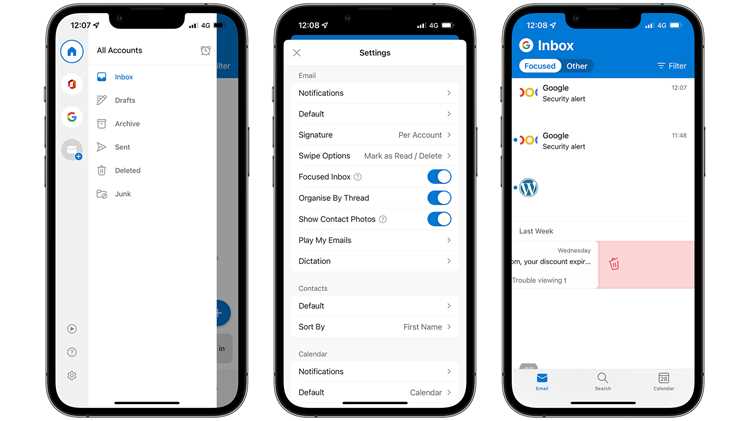
Outlook для iOS предлагает гибкие настройки уведомлений, которые позволяют вам контролировать, какие уведомления будут отображаться на экране, а какие будут игнорироваться. Важно правильно настроить эти параметры для более удобной работы с приложением.
1. Настройка уведомлений для почты:
- Перейдите в раздел «Настройки» (иконка шестеренки в левом нижнем углу).
- Выберите «Уведомления».
- В разделе «Почта» выберите, какие уведомления хотите получать: все новые письма или только от выбранных контактов и групп.
- Также можно включить или отключить уведомления для разных типов писем, например, для важных писем или писем с вложениями.
2. Настройка уведомлений для календаря:
- В разделе «Уведомления» выберите «Календарь».
- Можно настроить напоминания о событиях за определенное время до начала, например, за 10 минут, 30 минут или 1 час.
- Для каждого календаря можно выбрать, будут ли показываться уведомления для всех встреч или только для самых важных.
3. Настройка типа уведомлений:
- Вы можете настроить тип уведомлений: баннеры, звуки, вибрацию и отображение на экране блокировки.
- Для этого выберите «Уведомления» в настройках телефона, затем прокрутите до Outlook и настройте параметры в разделе «Звуки» и «Показывать на экране блокировки».
4. Уведомления о задачах и событиях:
Для задач и событий в Outlook можно настроить напоминания. Для этого:
- Перейдите в раздел «Таск Менеджер» в Outlook.
- Для каждой задачи выберите время напоминания и включите уведомление.
5. Важные сообщения и фильтры:
Если вы хотите получать уведомления только для важных писем, используйте функцию «Фильтры». Вы можете настроить фильтрацию сообщений по отправителю или по ключевым словам, чтобы получать уведомления только по тем письмам, которые действительно имеют значение.
Правильная настройка уведомлений помогает минимизировать отвлекающие факторы и сосредоточиться на наиболее важных событиях и письмах, улучшая вашу продуктивность и работу с Outlook для iOS.
Как использовать Outlook для iOS для работы с несколькими почтовыми ящиками

Outlook для iOS позволяет работать с несколькими почтовыми ящиками одновременно. Это удобно, если вы используете несколько учетных записей для личных и рабочих целей, и хотите легко переключаться между ними. Вот как настроить и использовать несколько почтовых ящиков в Outlook.
1. Добавление нескольких почтовых ящиков:
- Откройте приложение Outlook на вашем iPhone или iPad.
- Перейдите в раздел «Настройки» (иконка шестеренки в левом нижнем углу).
- Выберите «Учетные записи» и нажмите «Добавить учетную запись».
- Выберите тип почтового сервиса (например, Gmail, Outlook, Exchange) и введите данные для входа.
- Повторите процесс для добавления других учетных записей.
2. Переключение между почтовыми ящиками:
После добавления нескольких учетных записей вы можете легко переключаться между ними:
- В главном экране Outlook нажмите на иконку почтового ящика в верхнем левом углу.
- Появится список всех ваших учетных записей. Выберите нужную учетную запись, чтобы перейти в ее почтовый ящик.
3. Управление письмами из разных ящиков:
Вы можете сортировать и обрабатывать письма из разных ящиков прямо в одном интерфейсе:
- Каждое письмо будет отображаться с иконкой, показывающей, к какому почтовому ящику оно принадлежит.
- Вы можете создавать папки для каждого ящика, сортировать письма по меткам или использовать фильтры для быстрого поиска нужной информации.
4. Синхронизация календарей и контактов:
Все добавленные учетные записи будут синхронизированы с календарем и контактами. Это означает, что события из разных календарей будут отображаться в одном месте, и все контакты будут объединены для быстрого доступа:
- Вы можете просматривать все события из разных календарей в одном календаре Outlook.
- Контакты из различных учетных записей будут синхронизированы, что позволяет быстро искать людей независимо от почтового ящика.
5. Уведомления для разных ящиков:
Outlook для iOS позволяет настроить уведомления для разных почтовых ящиков отдельно. Это полезно, если для одной учетной записи вы хотите получать все уведомления, а для другой – только важные письма:
- Перейдите в «Настройки» > «Уведомления» и настройте уведомления для каждого почтового ящика по своему усмотрению.
Работа с несколькими почтовыми ящиками в Outlook для iOS помогает эффективно управлять множеством учетных записей без необходимости переключаться между различными приложениями. Удобные инструменты сортировки и настройки уведомлений позволяют сделать работу с почтой еще проще.
Решение распространенных проблем при использовании Outlook для iOS
При использовании Outlook для iOS могут возникать различные проблемы. Ниже приведены рекомендации по решению наиболее распространенных из них.
1. Проблемы с синхронизацией почты:
- Если почта не синхронизируется, убедитесь, что у вас есть активное интернет-соединение.
- Проверьте настройки синхронизации в разделе «Настройки» > «Учетные записи». Убедитесь, что выбрана правильная учетная запись и синхронизация почты включена.
- Перезапустите приложение Outlook. Иногда это помогает решить проблемы с синхронизацией.
- Если синхронизация все еще не работает, попробуйте удалить учетную запись и добавить её снова.
2. Проблемы с уведомлениями:
- Проверьте настройки уведомлений в «Настройки» > «Уведомления». Убедитесь, что включены уведомления для нужных почтовых ящиков и событий.
- Если уведомления не отображаются, проверьте, не установлена ли в iOS настройка «Не беспокоить». Отключите её, если необходимо.
- Перезапустите устройство, чтобы устранить возможные сбои в системе уведомлений.
3. Проблемы с открытием вложений:
- Если вложения не открываются, убедитесь, что вы используете актуальную версию Outlook и iOS.
- Попробуйте открыть вложение с другого приложения, чтобы убедиться, что файл не поврежден.
- Если файл слишком большой, попробуйте скачать его через Wi-Fi или использовать облачное хранилище для загрузки.
4. Проблемы с отправкой и получением писем:
- Если вы не можете отправить письмо, проверьте настройки SMTP-сервера для вашей учетной записи в Outlook. Убедитесь, что все параметры правильные.
- Для почтовых ящиков Gmail и других сервисов с двухфакторной аутентификацией может потребоваться создание пароля для приложений. Проверьте настройки безопасности вашего почтового сервиса.
- Если письма не приходят, убедитесь, что они не попадают в папку «Спам». Проверьте также фильтры и настройки блокировки сообщений.
5. Проблемы с подключением учетной записи:
- Если Outlook не может подключиться к вашей учетной записи, проверьте правильность введённых данных (логин и пароль).
- Попробуйте выйти из учетной записи и войти снова. Это часто помогает решить проблемы с подключением.
- Если используете корпоративный аккаунт, убедитесь, что у вас есть доступ к сети и что корпоративная политика безопасности позволяет подключение через мобильное приложение.
6. Проблемы с производительностью приложения:
- Если приложение работает медленно, закройте все ненужные приложения в фоновом режиме, чтобы освободить ресурсы устройства.
- Удалите ненужные письма и архивируйте старые, чтобы улучшить производительность приложения.
- Попробуйте обновить Outlook до последней версии в App Store.
Эти простые шаги помогут решить большинство распространенных проблем при использовании Outlook для iOS. Если проблема не устраняется, обратитесь в службу поддержки Microsoft для получения дополнительной помощи.
Вопрос-ответ:
Что такое Outlook для iOS и для чего оно используется?
Outlook для iOS — это мобильное приложение для работы с электронной почтой, календарем и контактами на устройствах Apple. С его помощью можно получать письма, планировать встречи, управлять задачами и синхронизировать данные с учетными записями Microsoft и другими сервисами электронной почты.
Какие функции Outlook для iOS помогают управлять письмами?
Приложение позволяет сортировать письма по категориям, использовать фильтры для непрочитанных или важных сообщений, быстро отвечать на письма с помощью шаблонов и жестов, а также настраивать уведомления о входящей почте. Это упрощает работу с большим потоком писем на мобильном устройстве.
Можно ли синхронизировать Outlook для iOS с другими календарями и почтовыми сервисами?
Да, приложение поддерживает синхронизацию с Microsoft 365, Exchange, Gmail, Yahoo и другими сервисами. После добавления учетной записи пользователи могут видеть все события и письма в одном месте, что помогает планировать встречи и отслеживать переписку без переключения между разными приложениями.
Как настроить уведомления и напоминания в Outlook для iOS?
В настройках приложения можно выбрать тип уведомлений для новых писем, встреч и событий календаря. Также можно установить напоминания за определенное время до события, что помогает не пропускать важные встречи и письма. Все настройки можно менять для каждой учетной записи отдельно.
Есть ли возможность работать с Outlook для iOS без подключения к интернету?
Приложение позволяет просматривать ранее загруженные письма и календарные события офлайн. Можно создавать черновики писем, которые будут отправлены при восстановлении подключения. Это удобно, когда нет доступа к сети, но нужно проверить информацию или подготовить сообщения.
Для чего предназначено приложение Outlook для iOS и чем оно отличается от обычной почты на телефоне?
Outlook для iOS объединяет электронную почту, календарь и контакты в одном приложении. Оно позволяет быстро получать письма, отвечать на них, планировать встречи и синхронизировать данные с разными почтовыми сервисами. В отличие от стандартного приложения для почты, Outlook предлагает удобную сортировку сообщений, интеграцию с календарём и управление задачами прямо на мобильном устройстве.
Можно ли использовать Outlook для iOS без постоянного подключения к интернету?
Да, приложение сохраняет ранее загруженные письма и события календаря для просмотра офлайн. Пользователь может создавать черновики писем и просматривать информацию о встречах, а при восстановлении подключения все изменения автоматически синхронизируются с сервером. Это помогает работать с почтой и планированием даже при отсутствии сети.

 Загрузка...