Содержание статьи
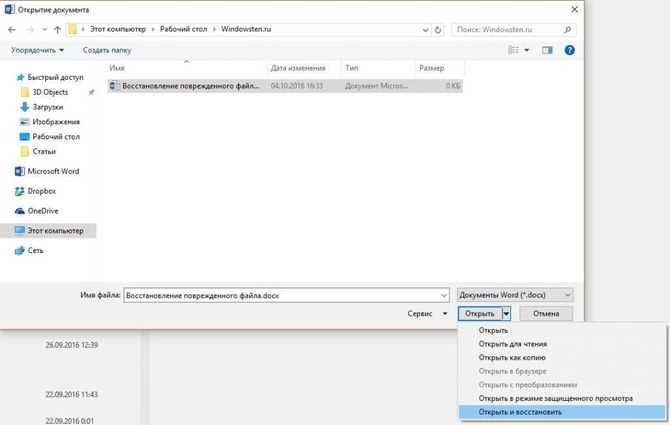
Резервные копии Word создаются автоматически в формате .wbk или .asd при сбоях программы или вручную через меню «Сохранить как». Эти файлы часто находятся в папке Документы\Microsoft Word\AutoRecovery или в директории, указанной в настройках автосохранения. Знание точного местоположения резервной копии позволяет быстро восстановить важный документ без потери данных.
Файлы .wbk открываются напрямую через Word, достаточно выбрать «Файл → Открыть → Все файлы» и указать путь к резервной копии. Файлы .asd требуют использования функции «Восстановление несохранённых документов» в Word, доступной через «Файл → Открыть → Восстановление документов». Игнорирование этого шага может привести к невозможности открыть документ или потерям форматирования.
После открытия резервной копии рекомендуется сразу сохранить её в стандартный формат .docx, чтобы обеспечить совместимость с другими устройствами и редакторами. При необходимости массовой конвертации нескольких резервных копий можно использовать встроенные макросы Word или сторонние утилиты, поддерживающие пакетное преобразование форматов. Эти методы минимизируют ручную работу и ускоряют процесс восстановления.
Где искать файлы резервных копий Word на компьютере
Резервные копии Word автоматически сохраняются в папке Документы\Microsoft Word\AutoRecovery с расширениями .asd и .wbk. Частота создания таких файлов зависит от настроек автосохранения, которые по умолчанию выставлены каждые 10 минут.
Если документ сохранялся вручную с включённой опцией резервного копирования, копия обычно находится в той же папке, что и исходный файл. Проверить путь можно через Файл → Параметры → Сохранение → Местоположение автосохранённых файлов, где Word отображает точную директорию для временных и резервных файлов.
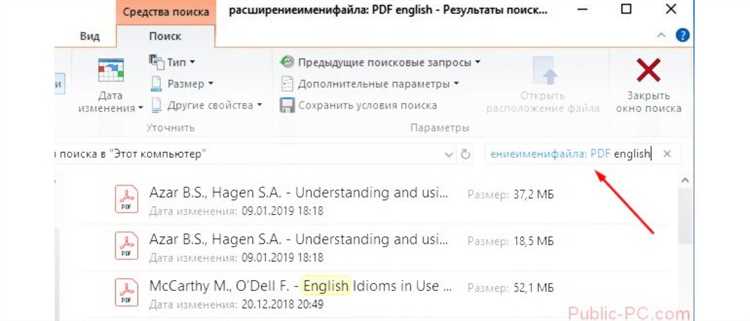
На Windows удобно использовать поиск файлов с шаблонами *.wbk и *.asd в проводнике, чтобы быстро выявить все резервные копии на диске. На Mac резервные файлы хранятся в /Users/Имя_пользователя/Library/Containers/com.microsoft.Word/Data/Library/Preferences/AutoRecovery, что позволяет восстановить документы без перебора всех папок вручную.
Как открыть .wbk и .asd файлы в Word

Файлы резервных копий Word имеют расширения .wbk и .asd и требуют разных методов открытия:
- .wbk: открыть напрямую через Word. Для этого нужно выбрать Файл → Открыть → Все файлы и указать путь к резервной копии. После открытия рекомендуется сразу сохранить документ в формате .docx.
- .asd: открыть через функцию восстановления несохранённых документов. Для этого в Word выберите Файл → Открыть → Восстановление несохранённых документов и выберите нужный .asd файл. Word автоматически применит последние изменения, сохранённые при автосохранении.
Если файл не открывается стандартным способом, можно использовать следующие рекомендации:
- Проверить, что расширение файла не было изменено вручную.
- Копировать файл в локальную папку с правами доступа, чтобы исключить ограничения сети или облачного хранилища.
- Использовать последнюю версию Word, так как старые версии могут не поддерживать современные форматы автосохранения.
Использование функции восстановления документа при сбое Word
Word автоматически создаёт временные резервные копии файлов при сбоях, которые сохраняются с расширением .asd. Для их восстановления откройте Word и перейдите в Файл → Открыть → Восстановление несохранённых документов. В появившемся окне будут отображены все доступные автосохранённые версии.
После выбора нужного файла рекомендуется сразу сохранить его в формате .docx через Файл → Сохранить как в постоянную папку. Это предотвращает потерю данных при следующем сбое.
Если функция автосохранения была отключена, восстановить документ можно через временные файлы Word. На Windows они обычно находятся в %AppData%\Microsoft\Word, а на Mac – в /Users/Имя_пользователя/Library/Containers/com.microsoft.Word/Data/Library/Preferences/AutoRecovery. Копирование файла из этих директорий и его открытие через Word позволяет вернуть последние изменения.
Для минимизации риска потери данных включите автосохранение с интервалом 5–10 минут и регулярно проверяйте директорию автосохранённых файлов на наличие новых резервных копий.
Конвертация резервной копии в стандартный формат .docx
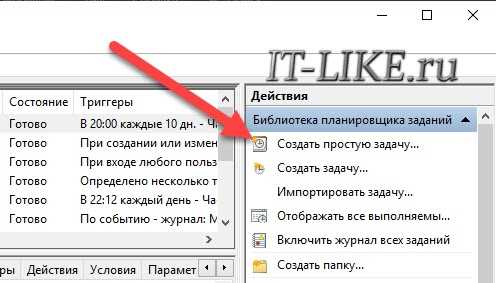
После открытия резервной копии Word в формате .wbk или .asd её необходимо сохранить в стандартный формат .docx для совместимости с другими устройствами и редакторами. Для этого используйте Файл → Сохранить как → Word Document (*.docx). Это также обеспечивает корректное отображение форматирования и стилей.
Если требуется конвертация нескольких резервных копий, можно организовать их в таблице для удобства и контроля:
| Исходный файл | Расположение | Действие | Результат |
|---|---|---|---|
| Документ1.wbk | Документы\AutoRecovery | Открыть → Сохранить как .docx | Документ1.docx |
| Документ2.asd | %AppData%\Microsoft\Word | Восстановление несохранённого документа → Сохранить как .docx | Документ2.docx |
| Документ3.wbk | Документы\Рабочие файлы | Открыть напрямую в Word → Сохранить как .docx | Документ3.docx |
Использование таблицы позволяет отслеживать исходные файлы и результаты конвертации, особенно при работе с большим количеством резервных копий. Это минимизирует риск пропуска файлов и ускоряет процесс восстановления.
Как открыть резервную копию Word на другом устройстве
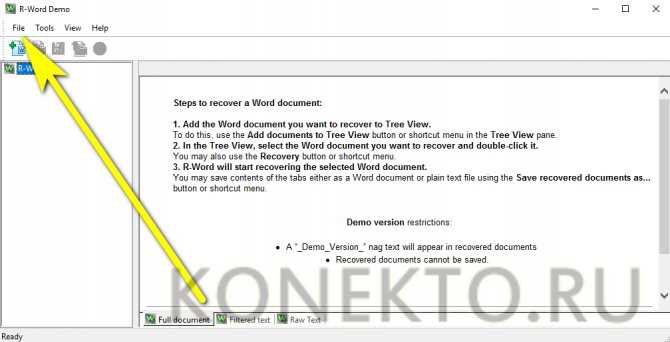
Для открытия резервной копии Word на другом компьютере сначала скопируйте файлы .wbk или .asd на локальный диск устройства. Использование внешнего накопителя или облачного хранилища обеспечивает корректное копирование без потери данных.
Файл .wbk открывается напрямую через Word: выберите Файл → Открыть → Все файлы и укажите путь к копии. После открытия сохраните его в формате .docx для обеспечения совместимости с другими версиями Word.
Файл .asd требует восстановления через Файл → Открыть → Восстановление несохранённых документов. Word автоматически применяет последние автосохранённые изменения, что позволяет продолжить работу без потери данных.
При открытии на другом устройстве убедитесь, что версия Word поддерживает формат резервной копии. Для старых файлов .wbk может потребоваться включение совместимости через Файл → Сведения → Проверка документа → Совместимость.
Регулярная конвертация резервных копий в .docx перед переносом на другое устройство снижает риск ошибок и ускоряет работу с документами в новых версиях Word.
Инструменты для массовой конвертации резервных копий Word
Для одновременной конвертации нескольких файлов .wbk и .asd удобно использовать встроенные макросы Word. Они позволяют автоматически открывать файлы из указанной папки и сохранять их в формате .docx, минимизируя ручную работу и исключая пропуск документов.
Сторонние утилиты, такие как Doc Converter или Batch Word Converter, поддерживают пакетную обработку резервных копий и позволяют задавать отдельные параметры сохранения, включая формат и директорию назначения. При работе с такими программами важно проверять совместимость с версией Word и разрешениями файлов.
Для пользователей Windows также подходит скрипт на PowerShell, который перебирает все резервные файлы в папке, открывает их через Word и сохраняет в .docx. На Mac аналогичная задача решается с помощью Automator, создавая последовательность действий по открытию и сохранению документов в нужном формате.
Перед массовой конвертацией рекомендуется создать резервную копию исходных файлов, чтобы избежать потери данных при ошибках или сбоях в процессе обработки.
Вопрос-ответ:
Почему я не могу открыть файл .asd в Word после сбоя программы?
Файл .asd создаётся как автосохранённая резервная копия и требует функции восстановления несохранённых документов в Word. Для открытия выберите Файл → Открыть → Восстановление несохранённых документов и укажите путь к файлу. Если автосохранение было отключено или файл повреждён, Word не сможет открыть его напрямую. В таких случаях стоит проверить временные директории: на Windows — %AppData%\Microsoft\Word, на Mac — /Users/Имя_пользователя/Library/Containers/com.microsoft.Word/Data/Library/Preferences/AutoRecovery.
Можно ли конвертировать несколько резервных копий .wbk в .docx одновременно?
Да, для пакетной конвертации можно использовать макросы Word или сторонние утилиты, поддерживающие массовую обработку файлов. Например, скрипт на PowerShell позволяет перебрать все .wbk в указанной папке и сохранить их в .docx без ручного открытия каждого документа. На Mac для этой задачи подходит Automator, который открывает файлы и сохраняет их в нужном формате.
Где искать резервные копии Word на компьютере, если я не менял стандартные настройки?
По умолчанию Word сохраняет автосохранённые копии в папке Документы\Microsoft Word\AutoRecovery. Файлы имеют расширения .asd и .wbk и создаются через заданный интервал автосохранения, обычно каждые 10 минут. Для ручных резервных копий нужно проверить ту же директорию, где хранится исходный документ.
Как открыть резервную копию Word на другом компьютере без потери форматирования?
Сначала скопируйте файлы .wbk или .asd на локальный диск нового устройства. Файл .wbk открывается напрямую через Файл → Открыть → Все файлы, а .asd нужно восстановить через Восстановление несохранённых документов. После открытия сохраните их в формате .docx, что гарантирует корректное отображение форматирования на любом устройстве.
Что делать, если Word не распознаёт резервную копию .wbk?
Причиной может быть изменение расширения файла или использование устаревшей версии Word. Проверьте, что файл имеет точное расширение .wbk и скопирован в локальную папку с доступом для чтения. При старых версиях Word включите режим совместимости через Файл → Сведения → Проверка документа → Совместимость или сохраните файл на компьютере с актуальной версией Word для открытия и конвертации в .docx.

 Загрузка...