Содержание статьи

Для настройки Super IO необходимо войти в BIOS, найти раздел, отвечающий за периферийные устройства или «Hardware Monitoring», и корректно указать адреса и IRQ для используемых портов. Многие современные материнские платы позволяют автоматически определять подключённые устройства, но ручная конфигурация даёт точный контроль над каждым интерфейсом и предотвращает конфликты при работе специализированного оборудования.
Кроме управления портами, BIOS предоставляет возможность регулировки скорости вентиляторов на основе данных с температурных датчиков Super IO. Это важно для балансировки охлаждения и уровня шума, особенно в системах с высокопроизводительными процессорами и видеокартами. Установка корректных значений минимальной и максимальной скорости вентилятора напрямую через Super IO обеспечивает стабильную работу системы при изменении нагрузки.
Оптимизация конфигурации Super IO в BIOS требует понимания конкретных адресов портов, назначений IRQ и возможностей материнской платы. Игнорирование этих настроек может привести к конфликтам оборудования, некорректной работе старых устройств или неэффективному охлаждению. Настройка должна выполняться последовательно, проверяя изменения через тестирование подключённых устройств и мониторинг температуры системы.
Определение Super IO и его роль в системе

Основные функции Super IO:
- Управление последовательными (COM) и параллельными (LPT) портами.
- Мониторинг температуры, напряжения и скорости вращения вентиляторов через встроенные сенсоры.
- Поддержка клавиатуры и мыши PS/2.
- Интерфейс к инфракрасным портам и иногда к флэш-памяти BIOS.
- Обеспечение сигналов для системной диагностики и оповещений о неисправностях.
Роль Super IO в системе заключается в том, чтобы централизованно управлять периферией, снижая нагрузку на основной процессор и повышая стабильность взаимодействия с устройствами низкой пропускной способности. Без него современные функции мониторинга и совместимость со старыми портами были бы ограничены.
Настройка Super IO в BIOS позволяет:
- Включать или отключать отдельные порты (COM, LPT, PS/2), что повышает безопасность и экономит ресурсы.
- Настраивать адреса и прерывания для последовательных портов, избегая конфликтов с другими устройствами.
- Контролировать пороговые значения температуры и напряжения для автоматического управления вентиляторами.
- Активировать или отключать встроенные функции мониторинга без изменения оборудования.
Правильная конфигурация Super IO обеспечивает стабильную работу периферии, точный контроль за системными параметрами и оптимальное распределение ресурсов между устройствами.
Как войти в BIOS и найти настройки Super IO
Для доступа к настройкам Super IO необходимо сначала войти в BIOS. Перезагрузите компьютер и в момент начальной загрузки нажмите клавишу Del, F2 или Esc – точная клавиша зависит от модели материнской платы. На экране загрузки часто отображается подсказка, например: «Press Del to enter Setup».
После входа в BIOS используйте клавиши курсора для навигации. Настройки Super IO обычно находятся в разделе Advanced или Peripherals. В некоторых версиях BIOS они могут называться Super IO Configuration, Hardware Monitor или Chipset Configuration.
Внутри меню Super IO вы увидите параметры управления встроенными портами, такими как COM, LPT, FDD и аппаратный мониторинг вентиляторов и температуры. Для изменения значения выберите нужный пункт и нажмите Enter, после чего установите Enabled или Disabled, или задайте конкретный адрес и IRQ для порта.
После внесения изменений сохраните настройки клавишей F10 и подтвердите Yes для перезагрузки. В некоторых BIOS доступна функция Load Optimized Defaults, если настройки Super IO нужно вернуть к заводским значениям.
Если пункт Super IO отсутствует в стандартном меню, проверьте наличие вкладки Advanced Mode или включение режима эксперта, поскольку на упрощенном интерфейсе многие параметры скрыты.
Порты COM, LPT и GPIO управляются через конфигурацию Super IO в BIOS. Точное значение адресов и IRQ напрямую влияет на работу периферийных устройств.
COM-порты (Serial)
- Выбор адреса: стандартные значения – 0x3F8, 0x2F8, 0x3E8, 0x2E8. Несовпадение адресов с другими устройствами предотвращает конфликты.
- Настройка IRQ: рекомендованные значения – 4 для COM1, 3 для COM2, 4 или 3 для COM3 и COM4 в зависимости от материнской платы.
- Скорость передачи: задается в BIOS, чаще всего до 115200 бит/с. Для оборудования с низкой пропускной способностью достаточно 9600–19200 бит/с.
- Включение/отключение: если порт не используется, отключение в BIOS освобождает системные ресурсы.
LPT-порты (Parallel)
- Адрес порта: стандартные 0x378, 0x278, 0x3BC. Неправильный выбор приводит к конфликтам с видеокартой или COM-портами.
- Режим работы: SPP, ECP, EPP. ECP обеспечивает двунаправленную передачу с буферизацией, EPP – высокоскоростной обмен с периферией.
- IRQ: чаще всего 7 или 5. Если принтер или другое устройство не отвечает, проверка соответствия IRQ обязательна.
- Включение/отключение: рекомендуется отключать неиспользуемые порты, чтобы избежать ложных прерываний.
GPIO (General Purpose Input/Output)
- Режим работы: вход или выход. Вход используется для считывания состояния датчиков, выход – для управления светодиодами, реле или сигнализацией.
- Логическое напряжение: обычно 3,3 В или 5 В. Настройка должна соответствовать уровню подключаемых устройств.
- Проверка: после изменения конфигурации рекомендуются тесты с мультиметром или диагностическим ПО, чтобы убедиться в корректности работы.
Правильная конфигурация портов COM, LPT и GPIO повышает стабильность системы и предотвращает аппаратные конфликты, особенно при использовании старого оборудования или специализированных периферийных устройств.
Включение и отключение встроенных контроллеров
В разделе Super IO BIOS находятся настройки встроенных контроллеров, таких как последовательные порты (COM), параллельные порты (LPT), флоппи-дисководы, контроллеры клавиатуры и мыши. Управление этими контроллерами напрямую влияет на совместимость с периферией и производительность системы.
Последовательные порты настраиваются отдельно: указываются Base I/O Address (обычно 3F8h для COM1 и 2F8h для COM2) и IRQ (обычно IRQ4 и IRQ3). Для параллельного порта указываются Base I/O (378h) и IRQ (7). Несовпадение адресов или IRQ может вызвать конфликты с другими устройствами.
Встроенный контроллер флоппи-дисковода следует отключать на современных системах без FDD, чтобы избежать лишних проверок при POST. Аналогично, контроллер клавиатуры PS/2 можно оставить включенным только при использовании PS/2-клавиатур, иначе система будет ожидать устройства и замедлять загрузку.
После внесения изменений сохраните настройки через Save & Exit. Перезагрузка обязательна для применения новых конфигураций. Рекомендуется фиксировать текущие значения перед изменением, чтобы можно было быстро восстановить рабочую конфигурацию при сбое.
Регулировка скорости последовательных портов
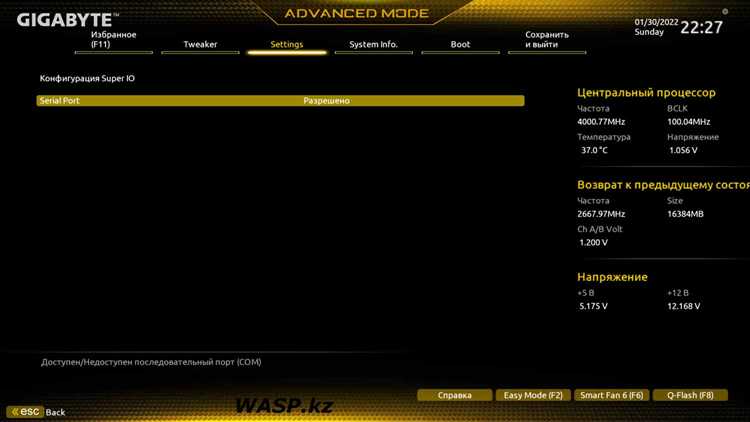
Скорость последовательных портов определяется параметром Baud Rate в конфигурации Super IO. Стандартные значения варьируются от 1200 до 115200 бит/с. Для устройств с высокими требованиями к передаче данных рекомендуется использовать 57600 или 115200 бит/с, тогда как медленные периферийные устройства, например старые модемы или сенсоры, стабильно работают на 9600–19200 бит/с.
Для изменения скорости необходимо войти в BIOS, перейти в раздел Super IO Configuration и выбрать нужный COM-порт. В параметре «Port Speed» указывают требуемое значение. После изменения скорости порт нужно сохранить и перезагрузить систему для применения настроек.
Важно учитывать согласованность параметров порта и подключенного устройства. Несовпадение скорости передачи или настройки битов данных (обычно 8 бит) и стоп-битов (1 или 2) приводит к ошибкам обмена. Если соединение нестабильно, рекомендуется уменьшить скорость на один уровень ниже максимальной поддерживаемой устройством.
Некоторые Super IO поддерживают автоматическое определение скорости. В этом случае стоит активировать опцию Auto Baud Rate, чтобы система подстраивалась под скорость периферии без ручного выбора.
Для диагностики корректной работы портов используется терминальная программа, отображающая передаваемые и принимаемые данные. Если наблюдаются искажения, следует проверить кабель, разъём и выставленные параметры Baud Rate, Data Bits, Parity и Stop Bits.
Сброс параметров Super IO до заводских значений

Для возврата конфигурации Super IO к заводским настройкам необходимо войти в BIOS и найти раздел Super IO Configuration. В разных версиях BIOS этот пункт может называться Super IO Setup или Peripheral Configuration.
Выберите опцию Load Defaults или Restore Factory Settings, которая сбросит значения всех контроллеров, включая порты COM, LPT, скорость вентиляторов и мониторинг напряжений, к исходным параметрам, установленным производителем материнской платы.
После сброса рекомендуется проверить статус Serial Port и Parallel Port, чтобы убедиться, что они активированы по умолчанию и настроены на стандартные адреса 0x3F8/IRQ4 для COM1 и 0x378/IRQ7 для LPT1. При необходимости включите или отключите отдельные функции, такие как мониторинг температуры и контроль вентиляторов, в соответствии с требованиями системы.
Сохраните изменения, выбрав Save & Exit, и перезагрузите компьютер. После перезапуска система будет использовать стандартные заводские конфигурации Super IO, что позволяет устранить нестабильность или конфликты портов, возникшие из-за ручных изменений.
При частых сбоях рекомендуется дополнительно сбросить CMOS через перемычку CLRTC на материнской плате, что гарантирует полное восстановление всех параметров BIOS, включая Super IO, к исходным заводским значениям.
Проверка работы и диагностика после настройки
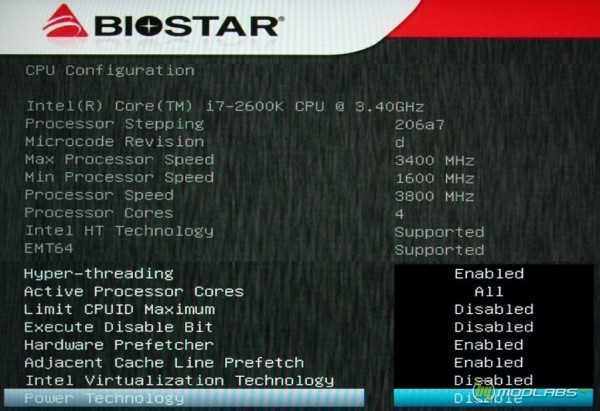
После внесения изменений в конфигурацию Super IO необходимо убедиться в корректной работе всех контролируемых компонентов. Начните с проверки последовательных и параллельных портов: подключите заведомо рабочие устройства и проверьте их распознавание в операционной системе. Для COM-портов используйте утилиты типа PuTTY или терминальные программы, отправляя и принимая тестовые данные на скорости, указанной в настройках BIOS.
Проверка контроллера клавиатуры и мыши осуществляется через стандартные тесты ОС или встроенные диагностические средства BIOS. Убедитесь, что клавиатура и мышь корректно реагируют на ввод без задержек и ложных срабатываний.
Температурные сенсоры и мониторинг вентиляторов проверяются через встроенные программы аппаратного контроля, такие как HWMonitor или AIDA64. Сверьте значения температур CPU и системной платы с рабочими нормами, а обороты вентиляторов должны соответствовать установленным в BIOS порогам. Любое отклонение более чем на 10% требует повторной проверки конфигурации.
Для диагностики портов LPT и дополнительных функций Super IO используйте специальные тестовые утилиты, которые проверяют сигнализацию и состояние линий управления. В случае несоответствия проверьте адресацию и прерывания в настройках BIOS.
После всех проверок создайте резервную запись текущей конфигурации Super IO через функцию «Save/Restore BIOS Settings». Это позволит восстановить рабочие параметры при дальнейшем изменении настроек и ускоряет диагностику в случае сбоев.
Вопрос-ответ:
Что такое конфигурация Super IO в BIOS?
Конфигурация Super IO в BIOS представляет собой набор настроек, отвечающих за работу периферийных контроллеров на материнской плате. Она позволяет управлять функциями портов ввода-вывода, таких как последовательные и параллельные порты, контроллеры клавиатуры, мыши, а также датчиков температуры и скорости вентиляторов.
Для чего нужны последовательные и параллельные порты в настройках Super IO?
Последовательные (COM) и параллельные (LPT) порты используются для подключения старого оборудования или специализированных устройств. Настройки в BIOS позволяют включать или отключать эти порты, менять адреса и прерывания, чтобы устройства могли корректно работать с операционной системой. Например, последовательный порт часто используется для промышленного оборудования, а параллельный — для старых принтеров.
Как изменить настройки датчиков температуры и вентиляторов через Super IO?
В разделе Super IO BIOS можно найти параметры, отвечающие за работу встроенных датчиков температуры и управление вентиляторами. Здесь можно задать минимальные и максимальные значения оборотов, а также выбрать способ управления скоростью — автоматически или вручную. Изменение этих параметров позволяет снизить шум системы или улучшить охлаждение при повышенных нагрузках.
Можно ли отключить ненужные устройства через Super IO и зачем это нужно?
Да, в BIOS можно отключить отдельные контроллеры, например, COM-порты, параллельные порты или встроенный звук, если они не используются. Это помогает снизить потребление энергии, уменьшить вероятность конфликтов устройств и ускорить процесс загрузки системы. Также отключение ненужных функций может повысить стабильность работы компьютера.
Как безопасно изменять параметры Super IO без риска нарушения работы системы?
Для безопасного изменения настроек важно сначала записать текущие значения параметров, чтобы можно было их восстановить при необходимости. Следует изменять только те настройки, которые понятны и необходимы. После внесения изменений рекомендуется сохранить конфигурацию и перезагрузить компьютер, проверяя, что все устройства работают корректно. Если возникают ошибки, параметры можно вернуть к исходным значениям.
Что такое конфигурация Super IO в BIOS и зачем она нужна?
Конфигурация Super IO в BIOS отвечает за управление встроенными периферийными устройствами материнской платы, такими как последовательные и параллельные порты, контроллеры вентиляторов и датчики температуры. Через эти настройки можно включать или отключать отдельные устройства, изменять их режим работы и назначать ресурсы, например прерывания и адреса портов. Это особенно полезно при установке старого оборудования или при необходимости оптимизации работы периферии для специализированных задач.
Как правильно настроить Super IO в BIOS для работы с дополнительными устройствами?
Чтобы настроить Super IO, нужно зайти в BIOS и найти раздел, связанный с периферийными устройствами. Там обычно перечислены порты COM, LPT, а также управление вентиляторами и датчиками. Для каждого устройства можно выбрать режим работы, включить или отключить его. Например, если планируется использование старого принтера через параллельный порт, нужно убедиться, что порт активирован и назначены корректные адрес и прерывание. После внесения изменений нужно сохранить настройки и перезагрузить компьютер, чтобы они вступили в силу. Важно не изменять параметры, если вы не уверены в их назначении, чтобы не вызвать конфликт устройств.

 Загрузка...