Содержание статьи

Процесс Opera scheduled autoupdate отвечает за автоматическую проверку и установку обновлений браузера Opera в фоновом режиме. Этот механизм позволяет пользователям всегда работать с актуальной версией программы, улучшая безопасность и функциональность. Обновления включают не только новые возможности, но и исправления уязвимостей, что важно для защиты личных данных.
Opera scheduled autoupdate запускается автоматически при старте операционной системы или браузера, если он настроен для обновлений в фоновом режиме. Он не требует вмешательства пользователя, что делает процесс обновления незаметным. Однако для некоторых пользователей такие обновления могут быть нежелательными из-за потребления системных ресурсов или неудачных изменений в новых версиях.
Если вы хотите избежать неожиданных обновлений или контролировать, когда именно будет происходить проверка на новые версии, можно отключить этот процесс. В этой статье рассмотрим, как работает Opera scheduled autoupdate, как управлять его поведением и какие могут быть последствия для работы браузера и системы.
Что такое Opera scheduled autoupdate и как он работает?
Основная цель Opera scheduled autoupdate – обеспечить автоматическое обновление браузера до последней версии, что гарантирует исправление уязвимостей и добавление новых функций. Процесс обновления обычно не требует перезагрузки браузера и не вызывает значительного потребления ресурсов системы.
Как работает процесс:
- Проверка обновлений: Когда Opera запускается, сервис автозагрузки проверяет наличие новых версий браузера на серверах разработчика.
- Загрузка обновлений: Если обновление доступно, оно загружается в фоновом режиме.
- Установка обновлений: После завершения загрузки обновления устанавливаются автоматически. Этот процесс не требует вмешательства пользователя и не прерывает текущую сессию работы в браузере.
- Реактивация при старте: После установки обновлений браузер перезапускается (или сообщает о необходимости перезапуска для применения изменений).
Автоматическое обновление Opera гарантирует, что пользователи всегда используют актуальную версию с исправлениями безопасности и новыми функциями. Однако, в некоторых случаях, пользователи могут отключить этот процесс, если они предпочитают более контролируемый подход к обновлениям.
Зачем браузер Opera использует автозапуск обновлений?
Основные причины автозапуска обновлений:
- Безопасность: Обновления часто включают исправления уязвимостей, которые могут быть использованы злоумышленниками. Автоматическая установка патчей позволяет снизить риски атак и вирусных заражений, так как не требует вмешательства пользователя.
- Устранение ошибок: В каждой новой версии исправляются баги и ошибки, которые могут снижать производительность или мешать нормальной работе браузера. Обновления помогают избежать сбоев и повышают стабильность работы.
- Добавление новых функций: Обновления не только исправляют ошибки, но и внедряют новые возможности и улучшения. Благодаря автозапуску обновлений пользователи получают новые функции без необходимости вручную искать и устанавливать их.
- Поддержка совместимости: Браузер Opera часто обновляется, чтобы поддерживать совместимость с новыми веб-стандартами и улучшать работу с современными веб-технологиями. Автоматическая установка обновлений позволяет избежать проблем с устаревшими версиями, которые могут не поддерживать последние функции сайтов.
Использование автозапуска обновлений минимизирует вероятность того, что пользователь будет работать с устаревшей версией браузера. Это позволяет улучшить общую производительность и безопасность при постоянном использовании интернета.
Как отключить Opera scheduled autoupdate на компьютере?
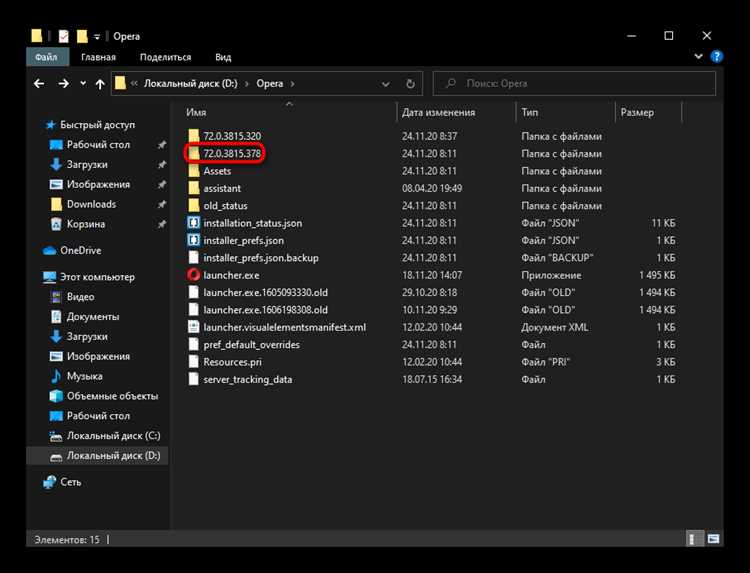
Чтобы отключить процесс Opera scheduled autoupdate на компьютере, можно воспользоваться несколькими методами в зависимости от версии операционной системы и ваших предпочтений. Вот несколько шагов для полного отключения автозапуска обновлений в браузере Opera.
Метод 1: Отключение обновлений через настройки браузера
- Запустите браузер Opera.
- Перейдите в меню настроек, щелкнув на иконку в правом верхнем углу.
- В меню выберите «Настройки» и прокрутите вниз до раздела «Дополнительные».
- В разделе «Обновления» отключите автоматическую проверку обновлений.
Метод 2: Отключение через Планировщик задач (Windows)
- Откройте меню «Пуск» и введите «Планировщик задач».
- В правой панели найдите задачу с именем «Opera scheduled autoupdate» или аналогичное.
- Щелкните правой кнопкой мыши на задаче и выберите «Отключить».
Метод 3: Удаление файла автозапуска обновлений
- Перейдите в папку с установленным браузером (обычно это «C:\Program Files\Opera» или «C:\Program Files (x86)\Opera»).
- Найдите файл «opera_autoupdate.exe» или похожее название.
- Удалите или переименуйте этот файл для предотвращения автоматического обновления.
После выполнения этих шагов Opera больше не будет автоматически проверять и устанавливать обновления. Однако следует помнить, что отключение автозапуска обновлений может повлиять на безопасность браузера, так как новые версии содержат важные исправления уязвимостей.
Какие риски существуют при отключении автопроверки обновлений в Opera?
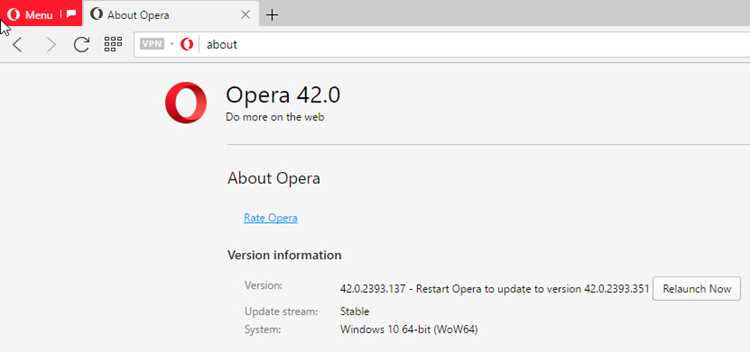
Отключение автопроверки обновлений в браузере Opera может создать несколько проблем, которые связаны с безопасностью, производительностью и функциональностью программы. Рассмотрим основные риски, которые возникают при таком решении.
1. Уязвимости безопасности
Обновления браузера включают патчи безопасности, которые устраняют уязвимости. Если автопроверка отключена, браузер может оставаться уязвимым для атак, так как старые версии могут содержать эксплуатируемые ошибки. Без своевременных исправлений риск вирусных атак, кражи данных и других угроз значительно возрастает.
2. Проблемы с совместимостью
С течением времени сайты и веб-приложения обновляются и начинают требовать новых стандартов и технологий. Без регулярных обновлений браузер может не поддерживать последние версии веб-стандартов, что приведет к проблемам с отображением страниц или отсутствию доступа к новым функциям сайтов.
3. Потеря новых функций
Обновления не только исправляют ошибки, но и добавляют новые функции, улучшая работу с браузером. Отключение автопроверки обновлений может лишить пользователя нововведений, таких как улучшенные инструменты безопасности, новые настройки или дополнительные возможности для персонализации.
4. Увеличение числа багов и сбоев
Старые версии браузера могут содержать ошибки и баги, которые были устранены в новых релизах. Без актуальных обновлений, Opera может работать нестабильно, часто вызывать сбои или неправильно отображать контент на страницах.
5. Увеличение времени на обновления вручную
Если автопроверка обновлений отключена, пользователю нужно будет регулярно проверять наличие новых версий и обновлять браузер вручную. Это требует времени и внимания, а также увеличивает шанс пропустить важные обновления.
Отключение автопроверки обновлений дает пользователю больше контроля над процессом, но одновременно создает риски для безопасности и стабильности работы браузера. Рекомендуется тщательно взвесить все «за» и «против», прежде чем принимать решение об отключении этой функции.
Как Opera scheduled autoupdate влияет на производительность системы?
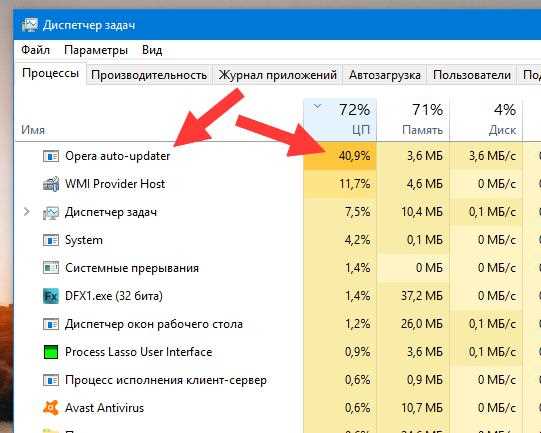
Процесс Opera scheduled autoupdate обычно не оказывает значительного влияния на производительность системы. Однако, в некоторых случаях его активность может быть заметна, особенно если компьютер работает с ограниченными ресурсами.
1. Потребление системных ресурсов
Когда Opera выполняет проверку и установку обновлений, это может потреблять некоторое количество процессорных и сетевых ресурсов. На старых или маломощных системах это может привести к снижению общей производительности, особенно если обновления происходят в фоновом режиме, в то время как пользователь активно работает с другими программами.
2. Влияние на сетевое соединение
Во время загрузки обновлений Opera использует интернет-соединение для получения необходимых файлов. Если сеть имеет ограниченную пропускную способность, это может замедлить работу других интернет-приложений, таких как браузеры или видеоконференции. В большинстве случаев это влияние минимально, но на медленных соединениях оно может быть более заметным.
3. Увеличение времени загрузки системы
Если Opera настроена на автоматическую проверку обновлений при каждом старте системы, это может увеличить время загрузки операционной системы. Однако, влияние этого фактора относительно невелико и проявляется только при первом запуске браузера после загрузки ОС.
4. Низкое влияние при правильной настройке
Если обновления происходят в часы, когда система не используется активно (например, ночью), их влияние на производительность будет минимальным. Opera может использовать для обновлений фоновый процесс, который не мешает пользователю выполнять другие задачи.
В целом, влияние Opera scheduled autoupdate на производительность системы невелико, особенно если у вас современный компьютер с достаточным объемом оперативной памяти и процессора. Однако для пользователей с ограниченными ресурсами или медленным интернет-соединением важно контролировать моменты, когда происходит загрузка и установка обновлений.
Как устранить проблемы с Opera scheduled autoupdate?
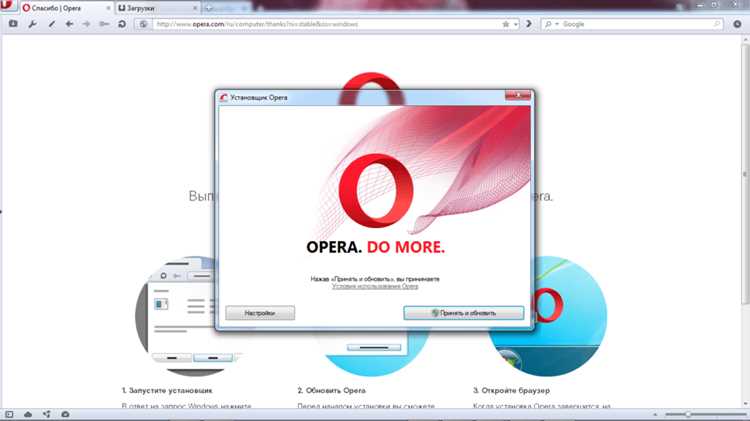
Если процесс Opera scheduled autoupdate вызывает проблемы, такие как зависания, сбои или ошибки обновлений, существует несколько методов их устранения. Рассмотрим основные причины проблем и способы их решения.
1. Проблемы с подключением к интернету
Если Opera не может загрузить обновления из-за нестабильного интернета, стоит проверить настройки сети. Также можно временно отключить VPN или прокси-серверы, которые могут мешать подключению.
2. Ошибки в файлах обновлений
Если загрузка обновлений завершена, но процесс установки не удается, это может быть связано с поврежденными файлами. Рекомендуется удалить временные файлы обновлений и повторить попытку.
| Шаг | Действие |
|---|---|
| 1 | Перейдите в папку с установленным браузером (например, «C:\Program Files\Opera»). |
| 2 | Удалите все временные файлы обновлений, включая папки с именем «update» или «temp». |
| 3 | Перезапустите Opera и попробуйте обновить браузер снова. |
3. Проблемы с правами доступа
Иногда обновление может не быть завершено из-за недостаточных прав доступа. Убедитесь, что Opera имеет права администратора на вашем компьютере, и что файлы обновлений не заблокированы антивирусным ПО.
4. Отключение обновлений через Планировщик задач (если автозапуск не работает)
Если Opera scheduled autoupdate продолжает работать некорректно, можно вручную отключить задачу обновлений в Планировщике задач Windows:
- Откройте «Планировщик задач» через меню «Пуск».
- Найдите задачу с именем «Opera scheduled autoupdate».
- Щелкните правой кнопкой и выберите «Удалить» или «Отключить».
5. Переустановка браузера
Если ни один из методов не помогает, попробуйте полностью удалить Opera и установить свежую версию. Это гарантирует, что все компоненты обновлений будут установлены заново, что устраняет возможные повреждения файлов.
Эти шаги помогут устранить основные проблемы с автозапуском обновлений в Opera и вернуть стабильную работу браузера. Если проблемы сохраняются, стоит обратиться в службу поддержки для получения дополнительной помощи.
Как контролировать обновления Opera без автозапуска?
Если вы хотите управлять обновлениями Opera вручную и избежать автозапуска обновлений, выполните несколько шагов, чтобы отключить автоматическую установку и проверку обновлений, но при этом сохранить возможность устанавливать их по мере необходимости.
1. Отключение автозапуска обновлений через настройки Opera
- Откройте браузер Opera.
- Перейдите в меню «Настройки» (иконка в правом верхнем углу).
- Пролистайте до раздела «Дополнительные» и выберите «Обновления».
- Отключите опцию «Автоматически проверять обновления».
2. Отключение автозапуска через Планировщик задач (Windows)
Если после изменения настроек обновления продолжают работать автоматически, вам нужно отключить задачу в Планировщике задач:
- Откройте «Планировщик задач» через меню «Пуск».
- Найдите задачу, связанную с обновлением Opera, например, «Opera scheduled autoupdate».
- Щелкните правой кнопкой мыши и выберите «Отключить» или «Удалить».
3. Проверка обновлений вручную
После отключения автозапуска, вы сможете проверять обновления вручную:
- Откройте меню Opera и перейдите в раздел «Справка».
- Выберите «О браузере Opera».
- Opera автоматически проверит наличие новых обновлений и предложит установить их, если они доступны.
4. Использование утилит для управления обновлениями
Для более детального контроля над процессом обновлений можно использовать сторонние программы для мониторинга и блокировки обновлений. Это позволит вам точно контролировать, когда и какие обновления будут установлены.
5. Удаление или изменение файла автозапуска
Если вы хотите полностью отключить автоматические обновления, можно найти и удалить файл, отвечающий за их запуск. Обычно этот файл называется «opera_autoupdate.exe» и располагается в папке с установленным браузером. Однако, будьте осторожны – удаление файла может затруднить установку обновлений вручную.
Используя эти методы, вы сможете контролировать процесс обновлений Opera, исключив автозапуск и выбирая удобное для вас время для установки новых версий браузера.
Вопрос-ответ:
Что такое Opera scheduled autoupdate и как он работает?
Opera scheduled autoupdate — это процесс автоматического обновления браузера Opera. Он запускается в заранее установленное время для загрузки и установки новых версий программы. Это позволяет пользователям всегда иметь актуальную версию с последними исправлениями безопасности и улучшениями функционала. Обычно обновления происходят в фоновом режиме, не требуя вмешательства пользователя.
Можно ли отключить Opera scheduled autoupdate и как это сделать?
Отключить автоматическое обновление в Opera можно, однако это не рекомендуется, так как вы лишаетесь важной защиты от уязвимостей. Для отключения нужно зайти в настройки браузера, найти раздел «Обновления» и отключить соответствующую опцию. Но важно понимать, что без обновлений могут возникнуть проблемы с безопасностью.
Зачем нужен процесс Opera scheduled autoupdate, если браузер можно обновлять вручную?
Процесс автоматического обновления Opera позволяет поддерживать браузер в актуальном состоянии без вмешательства пользователя. Это особенно удобно, если у вас нет времени или желания постоянно проверять наличие новых версий. Также автоматические обновления гарантируют, что у вас всегда будет самая безопасная и стабильная версия браузера.
Как узнать, когда Opera scheduled autoupdate был последним разом выполнен?
Обычно Opera не предоставляет явной информации о времени последнего обновления, но можно проверить, какой версии браузера вы пользуетесь, и сверить ее с последними версиями на официальном сайте. Если версия устарела, это может означать, что обновление не произошло вовремя.
Может ли процесс Opera scheduled autoupdate вызвать проблемы с производительностью компьютера?
Как правило, процесс обновления Opera не влияет на производительность компьютера, поскольку обновления происходят в фоновом режиме и занимают минимум ресурсов. Однако в редких случаях, если обновление не завершилось корректно, могут возникнуть временные проблемы. В таком случае рекомендуется перезапустить браузер или компьютер для восстановления нормальной работы.
Что произойдет, если отключить процесс Opera scheduled autoupdate?
Если отключить процесс автоматического обновления Opera, браузер больше не будет получать обновления в фоновом режиме. Это может привести к тому, что вы не получите важные исправления безопасности или новые функции. Однако, обновления по-прежнему можно будет установить вручную, проверив их в настройках браузера, но вам нужно будет следить за этим самостоятельно.
Как можно вручную запустить обновление в Opera, если автоматический процесс отключен?
Если автоматическое обновление в Opera отключено, то для обновления браузера нужно зайти в меню настроек. В разделе «Обновления» можно найти опцию для вручную запуска поиска и установки новых версий. Это обеспечит актуальность вашей программы, но придется делать это периодически, чтобы не упустить важные обновления.

 Загрузка...