Содержание статьи
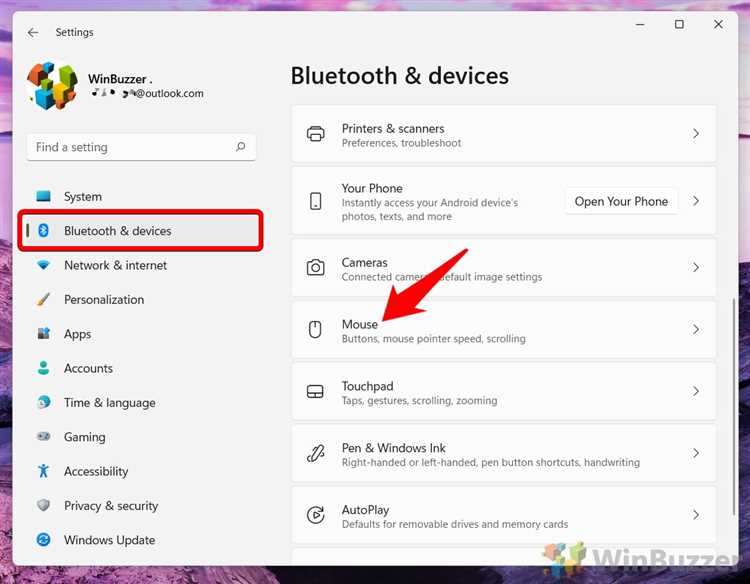
Функция включения компьютера движением мыши активируется через настройки BIOS или UEFI и контроллеры питания Windows. Она может быть удобной для некоторых пользователей, но в ряде случаев вызывает случайное пробуждение системы и повышенное энергопотребление. Отключение этой функции позволяет полностью контролировать запуск устройства и предотвращает непреднамеренное включение.
На уровне BIOS/UEFI функция обычно называется Wake on Mouse или Power On By Mouse. Для её деактивации необходимо войти в меню BIOS, перейти в раздел Power Management и изменить параметр на Disabled. После сохранения изменений компьютер перестанет реагировать на движения мыши при выключенном состоянии.
В Windows отключение можно выполнить через Диспетчер устройств. В разделе Мыши и другие указывающие устройства следует открыть свойства устройства, перейти на вкладку Управление электропитанием и снять галочку с опции Разрешить этому устройству пробуждать компьютер. Это гарантирует, что система не будет включаться случайно при прикосновении к мыши.
Для ноутбуков и некоторых USB-мышей иногда требуется дополнительно проверять параметры USB selective suspend в настройках электропитания Windows. Отключение этой функции предотвращает срабатывание пробуждения через USB-порты, что особенно важно при использовании беспроводных мышей с адаптером.
Проверка поддержки функции включения мышью в BIOS

Не все материнские платы позволяют включать компьютер движением мыши. Для точной проверки необходимо зайти в настройки BIOS/UEFI и найти соответствующую опцию.
- Перезагрузите компьютер и войдите в BIOS/UEFI, используя клавишу Del, F2 или другую, указанную на экране при старте.
- Перейдите в раздел, связанный с питанием или управлением устройствами. В разных версиях BIOS он может называться Power Management, Advanced → APM Configuration или Wake Up Event Setup.
- Ищите параметры с названиями:
- Wake on USB – отвечает за включение системы от USB-устройств, включая мышь.
- Resume by USB Device – активация старта компьютера через сигнал с USB-порта.
- Wake on Mouse – специфическая настройка для мыши PS/2 или USB.
- Если такие параметры присутствуют, убедитесь, что они включены. Если опция отсутствует, включение мышью невозможно на данном оборудовании.
- Сохраните изменения и перезагрузите систему, чтобы проверить работу функции. Для USB-мыши убедитесь, что она подключена к порту, поддерживающему питание в режиме выключения (обычно обозначен как USB Power On или Always On USB).
- Если компьютер не реагирует на движение мыши после включения функции, проверьте версию BIOS и обновите её при необходимости. Некоторые платы добавляют поддержку включения USB-устройствами только в последних версиях прошивки.
Следуя этим шагам, можно точно определить, поддерживает ли материнская плата включение компьютера движением мыши и настроить её корректно.
Отключение Wake-on-Mouse в настройках BIOS/UEFI

Для отключения функции Wake-on-Mouse необходимо войти в BIOS/UEFI при старте компьютера. Обычно это делается нажатием клавиши Del, F2 или Esc сразу после включения системы, точная клавиша зависит от производителя материнской платы.
После входа в BIOS перейдите в раздел Power Management или Advanced, где сосредоточены параметры управления питанием. Ищите опцию с названиями Wake on USB, Wake on Mouse или Resume by USB Device. На некоторых платах она может быть частью подраздела ACPI Configuration.
Выберите соответствующую опцию и измените значение на Disabled. Это предотвратит включение компьютера движением мыши, сохраняя другие функции питания без изменений.
После внесения изменений сохраните настройки с помощью Save & Exit или F10 и перезагрузите систему. Проверку корректности отключения можно выполнить, переведя ПК в режим сна и двигая мышью – компьютер не должен включаться.
Если опция отсутствует, убедитесь, что подключение мыши осуществляется через USB-порт, поддерживающий управление питанием, и обновите версию BIOS до последней, рекомендованной производителем. На старых системах Wake-on-Mouse может быть включена по умолчанию без явного переключателя, в таком случае единственный способ отключения – обновление BIOS или отключение питания USB в состоянии сна.
Настройка параметров питания Windows для мыши
Отключение пробуждения компьютера движением мыши требует прямого вмешательства в настройки питания. В Windows откройте Диспетчер устройств через поиск или комбинацию клавиш Win + X. Найдите раздел Мыши и иные указывающие устройства и выберите вашу мышь.
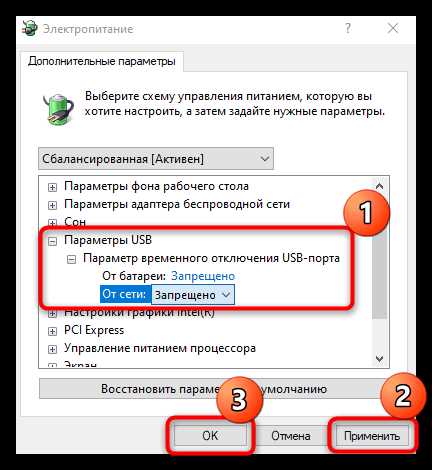
Для ноутбуков важно дополнительно проверить схему электропитания. Откройте Панель управления → Электропитание → Изменение дополнительных параметров питания. В разделе USB-параметры → Параметр выбора приостановки USB установите Отключено для батареи и сети, чтобы исключить случайное пробуждение через USB-порты.
Если используется беспроводная мышь, проверьте настройки адаптера Bluetooth или USB-приемника. В Диспетчере устройств откройте свойства адаптера и аналогично отключите разрешение на пробуждение. Это особенно важно для мышей с высокой чувствительностью и функцией энергосбережения.
Отключение пробуждения устройства через Диспетчер устройств
Для предотвращения включения компьютера движением мыши откройте Диспетчер устройств через сочетание клавиш Win + X и выберите соответствующий пункт.
Разверните категорию «Мыши и иные указывающие устройства», найдите вашу мышь в списке, кликните правой кнопкой и выберите «Свойства».
Перейдите на вкладку «Управление электропитанием» и снимите флажок «Разрешить этому устройству пробуждать компьютер». Подтвердите изменения кнопкой «ОК».
Если в системе несколько мышей, повторите процедуру для каждого устройства. Для проверки корректности настроек переведите компьютер в режим сна и убедитесь, что движения мыши больше не активируют пробуждение.
Для дополнительных устройств, способных пробуждать систему, откройте «Контроллеры USB» в Диспетчере устройств и снимите аналогичные разрешения на пробуждение у USB-концентраторов.
Изменение настроек драйвера мыши для питания
Откройте Диспетчер устройств через Win+X и перейдите в раздел Мыши и иные указывающие устройства. Выберите вашу мышь, кликните правой кнопкой и выберите Свойства.
Если мышь подключена через USB-концентратор и опция недоступна, подключите устройство напрямую к порту материнской платы. Используйте последние драйверы с официального сайта производителя.
Для ноутбуков с фирменными утилитами, такими как Lenovo Vantage или Dell Power Manager, проверьте раздел управления USB-устройствами и отключите пробуждение через мышь.
Если стандартные настройки не работают, обновите драйвер USB-контроллера и отключите функцию wake-from-suspend через свойства контроллера в Диспетчере устройств. После изменения параметров перезагрузите компьютер.
Использование командной строки для управления Wake-on-Mouse

Для отключения функции включения компьютера движением мыши через командную строку применяются утилиты Windows и PowerShell. Основной инструмент – командлеты для работы с сетевыми адаптерами и управлением питанием.
Алгоритм действий:
- Откройте командную строку с правами администратора.
- С помощью команды
powercfg -devicequery wake_armedопределите устройства, которые могут разбудить систему. - Найдите имя мыши в списке. Обычно это указано как «HID-compliant mouse» или точное название устройства из диспетчера устройств.
- Для отключения возможности пробуждения используйте PowerShell команду:
Disable-PnpDevice -InstanceId "ID_устройства" -Confirm:$false. ID устройства можно получить черезGet-PnpDevice. - Если требуется полностью запретить Wake-on-Mouse, дополнительно выполните:
powercfg -devicedisablewake "Имя_мыши". Это гарантирует, что движение мыши не включит компьютер. - Проверить результат можно повторным запуском
powercfg -devicequery wake_armed. Устройство должно отсутствовать в списке.
Рекомендации:
- Используйте точное имя или InstanceId устройства, чтобы не отключить Wake для других периферийных устройств.
- Для ноутбуков проверьте настройки BIOS/UEFI, так как некоторые модели игнорируют изменения через ОС.
- Команды PowerShell требуют прав администратора и включенной политики выполнения скриптов.
- После изменений рекомендуется перезагрузить систему для применения настроек.
Проверка работы после внесённых изменений

Затем переведите компьютер в режим сна через меню «Пуск» → «Завершение работы» → «Сон». Не трогайте мышь и клавиатуру в течение 5–10 минут, чтобы убедиться, что ПК не выходит из сна самостоятельно. Если система остаётся в режиме сна, изменения работают корректно.
Для дополнительной проверки откройте командную строку и выполните команду powercfg -devicequery wake_armed. Устройство мыши не должно отображаться в списке. Если оно присутствует, повторите настройку в свойствах устройства и перезагрузите компьютер.
При использовании ноутбука рекомендуется протестировать работу при подключении внешней мыши и тачпада отдельно, так как некоторые драйверы по умолчанию разрешают пробуждение от любого указательного устройства.
После завершения всех проверок зафиксируйте состояние системы: отметьте, какие устройства отключены для пробуждения и сохраните настройки энергопотребления, чтобы при обновлении драйверов изменения не сбились.
Решение проблем, если компьютер всё ещё включается мышью

Если после отключения функции включения компьютера движением мыши устройство продолжает реагировать на движение, проверьте параметры BIOS/UEFI. В разделе «Power Management» или «Wake Up Events» убедитесь, что опция «Wake on USB» или «USB Wake Support» отключена. На некоторых материнских платах эта настройка делится на «Keyboard/Mouse» и «All USB Devices» – отключайте обе.
Если используется USB-хаб, убедитесь, что питание на портах хаба не поддерживает режим «Always On», так как даже при отключении настроек мышь может подавать сигнал пробуждения. Подключение мыши напрямую к USB-порту материнской платы может решить проблему.
На ноутбуках проверьте драйверы чипсета и контроллеров USB. Старые версии драйверов Intel, AMD или Realtek иногда игнорируют настройки «Wake from USB». Установка последней версии драйверов часто устраняет неконтролируемое включение.
Дополнительно проверьте план электропитания Windows. В «Параметрах питания» откройте активный план, выберите «Изменить дополнительные параметры питания» → «USB Settings» → «USB selective suspend setting» и включите отключение. Это уменьшает вероятность ложного пробуждения от движения мыши.
Если после всех шагов проблема сохраняется, рекомендуется временно протестировать с другой мышью. Некоторые модели, особенно с высокой частотой опроса (500–1000 Hz), могут подавать сигналы, интерпретируемые BIOS как команда включения.
Вопрос-ответ:
Почему мой компьютер включается сам, когда я двигаю мышь?
Некоторые модели компьютеров и материнских плат настроены так, чтобы пробуждаться от движения мыши. Это связано с параметрами питания в BIOS или в операционной системе, которые позволяют устройству реагировать на сигналы от USB-портов. Если этот режим не нужен, его можно отключить в настройках BIOS или через управление электропитанием в системе.
Как отключить функцию пробуждения компьютера от мыши в Windows?
Для этого нужно открыть «Диспетчер устройств», найти раздел «Мыши и иные указывающие устройства», выбрать вашу мышь, открыть свойства, перейти на вкладку «Управление электропитанием» и снять галочку с опции разрешения пробуждения компьютера. После этого движение мыши больше не будет включать компьютер.
Можно ли сделать так, чтобы компьютер просыпался только с клавиатуры, а мышь больше не влияла?
Да, это возможно. Нужно оставить разрешение пробуждения для клавиатуры и отключить его для мыши. В Windows это делается через «Диспетчер устройств»: в свойствах клавиатуры галочка должна остаться, а в свойствах мыши – быть снятой. Таким образом, только нажатие клавиши будет включать компьютер.
Что делать, если после изменения настроек BIOS компьютер все равно реагирует на движение мыши?
В некоторых случаях операционная система или драйверы могут переопределять настройки BIOS. Нужно проверить, что в BIOS отключена функция «Wake on USB» или аналогичная, и обновить драйверы мыши и чипсета. Если проблема сохраняется, возможно, стоит временно отключить USB-порты при выключении через настройки системы.
Можно ли отключить пробуждение компьютера от беспроводной мыши?
Да, для беспроводных мышей процесс похож на проводные, но иногда нужно учитывать дополнительные настройки драйвера. В «Диспетчере устройств» ищите вашу беспроводную мышь или адаптер, затем в свойствах снимите разрешение на пробуждение. Также стоит проверить параметры энергосбережения адаптера Bluetooth, если мышь подключена по нему.

 Загрузка...