Содержание статьи
При выходе компьютера из домена он теряет доступ к корпоративным ресурсам, групповым политикам и централизованному управлению. Чтобы восстановить подключение, важно точно определить текущее состояние устройства, включая имя компьютера, версию ОС и настройки сети. Пропуск этого шага может привести к ошибкам при повторном присоединении.
Перед повторным подключением к домену необходимо иметь учетную запись с правами администратора домена и локальные права на компьютере. Без правильных учетных данных процесс будет блокирован, и появятся сообщения об отказе в доступе. Рекомендуется заранее проверить учетные записи через Active Directory и убедиться, что имя компьютера не конфликтует с существующими записями.
Ключевым элементом подключения к домену является корректная настройка DNS. Компьютер должен использовать адреса DNS-серверов контроллера домена для успешного обнаружения служб Active Directory. Ошибки в настройках DNS – самая частая причина невозможности присоединения к домену, особенно если устройство ранее работало в другой сети или использовало статический IP.
Процесс повторного подключения включает как локальные действия на компьютере, так и проверку состояния контроллера домена. После присоединения необходимо проверить синхронизацию политик безопасности и обновление учетных данных, чтобы устройство полностью восстановило доступ к сетевым ресурсам и корректно применяло все групповые политики.
Проверка текущего статуса компьютера в сети
Перед повторным присоединением к домену важно определить, находится ли компьютер в рабочей сети и правильно ли настроены его параметры. Начните с проверки сетевого подключения через команду ping к контроллеру домена. Если ответы отсутствуют или наблюдаются потери пакетов выше 5%, необходимо исправить сетевые настройки или проверить физическое подключение.
Проверьте настройки IP и DNS через ipconfig /all. Адрес DNS должен указывать на контроллер домена; при использовании внешних серверов домен обнаружен не будет. Если IP назначается статически, убедитесь, что он находится в диапазоне корпоративной сети и не конфликтует с другими устройствами.
Дополнительно рекомендуется выполнить команду nltest /dsgetdc:имя_домена для проверки доступности контроллера домена. Если команда возвращает ошибку «No such domain», это означает проблемы с сетевым соединением, DNS или учетными данными.
После всех проверок создайте короткую таблицу состояния для удобства диагностики:
| Проверка | Команда | Ожидаемый результат |
|---|---|---|
| Доступность контроллера домена | ping <имя_контроллера> | Ответ от сервера без потерь пакетов |
| Текущий домен | whoami /fqdn | Отображение полного доменного имени |
| Сетевые настройки | ipconfig /all | DNS указывает на контроллер домена, IP в корпоративной сети |
| Доступность домена | nltest /dsgetdc:имя_домена | Отображение контроллера домена без ошибок |
Подготовка учетной записи с правами администратора домена
Для повторного присоединения компьютера к домену требуется учетная запись с правами администратора домена. Без нее процесс будет блокирован на этапе проверки учетных данных. Рекомендуется заранее проверить статус и наличие необходимых прав.
Действия по подготовке учетной записи включают следующие шаги:
- Убедиться, что учетная запись активна и не заблокирована в Active Directory.
- Проверить, что пароль действителен и не истекает в ближайшие 7 дней, чтобы избежать неожиданной блокировки.
- Проверить, входит ли учетная запись в группу Domain Admins или имеет эквивалентные права для присоединения компьютеров к домену.
- Убедиться, что учетная запись имеет разрешение на создание и изменение объектов компьютеров в нужной организационной единице (OU) Active Directory.
Для дополнительной безопасности и удобства рекомендуется создать временную учетную запись с минимально необходимыми правами. После завершения процедуры повторного подключения можно удалить или ограничить эту учетную запись.
Проверку правильности прав можно выполнить через команду Active Directory Users and Computers или с помощью PowerShell:
- Открыть PowerShell с правами администратора.
- Выполнить команду Get-ADUser -Identity <имя_пользователя> -Properties MemberOf для просмотра групп, в которых состоит учетная запись.
- Убедиться, что присутствует группа Domain Admins или аналогичная с разрешениями на управление объектами компьютеров.
После проверки учетной записи можно переходить к подготовке самого компьютера для повторного присоединения к домену, уверенно используя проверенные права администратора.
Удаление компьютера из локальной группы перед присоединением к домену
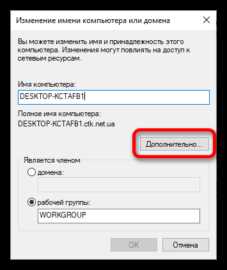
Перед повторным присоединением к домену важно удалить компьютер из локальных групп, которые могут конфликтовать с групповыми политиками домена. Особенно это касается групп Administrators, Power Users и Remote Desktop Users, если они содержат учетные записи, не соответствующие политике домена.
Для удаления компьютера из локальной группы выполните следующие действия:
- Откройте Локальные пользователи и группы (lusrmgr.msc).
- Перейдите в раздел Группы и выберите нужную локальную группу.
- Выделите учетные записи, которые могут вызвать конфликт, и нажмите Удалить.
- Если компьютер использует командную строку, выполните net localgroup <имя_группы> <имя_пользователя> /delete для удаления конкретного пользователя.
Важно не удалять встроенные системные учетные записи (Administrator, Guest), чтобы сохранить возможность локального администрирования в случае проблем с подключением к домену. После удаления лишних членов групп рекомендуется перезагрузить компьютер, чтобы изменения вступили в силу перед повторным подключением к домену.
Эта процедура снижает риск конфликтов с групповой политикой домена и позволяет корректно синхронизировать права и доступ после присоединения компьютера.
Настройка параметров DNS для подключения к домену
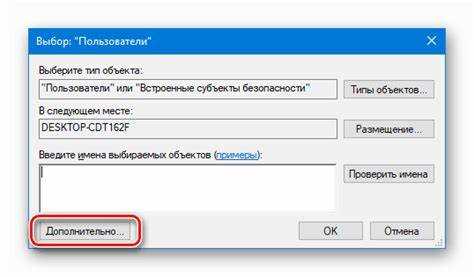
Для корректного присоединения компьютера к домену необходимо, чтобы его DNS-серверы указывали на контроллеры домена. Некорректные настройки DNS приводят к ошибкам при обнаружении служб Active Directory и невозможности аутентификации.
Проверка и настройка выполняются следующим образом:
1. Откройте свойства сетевого адаптера и перейдите в раздел Протокол Интернета версии 4 (TCP/IPv4) или TCP/IPv6, если используется соответствующая сеть.
2. Укажите первичный DNS-сервер с IP контроллера домена. При наличии резервного контроллера добавьте его в качестве вторичного DNS.
3. Убедитесь, что не используются внешние DNS-серверы, такие как публичные 8.8.8.8 или 1.1.1.1, так как это мешает разрешению внутренних доменных имен.
4. Проверьте доступность контроллера домена через команду nslookup <имя_контроллера>. Если команда возвращает корректный IP-адрес, DNS настроен правильно.
После изменения DNS рекомендуется выполнить ipconfig /flushdns и ipconfig /registerdns для обновления кэша и регистрации записи компьютера в DNS. Эти действия обеспечивают корректное обнаружение доменных контроллеров при присоединении.
Правильная настройка DNS критически важна для успешного повторного подключения компьютера к домену и корректной работы групповых политик.
Использование панели «Система» для повторного присоединения к домену
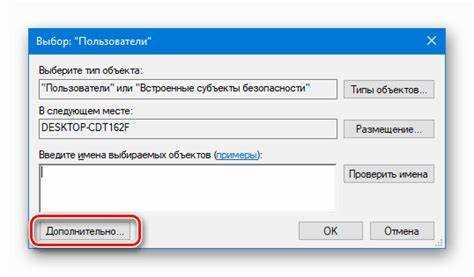
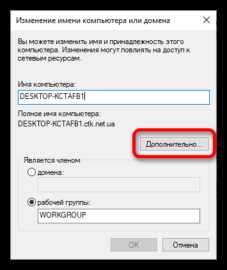
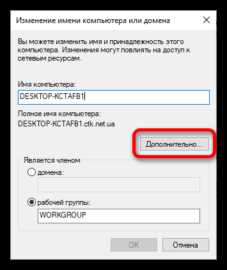
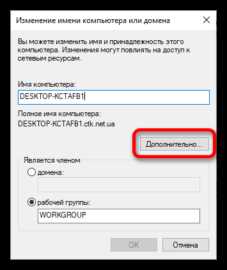
Для повторного присоединения компьютера к домену через графический интерфейс откройте панель Система через Пуск → Параметры → Система → О компьютере. Здесь отображаются текущие сведения о компьютере, включая имя устройства и рабочую группу.
Чтобы присоединить компьютер к домену, выполните следующие шаги:
1. Нажмите Изменить имя компьютера или домена и выберите Изменить.
2. В поле Член домена введите точное имя домена, к которому необходимо присоединиться.
3. Введите учетные данные с правами администратора домена в формате DOMAIN\имя_пользователя и пароль.
4. После успешной аутентификации появится сообщение о приветствии в домене. Необходимо перезагрузить компьютер, чтобы изменения вступили в силу.
После перезагрузки рекомендуется войти под доменной учетной записью и проверить доступ к сетевым ресурсам. Если возникают ошибки аутентификации, проверьте правильность DNS-настроек и учетных данных администратора.
Использование панели «Система» позволяет быстро и наглядно выполнить присоединение к домену без использования командной строки, сохранив при этом точность указания имени домена и учетных данных.
Проверка и исправление ошибок при подключении к домену
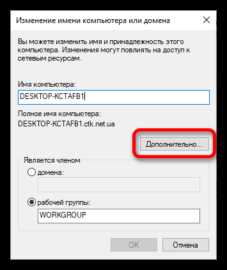
После попытки присоединения компьютера к домену необходимо убедиться, что соединение установлено корректно. Для диагностики используйте команду ping <имя_контроллера> для проверки доступности контроллера домена. Отсутствие ответа или высокие потери пакетов указывают на проблемы с сетью или DNS.
Для выявления проблем с аутентификацией используйте команду nltest /sc_verify:имя_домена. Если команда возвращает ошибку, проверьте правильность имени компьютера, учетных данных администратора и наличие записи в DNS.
В случае ошибок синхронизации времени выполните проверку через w32tm /query /status. Несовпадение времени более чем на 5 минут может блокировать подключение к домену. Для исправления используйте w32tm /resync или настройку NTP-сервера, соответствующего контроллеру домена.
Если подключение не удается из-за конфликтов имени компьютера, переименуйте устройство через Свойства системы → Изменить имя компьютера и перезагрузите его перед повторной попыткой.
После исправления всех ошибок рекомендуется войти под доменной учетной записью и выполнить gpupdate /force для синхронизации групповых политик и подтверждения корректного присоединения к домену.
Вход под доменной учетной записью после повторного подключения
После успешного присоединения компьютера к домену необходимо выполнить вход под доменной учетной записью, чтобы проверить корректность подключения и доступ к корпоративным ресурсам. Для этого используйте следующие рекомендации:
- На экране входа выберите Другой пользователь и введите имя пользователя в формате DOMAIN\имя_пользователя.
- Введите пароль доменной учетной записи и убедитесь, что учетная запись активна и не заблокирована в Active Directory.
- Если вход не выполняется, проверьте сетевое подключение и DNS: компьютер должен корректно разрешать имена контроллеров домена.
После успешного входа рекомендуется выполнить следующие действия для подтверждения правильного подключения:
- Проверьте доступ к корпоративным сетевым ресурсам, таким как общий каталог, файловые серверы и принтеры.
- Запустите команду gpupdate /force для немедленной синхронизации групповых политик.
- Убедитесь, что политики безопасности применены: настройка пароля, ограничение доступа к локальным ресурсам и другие ограничения домена.
- Проверьте наличие локального профиля пользователя: при первом входе создается новый доменный профиль, который должен корректно синхронизироваться с настройками корпоративного профиля.
Регулярная проверка состояния входа и синхронизации политик позволяет сразу выявить проблемы с доступом и гарантировать полноценную работу компьютера в доменной среде после повторного подключения.
Обновление политик и синхронизация с контроллером домена
После повторного присоединения компьютера к домену необходимо обновить групповые политики и синхронизировать устройство с контроллером домена, чтобы применились все настройки безопасности и доступ к корпоративным ресурсам.
Для обновления политик используйте команду gpupdate /force. Она принудительно загружает все текущие политики домена, включая безопасность, настройки рабочего стола и ограничения учетных записей. После выполнения команды рекомендуется перезагрузить компьютер, если в процессе обновления были внесены критические изменения.
Если наблюдаются ошибки синхронизации, проверьте сетевое соединение, настройки DNS и доступность контроллеров домена через команду nltest /dsgetdc:имя_домена. При необходимости выполните повторную регистрацию компьютера в DNS с помощью ipconfig /registerdns для корректного обнаружения домена.
Регулярное обновление политик и проверка синхронизации гарантирует, что после повторного подключения к домену компьютер работает с актуальными настройками безопасности и имеет полный доступ к корпоративной инфраструктуре.
Вопрос-ответ:
Почему компьютер не видит домен после повторного подключения?
Наиболее частая причина — некорректные настройки DNS. Компьютер должен использовать адреса DNS-контроллеров домена для обнаружения служб Active Directory. Если указан внешний или неверный DNS, устройство не сможет обнаружить контроллер. Также стоит проверить сетевое соединение, имя компьютера и учетные данные администратора, так как ошибки в этих параметрах блокируют подключение.
Какие учетные данные нужны для возвращения компьютера в домен?
Для присоединения к домену требуется учетная запись с правами администратора домена. Доступ должен включать возможность создавать и изменять объекты компьютеров в нужной организационной единице Active Directory. Пароль учетной записи должен быть действителен, а сама запись — активна и не заблокирована. Проверка через PowerShell или консоль AD позволит убедиться, что права соответствуют задаче.
Нужно ли изменять локальные группы перед повторным подключением к домену?
Да, удаление компьютера из локальных групп, которые могут конфликтовать с политиками домена, снижает вероятность ошибок. Особенно это касается групп Administrators и Power Users. Локальные системные учетные записи, такие как Administrator и Guest, удалять не нужно. После изменений рекомендуется перезагрузить компьютер, чтобы они вступили в силу.
Как проверить, что политики домена применились после подключения?
После входа под доменной учетной записью используйте команду gpupdate /force для загрузки актуальных настроек и gpresult /r для просмотра применённых политик. Особое внимание стоит обратить на разделы Computer Settings и User Settings. Если политики не применились, проверьте доступность контроллеров домена через nltest /dsgetdc:имя_домена и корректность DNS-настроек.

 Загрузка...