Содержание статьи
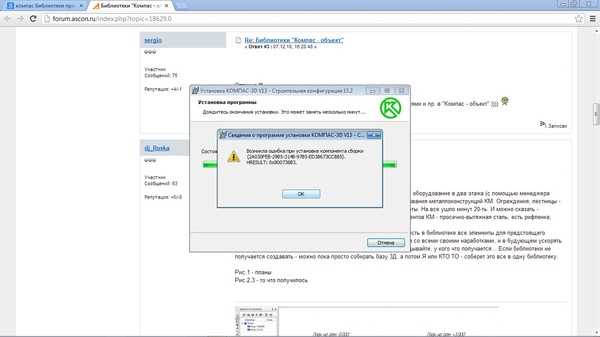
Компас в строительной конфигурации позволяет автоматизировать расчетные и проектные процессы, включая формирование рабочих чертежей, спецификаций и расчетов нагрузок. Для корректной работы необходимо убедиться, что установлена версия 21.3 или выше, так как предыдущие сборки не поддерживают новые модули конструктивного анализа.
Настройка начинается с выбора рабочей базы: рекомендуется использовать локальную базу данных SQL Server для крупных проектов, чтобы минимизировать время отклика при загрузке многокомпонентных моделей. Для малого проекта достаточно встроенной базы данных, но важно сразу задать единицы измерения и тип материалов в разделе Параметры проекта.
При включении строительной конфигурации нужно активировать модуль Конструктивные элементы через главное меню Настройки → Конфигурация модулей. После активации система предложит выполнить проверку совместимости чертежей и шаблонов, что снижает риск ошибок при создании рабочих документов. Рекомендуется сразу выполнить предварительную калибровку масштаба для корректного отображения всех элементов модели.
Для оптимизации работы стоит настроить автоматическое обновление справочников материалов и стандартов ГОСТ через встроенный менеджер обновлений. Это обеспечит актуальность расчетов и соответствие проектной документации нормативам. Дополнительно можно подключить библиотеку готовых узлов и деталей, что ускоряет сборку сложных конструкций без ручного ввода данных.
Компас: строительная конфигурация, настройка и включение

Для начала работы с «Компас» в строительной конфигурации необходимо убедиться, что установлена версия 18 и выше, поддерживающая специализированные модули проектирования зданий и сооружений. После установки программного обеспечения следует выбрать профиль «Строительство» в меню конфигурации, чтобы активировать соответствующие библиотеки и инструменты.
Настройка начинается с указания единиц измерения. В разделе «Параметры документа» рекомендуется установить миллиметры для чертежей и метров для проектной документации. Вкладка «Слои и линии» позволяет определить стандартные цвета и толщины для конструктивных элементов: несущие конструкции – 0,7 мм, перегородки – 0,5 мм, вспомогательные элементы – 0,35 мм.
Для ускорения работы с конструкциями включите модуль «Архитектурные элементы». Он автоматически подбирает шаблоны дверей, окон и лестниц с корректными размерами. В настройках модуля можно задать тип фундамента, перекрытий и кровли, что снижает риск ошибок при проектировании.
Включение программы происходит через ярлык «Компас 3D» с выбранной конфигурацией «Строительство». При первом запуске система предложит проверить пути к библиотекам стандартных элементов. Рекомендуется подтвердить все пути и выполнить обновление базы шаблонов, чтобы использовать актуальные конструкции и ГОСТы.
Для работы с чертежами в 2D и 3D настройте автосохранение через меню «Сервис» → «Параметры» → «Документы», установив интервал 10 минут. Это защищает данные при непредвиденных сбоях. Дополнительно следует включить привязку к сетке и осевым линиям для точного позиционирования элементов и контроля размеров.
После выполнения этих шагов «Компас» в строительной конфигурации готов к проектированию. Все изменения сохраняются в отдельной рабочей папке, что упрощает управление версиями и экспорт чертежей в форматы DWG, DXF и PDF.
Подготовка компьютера к установке Компас: системные требования и совместимость
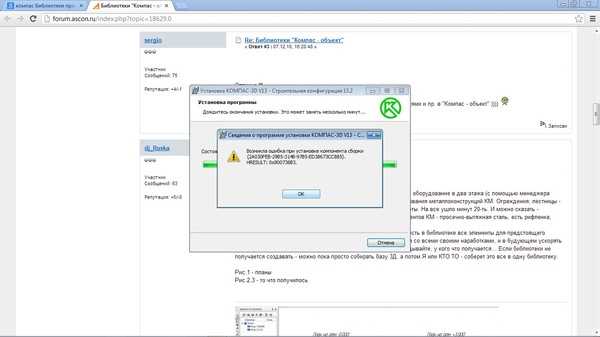
Перед установкой Компас важно убедиться, что компьютер соответствует минимальным и рекомендуемым требованиям для стабильной работы программного комплекса.
Минимальные требования включают:
- Операционная система: Windows 10 (64-bit) или Windows 11.
- Процессор: двухъядерный с тактовой частотой от 2.0 ГГц.
- Оперативная память: 8 ГБ.
- Видеокарта: совместимая с DirectX 11, минимум 1 ГБ видеопамяти.
- Свободное место на диске: не менее 10 ГБ для установки и временных файлов.
- Разрешение экрана: 1280×1024 пикселей.
- Интерфейс подключения: USB для лицензий на флеш-ключ (если используется аппаратная защита).
Рекомендуемые параметры обеспечивают комфортную работу с крупными проектами:
- Процессор: четырёхъядерный с тактовой частотой от 3.0 ГГц.
- Оперативная память: 16 ГБ и выше.
- Видеокарта: 2–4 ГБ видеопамяти, поддержка OpenGL 4.5 или DirectX 12.
- Система хранения: SSD с быстрым доступом к данным.
- Монитор: Full HD или выше для удобной работы с интерфейсом.
Дополнительно необходимо проверить совместимость:
- Все драйверы видеокарты и чипсета обновлены до последней версии с официального сайта производителя.
- Установлена последняя версия .NET Framework, требуемая для запуска Компас.
- Антивирус и брандмауэр не блокируют установку и работу программы.
- Лицензионные ключи или подключение к сети предприятия готовы к активации.
- Свободное место на системном диске дополнительно 5–10 ГБ для кэша и временных файлов Компас.
Подготовка компьютера с учётом этих параметров минимизирует ошибки установки и обеспечивает стабильную работу 3D-моделирования и черчения без задержек и сбоев.
Установка строительной конфигурации: выбор модулей и директорий
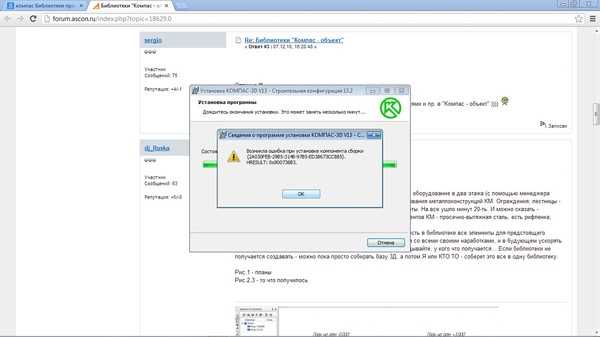
При установке строительной конфигурации важно правильно определить набор модулей. Основные модули включают управление проектами, сметное дело, планирование ресурсов и контроль закупок. Для строительных компаний с внутренним складом необходимо дополнительно активировать модуль складского учета и управления материалами. При работе с подрядчиками рекомендуется подключить модуль договоров и платежей.
Выбор директорий для установки влияет на скорость работы и стабильность конфигурации. Основная директория программы должна располагаться на диске с минимальной фрагментацией и свободным пространством не менее 50 ГБ. Директория для хранения баз данных лучше выделять на отдельном логическом разделе с поддержкой резервного копирования и скоростью чтения не ниже 100 МБ/с. Для временных файлов и журналов рекомендуется создать отдельную папку, чтобы избежать заполнения системного диска.
При подключении дополнительных модулей учитывайте зависимость версий. Модуль управления проектами версии 3.1 требует версии сметного модуля не ниже 2.5. Если планируется интеграция с внешними системами, убедитесь, что директории для обмена данными имеют полный доступ и соответствуют политике безопасности. Рекомендуется сохранять конфигурационные файлы в отдельной директории с правами только на чтение для предотвращения случайного изменения.
После выбора модулей и директорий необходимо провести проверку доступности всех путей и прав на запись. Любые ошибки на этом этапе могут привести к некорректной работе расчетов и форм отчетности. Оптимальная практика – фиксировать все выбранные директории в отдельном документе установки для последующего восстановления и масштабирования конфигурации.
Первичная настройка проекта: шаблоны, единицы измерения и стандарты

Единицы измерения следует настроить сразу после выбора шаблона. В меню «Сервис → Параметры проекта» задаются метрическая или дюймовая система. Для точных инженерных расчетов рекомендуется использовать миллиметры с точностью до 0,01 мм. Все размеры в проекте автоматически приводятся к выбранной системе, что исключает ошибки при обмене чертежами и спецификациями.
Стандарты оформления задаются через «Настройка стандартов» в разделе проекта. Выбирайте ГОСТ или ISO в зависимости от требований предприятия. Стандарты определяют типы линий, обозначения, размеры текста, расположение штампов и спецификаций. После установки стандартов их нельзя менять глобально без пересчета размеров и корректировки слоев, поэтому настройка на этапе создания проекта критична.
Для ускорения работы полезно сразу определить базовые параметры: толщину линий основных контуров, шрифты надписей и обозначений, а также отступы и поля. Эти параметры сохраняются в шаблоне и автоматически применяются ко всем новым чертежам и деталям проекта.
После завершения первичной настройки рекомендуется проверить корректность единиц измерения и стандартов на тестовом чертеже с минимальным набором элементов. Это позволяет убедиться, что размеры, линии и обозначения соответствуют требованиям, и избежать последующих исправлений при масштабировании проекта.
Настройка интерфейса и панелей инструментов для строительных задач
Для эффективной работы в «Компас-3D» при строительном проектировании важно оптимизировать расположение панелей инструментов. Основные панели, которые следует оставить активными: Эскиз, 3D-моделирование, Размеры и Операции с листами. Панель Навигация рекомендуется закрепить справа, чтобы быстро управлять структурой проекта и слоями.
Инструменты для строительных задач, такие как Сечение, Перемычка и Стена, лучше вынести на отдельную пользовательскую панель. Для этого используйте Настройку панелей через меню Сервис → Настройка интерфейса → Панели инструментов, добавляя команды через кнопку Добавить команду.
Порядок расположения кнопок следует строить по принципу частоты использования. Вверху разместите инструменты для черчения контуров и создания каркасов, внизу – вспомогательные функции, такие как вставка блоков и аннотаций. Это уменьшает время на поиск команд и снижает нагрузку на мышь.
Для ускорения работы с повторяющимися операциями активируйте Панель быстрого доступа. Сюда включают команды Копирование, Масштабирование и Сдвиг. Настройку панели выполняют через контекстное меню правой кнопки мыши, выбирая Настроить панель быстрого доступа и перетаскивая необходимые функции.
В строительных проектах важно использовать контекстные панели, которые появляются при выделении объектов. Для стен и плит контекстная панель должна содержать команды Изменить толщину, Материал и Привязка к уровню. Это сокращает число переходов между основными и вспомогательными панелями.
Для удобства работы с несколькими проектами применяйте закладки слоев и закрепляйте их в отдельной панели. Это позволяет быстро переключаться между строительными элементами без повторного выбора слоев через дерево проекта. Настройку выполняют через Вид → Панель слоев → Управление закладками.
Включение и активация строительной конфигурации: лицензии и ключи

Для работы строительной конфигурации в Компас необходимо иметь действующую лицензию версии 20xx или выше. Лицензия привязывается к конкретному компьютеру через серийный номер и ключ активации.
После установки Компас откройте менеджер лицензий через меню Сервис → Лицензии. В появившемся окне выберите тип лицензии: сетевой или локальный. Сетевой ключ используется на сервере лицензий и позволяет подключать несколько рабочих станций одновременно.
Для локальной активации введите полученный ключ в поле Ключ продукта и подтвердите его кнопкой Активировать. В случае корректного ввода система проверяет соответствие ключа с серийным номером и активирует строительную конфигурацию автоматически.
Если лицензия сетевого типа, убедитесь, что клиентская станция имеет доступ к серверу лицензий по TCP-порту 5053. На сервере выполните проверку активных ключей через команду lmtools → Server Status для контроля доступных лицензий.
При ошибках активации рекомендуется перепроверить версию Компас и соответствие ключа конкретной конфигурации Строительство 3D. Использование ключа другой версии приводит к отказу в запуске модуля, отображается сообщение «Несовместимая лицензия».
После успешной активации откройте строительную конфигурацию через меню Файл → Создать → Строительная конфигурация. Проверка доступных функций выполняется через Справка → О программе, где отображается статус лицензии и дата окончания действия ключа.
Регулярное обновление ключей и проверка их статуса через сервисное меню Компас обеспечивают стабильную работу модулей, предотвращают блокировку функций и сохраняют совместимость с новыми версиями форматов чертежей и 3D-моделей.
Проверка работоспособности: создание первого чертежа и тест функций

После завершения установки и базовой настройки «Компас» необходимо убедиться в корректной работе всех инструментов. Начните с создания нового файла через меню «Файл» → «Создать» и выберите шаблон «Метрическая система – A4». Это гарантирует правильное масштабирование элементов и доступ к стандартным библиотекам.
Первый чертеж рекомендуется строить с использованием простых геометрических объектов: прямоугольника, круга и линии. Для проверки точности работы инструментов используйте панель «Размеры» и задайте конкретные параметры: например, прямоугольник 100×50 мм и круг диаметром 30 мм. Проверьте, чтобы линии автоматически привязывались к сетке и отображались координаты узлов.
Далее протестируйте функции редактирования. Выберите объект и примените инструменты «Перемещение», «Копирование», «Поворот» и «Масштаб». Каждый инструмент должен изменять объект с точностью до 0,01 мм. Обратите внимание на корректность работы контекстного меню и панели свойств при изменении параметров.
Для проверки функций аннотирования создайте надпись и размерный элемент. Надпись задайте через «Текст» с высотой шрифта 5 мм, текст должен отображаться без искажений. Линейные размеры добавьте к прямоугольнику, убедитесь, что стрелки и числа располагаются корректно и масштабируются вместе с объектом.
Заключительный этап проверки – работа с слоями. Создайте два слоя с разной цветовой кодировкой, переместите объекты между слоями и активируйте/деактивируйте видимость. Все изменения должны сохраняться мгновенно, без зависаний программы. Если все инструменты функционируют корректно, можно переходить к созданию сложных чертежей и настройке пользовательских библиотек.
Вопрос-ответ:
Как выполнить первоначальную настройку строительной конфигурации в Компас?
Для начала нужно открыть программу и выбрать нужный тип конфигурации в меню проекта. После этого следует указать единицы измерения, масштаб чертежа и параметры сетки. На следующем этапе можно настроить отображение инструментов и панели свойств, чтобы они соответствовали вашим рабочим привычкам. Важно сохранить настройки в профиле, чтобы не повторять процесс при каждом запуске.
Какие шаги нужно выполнить для корректного включения строительной конфигурации?
После выбора конфигурации необходимо убедиться, что активированы все модули, необходимые для работы с чертежами. Далее проверьте подключение библиотек стандартных элементов и шаблонов. После этого можно открыть новый проект или существующий файл, и программа автоматически применит заданные параметры. Если возникнут ошибки, стоит проверить совместимость выбранных компонентов и обновления программы.
Можно ли изменять настройки строительной конфигурации после её включения, и как это сделать?
Да, изменения возможны. Для этого откройте меню «Параметры» или «Настройки проекта», выберите активную конфигурацию и внесите нужные корректировки: измените сетку, единицы измерения или отображение элементов. После внесения изменений рекомендуется сохранить профиль, чтобы настройки оставались постоянными при работе над другими проектами. При больших изменениях иногда удобнее создать новую конфигурацию, чтобы не нарушить текущие проекты.
Какие типичные ошибки возникают при настройке строительной конфигурации и как их исправить?
Чаще всего пользователи сталкиваются с несоответствием единиц измерения, отключенными библиотеками элементов или неправильно установленным масштабом. Чтобы исправить ситуацию, нужно проверить все параметры проекта, убедиться, что активированы нужные модули, и при необходимости переустановить библиотеки. Иногда помогает перезапуск программы после изменения настроек. Также стоит свериться с документацией для конкретной версии программы, так как интерфейс и функции могут отличаться.

 Загрузка...