Содержание статьи
Современные компьютеры постепенно замедляются из-за накопления временных файлов, фрагментации дисков и устаревших драйверов. Программы для обслуживания ПК позволяют удалять до 20–30 ГБ ненужных данных за один сеанс, освобождая место на жестком диске и ускоряя работу системы.
Управление автозагрузкой через специализированные утилиты сокращает время запуска Windows на 15–40%, отключая фоновые процессы, которые потребляют ресурсы без необходимости. Мониторинг температуры процессора и видеокарты с помощью программ позволяет предотвращать перегрев, что увеличивает срок службы оборудования на 20–30%.
Оптимизация жестких дисков и SSD через дефрагментацию или выравнивание данных снижает время доступа к файлам на 25–35%, а проверка и обновление драйверов устраняет конфликты устройств, повышая стабильность работы системы. Эти меры в комплексе обеспечивают заметное улучшение отклика ПК и снижают риск сбоев при выполнении ресурсоемких задач.
В этой статье рассмотрены узконаправленные программы, которые позволяют решать конкретные задачи обслуживания: от очистки системы и управления автозагрузкой до обновления драйверов и контроля температуры компонентов. Вы получите рекомендации, какие инструменты использовать для реального улучшения работы компьютера без лишних действий.
Очистка системного мусора и временных файлов
Системный мусор на ПК включает временные файлы, кэш браузеров, логи приложений и остатки установок. На стандартной Windows 10 их объем может достигать 15–25 ГБ за год, замедляя работу системы и увеличивая время доступа к диску. Специализированные утилиты, такие как CCleaner или BleachBit, позволяют удалять эти данные выборочно, освобождая место без риска повреждения важных файлов.
Для очистки кэша браузеров рекомендуется настроить автоматическую очистку каждые 7–14 дней, что сокращает вероятность замедления интернет-приложений на 10–15%. Временные файлы системы Windows можно удалять через встроенные инструменты или сторонние программы, которые анализируют каталоги Temp, Prefetch и %AppData%, обнаруживая устаревшие элементы, не используемые более 30 дней.
Регулярная очистка журналов обновлений и установок уменьшает нагрузку на диск и снижает риск ошибок при последующих обновлениях. Рекомендуется проводить полную проверку каждые 1–2 месяца, используя функции анализа и предварительного просмотра, чтобы убедиться, что удаляются только неиспользуемые данные, а важные файлы остаются нетронутыми.
Комплексная очистка мусора в сочетании с управлением кэшем программ повышает скорость работы приложений на 5–20% и улучшает отклик системы при запуске новых процессов, особенно на устройствах с SSD меньшей емкости.
Ускорение загрузки Windows через управление автозагрузкой

Большинство ПК загружается медленно из-за лишних программ в автозагрузке. На типичном устройстве Windows 10 более 20 приложений могут запускаться одновременно с системой, увеличивая время старта до 90–120 секунд. Использование встроенного диспетчера задач или утилит вроде Autoruns позволяет отключить неиспользуемые программы, сокращая время загрузки на 25–40%.
Рекомендуется оставлять в автозагрузке только антивирус, драйверы периферийных устройств и важные системные службы. Программы для синхронизации облака, мессенджеры и медиаплееры лучше запускать вручную после старта системы, чтобы снизить нагрузку на процессор и диск в первые минуты работы.
Для анализа влияния каждой программы на загрузку можно использовать функцию «Влияние на запуск» в диспетчере задач или сторонние утилиты, которые показывают точное время запуска и потребление ресурсов. Регулярная проверка автозагрузки каждые 1–2 месяца предотвращает накопление новых ненужных элементов, поддерживая стабильное время запуска Windows.
Управление автозагрузкой в сочетании с очисткой временных файлов позволяет ускорить не только старт системы, но и отклик приложений после входа в Windows, особенно на устройствах с HDD и ограниченным объемом оперативной памяти.
Мониторинг и контроль температуры компонентов

Высокие температуры процессора, видеокарты и жесткого диска сокращают срок службы оборудования и вызывают падение производительности. На современных ПК процессор при нагрузке выше 80 °C начинает троттлить, снижая частоту на 10–30%. Для контроля температуры используют программы HWMonitor, Core Temp и AIDA64.
Основные рекомендации по мониторингу и охлаждению компонентов:
- Установить программу для постоянного отслеживания температуры с уведомлениями при превышении критических значений (CPU выше 85 °C, GPU выше 80 °C, HDD выше 50 °C).
- Регулярно очищать вентиляторы и радиаторы от пыли, что снижает температуру на 5–10 °C без дополнительных расходов.
- Использовать термопасту между процессором и кулером, обновляя её каждые 2–3 года для улучшения теплопередачи.
- Настроить кривые вентиляторов в BIOS или через специализированное ПО, чтобы при высокой нагрузке увеличивалась скорость вращения охлаждающих элементов.
- Следить за скоростью вращения вентиляторов и шумом, так как снижение оборотов для уменьшения шума может привести к перегреву.
Для игровых ПК и рабочих станций полезно использовать стресс-тесты (Prime95, FurMark) для оценки эффективности охлаждения. Регулярный мониторинг температуры позволяет выявить перегрев на ранней стадии и предотвратить деградацию компонентов, обеспечивая стабильную работу системы при длительных нагрузках.
Оптимизация работы жесткого диска и SSD
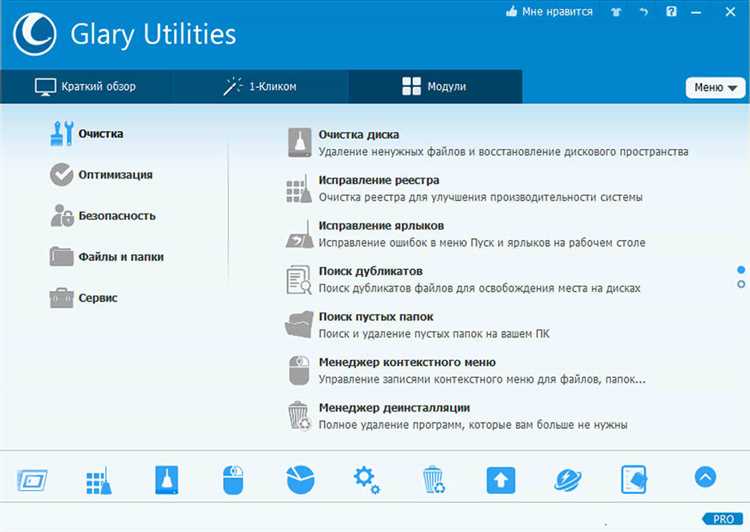
Фрагментация файлов на HDD увеличивает время доступа к данным до 20–30%, особенно при заполнении диска более чем на 70%. Для оптимизации используют встроенный инструмент «Дефрагментация и оптимизация дисков» или сторонние утилиты, которые анализируют распределение файлов и перемещают их в непрерывные блоки.
Для SSD важно избегать традиционной дефрагментации, так как она ускоряет износ ячеек памяти. Вместо этого применяют команды TRIM, которые очищают освобожденные блоки, поддерживая скорость чтения и записи на уровне 95–100% от заявленной производителем.
Рекомендации по оптимизации дисков:
- HDD: запускать дефрагментацию раз в месяц при активном использовании и контролировать свободное пространство не менее 15–20% для предотвращения замедления.
- SSD: проверять поддержку TRIM через команды системы и включать оптимизацию в планировщике Windows каждые 2–4 недели.
- Использовать программы для удаления временных и больших файлов, чтобы не перегружать диск и снизить вероятность фрагментации.
- Мониторить состояние диска с помощью S.M.A.R.T., выявляя ранние признаки износа или ошибок чтения.
Комплексная оптимизация HDD и SSD снижает время загрузки приложений на 15–25% и увеличивает срок службы накопителей, обеспечивая стабильную работу системы даже при высоких нагрузках на диск.
Удаление дубликатов и ненужных файлов
Дубликаты документов, изображений и видео могут занимать от 10 до 50 ГБ на среднем ПК, замедляя поиск и увеличивая нагрузку на диск. Для их выявления используют утилиты вроде Duplicate Cleaner, Auslogics Duplicate File Finder или встроенные функции PowerShell, которые сканируют файлы по имени, размеру и контрольной сумме.
Основные рекомендации по удалению ненужных файлов:
- Сканировать все диски и сетевые папки, чтобы выявить скрытые дубликаты, особенно в папках «Загрузки», «Документы» и «Рабочий стол».
- Перед удалением использовать функцию предварительного просмотра или сортировку по дате создания, чтобы оставить актуальные версии.
- Настраивать автоматическое удаление временных и кэш-файлов каждые 2–4 недели для поддержания свободного пространства.
- Создавать резервные копии перед массовым удалением крупных файлов, чтобы исключить потерю важных данных.
- Использовать фильтры по размеру файла, оставляя удаление файлов меньше 1 МБ для снижения нагрузки на систему.
Регулярная очистка от дубликатов и ненужных файлов ускоряет поиск данных, сокращает время резервного копирования на 15–25% и поддерживает стабильную работу системы, особенно на накопителях с ограниченным объемом.
Обновление драйверов и системных библиотек
Устаревшие драйверы видеокарты, чипсета, аудиоустройств и сетевых адаптеров вызывают падения производительности, сбои и несовместимость с новыми приложениями. На Windows ПК с драйверами старше 12 месяцев средняя производительность игр и профессиональных программ может снижаться на 10–20%. Для управления обновлениями используют утилиты Driver Booster, Snappy Driver Installer и встроенный «Диспетчер устройств».
Рекомендуется проверять следующие компоненты:
| Компонент | Частота обновления | Эффект после обновления |
|---|---|---|
| Видеокарта | каждые 2–3 месяца | увеличение FPS до 15%, исправление багов совместимости |
| Чипсет материнской платы | каждые 3–6 месяцев | стабильная работа PCIe устройств и USB-портов |
| Сетевые адаптеры | каждые 6 месяцев | повышение скорости соединения и устранение сбоев Wi-Fi |
| Аудио и периферия | по мере необходимости | исправление шумов и задержек, совместимость с новыми приложениями |
| Системные библиотеки (DirectX, .NET, Visual C++) | при выходе новых версий | устранение ошибок запуска программ и игр |
Регулярное обновление драйверов и библиотек снижает количество ошибок с приложениями, улучшает стабильность системы и повышает скорость обработки данных. Оптимально проверять обновления раз в 1–2 месяца, используя автоматические инструменты и контрольные точки системы для отката в случае несовместимости.
Вопрос-ответ:
Какие программы лучше использовать для очистки временных файлов Windows без риска удаления нужных данных?
Для удаления временных файлов подходят утилиты CCleaner, BleachBit и встроенный очиститель диска Windows. Они сканируют каталоги Temp, Prefetch, кэш браузеров и логи приложений. Перед удалением рекомендуется проверять список найденных файлов и исключать папки с важными данными. Настройка автоматической очистки раз в 2–4 недели позволяет поддерживать свободное место на диске без вмешательства пользователя.
Можно ли ускорить запуск Windows, просто отключив часть программ в автозагрузке?
Да, отключение ненужных программ снижает нагрузку на процессор и диск при старте системы. Обычно достаточно оставить антивирус, драйверы периферийных устройств и системные службы. Все остальное — мессенджеры, облачные синхронизаторы, медиаплееры — лучше запускать вручную. После настройки автозагрузки время запуска Windows на HDD сокращается на 20–40%, а на SSD — на 10–25%.
Как контролировать температуру процессора и видеокарты, чтобы предотвратить перегрев?
Для контроля используют программы HWMonitor, Core Temp и AIDA64. Они показывают текущую температуру, нагрузку и скорость вентиляторов. Настройка уведомлений при превышении критических значений (CPU выше 85 °C, GPU выше 80 °C) помогает вовремя реагировать. Дополнительно стоит очищать радиаторы от пыли, обновлять термопасту и настраивать кривые вентиляторов через BIOS или специализированное ПО.
Нужно ли дефрагментировать SSD так же, как обычный жесткий диск?
Для SSD традиционная дефрагментация не нужна и сокращает срок службы памяти. Вместо этого включают команду TRIM, которая освобождает блоки для записи, поддерживая скорость чтения и записи. Оптимизацию SSD можно запускать раз в 2–4 недели через встроенный инструмент Windows, проверяя состояние диска с помощью S.M.A.R.T.
Какие меры помогут безопасно удалить дубликаты больших файлов на ПК?
Для поиска дубликатов используют Duplicate Cleaner, Auslogics Duplicate File Finder или PowerShell. Перед удалением рекомендуется просматривать найденные файлы, сортировать по дате и размеру, оставляя актуальные версии. Массовое удаление безопаснее выполнять после создания резервной копии, особенно для документов и медиафайлов, чтобы избежать потери важных данных.
Как часто стоит обновлять драйверы видеокарты и системные библиотеки, чтобы приложения работали стабильно?
Драйверы видеокарты рекомендуется проверять каждые 2–3 месяца, особенно перед установкой новых игр или программ с высокими требованиями к графике. Обновления чипсета и сетевых адаптеров достаточно проверять раз в 3–6 месяцев. Системные библиотеки, такие как DirectX, .NET и Visual C++, следует обновлять при выпуске новых версий. Регулярная проверка помогает устранить ошибки запуска программ и улучшает совместимость оборудования без риска потери данных. Для контроля можно использовать программы Driver Booster или встроенный «Диспетчер устройств», а перед установкой обновлений создавать точку восстановления системы.

 Загрузка...