Содержание статьи
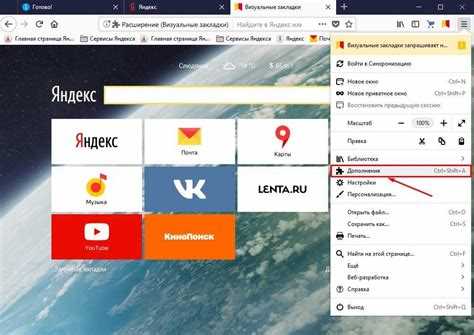
На планшете стартовая страница браузера определяет, какой сервис будет открываться при каждом запуске приложения или новой вкладки. Если основным инструментом поиска и доступа к почте, картам и новостям является Яндекс, логично закрепить его в качестве домашней страницы. Это сокращает время запуска нужных сервисов и избавляет от ручного ввода адреса при каждом открытии браузера.
На устройствах с Android и iPadOS порядок действий отличается из-за различий в интерфейсах браузеров. В Google Chrome достаточно активировать параметр «Главная страница» в настройках и указать адрес https://yandex.ru, а в Safari на iPad требуется задать стартовую страницу через раздел «Основные» → «Домой» в настройках самого браузера. Если используется мобильная версия Яндекс Браузера, стартовый экран уже интегрирован с сервисами Яндекса, и достаточно включить открытие «Табло» при запуске.
Важно учитывать версию операционной системы и установленного браузера: в новых сборках Android 13–14 и iPadOS 16–17 отдельные пункты меню могут находиться в разделе «Настройки сайта» или «Запуск». Перед изменением параметров рекомендуется обновить браузер через магазин приложений, чтобы получить доступ к актуальному интерфейсу и избежать ограничений, связанных с устаревшими версиями.
Корректная настройка стартовой страницы обеспечивает мгновенный доступ к поисковой строке, почте, погоде и другим сервисам без лишних переходов. При правильной конфигурации планшет будет автоматически открывать Яндекс при каждом запуске браузера или создании новой вкладки, что особенно удобно при регулярной работе с поиском и онлайн-сервисами.
Как установить Яндекс стартовой страницей в Google Chrome на планшете Android
В мобильной версии Google Chrome на Android нельзя задать стартовую страницу так же, как в десктопной версии, но можно назначить открытие конкретного сайта при запуске через параметр «Главная страница». Откройте Chrome на планшете, нажмите на значок с тремя точками в правом верхнем углу, перейдите в «Настройки» → «Главная страница» и активируйте переключатель. В поле URL укажите https://yandex.ru (или https://ya.ru для облегчённой версии).
После сохранения адреса при нажатии на значок «Домой» в браузере будет открываться Яндекс. Если значок «Домой» не отображается в верхней панели, убедитесь, что функция «Главная страница» активирована – без этого кнопка скрыта интерфейсом. На планшетах с диагональю от 8 дюймов Chrome чаще отображает панель полностью, но при альбомной ориентации элементы могут смещаться; проверьте видимость кнопки после изменения положения устройства.
Чтобы Яндекс открывался автоматически при каждом запуске браузера, дополнительно закрепите вкладку. Для этого откройте https://yandex.ru, нажмите на три точки и выберите «Добавить на главный экран» – на рабочем столе планшета появится отдельный ярлык, который запускает Chrome сразу с нужной страницей. Это быстрее, чем сначала открывать браузер, а затем переходить на сайт вручную.
Если используется несколько профилей Google в Chrome, убедитесь, что настройка выполнена в активном профиле. Проверить это можно в разделе «Настройки» → имя аккаунта. Для корпоративных или детских аккаунтов возможность изменения главной страницы может быть ограничена политиками управления устройством.
| Параметр | Что указать |
|---|---|
| URL основной версии | https://yandex.ru |
| Облегчённая версия | https://ya.ru |
| Раздел с настройкой | Настройки → Главная страница |
| Альтернативный способ запуска | Ярлык «Добавить на главный экран» |
Настройка стартовой страницы Яндекс в браузере Safari на iPad
В Safari на iPad нельзя напрямую задать произвольную стартовую страницу при запуске браузера, однако Яндекс можно сделать основной точкой входа через параметры поиска и домашнего экрана. Для этого откройте «Настройки» → Safari → «Поисковая система» и выберите Яндекс. После этого все запросы из адресной строки будут выполняться через Яндекс, а новая вкладка будет использовать выбранную систему поиска.
Чтобы открывать именно главную страницу Яндекса при запуске, используйте закреплённую вкладку:
- Запустите Safari и перейдите на https://yandex.ru;
- Нажмите кнопку «Поделиться» (квадрат со стрелкой вверх);
- Выберите «Добавить на экран Домой»;
- Подтвердите создание значка.
После этого на рабочем столе iPad появится отдельная иконка Яндекса, которая открывает сайт напрямую, минуя стартовую страницу Safari. Этот способ работает во всех актуальных версиях iPadOS и не зависит от включённой синхронизации iCloud.
Дополнительно рекомендуется отключить автоматическое открытие предыдущих вкладок: «Настройки» → Safari → «Открывать вкладки» → выбрать «Новая вкладка». Это исключит загрузку старых сайтов при запуске и обеспечит быстрый переход к Яндексу через созданный ярлык или через новую вкладку с выбранной поисковой системой.
Как изменить домашнюю страницу на Яндекс в Mozilla Firefox для планшета
В мобильной версии Mozilla Firefox для планшетов на Android домашняя страница задаётся через раздел параметров запуска. Откройте браузер, нажмите на кнопку с тремя точками в правом верхнем углу и перейдите в «Настройки». Далее выберите пункт «Домашняя страница» или «Главная» – название может отличаться в зависимости от версии приложения.
В блоке выбора источника стартовой страницы установите вариант «Пользовательская» или «Свой адрес». В появившемся поле укажите точный URL: https://yandex.ru. Важно вводить адрес полностью, без пробелов и дополнительных символов, чтобы браузер корректно загружал нужный сайт при каждом запуске.
После сохранения изменений вернитесь на главный экран браузера и закройте его через меню многозадачности планшета. Повторный запуск позволит проверить, открывается ли Яндекс автоматически. Если ранее были активированы вкладки предыдущей сессии, отключите параметр «Открывать предыдущие вкладки», чтобы при старте отображалась именно домашняя страница.
Если пункт «Домашняя страница» отсутствует, перейдите в раздел «Основные» или «Запуск». В некоторых версиях Firefox используется настройка «При запуске открывать» – выберите вариант «Домашнюю страницу» и убедитесь, что в поле адреса указан https://yandex.ru.
Для планшетов с большим экраном также доступна настройка отображения ярлыков на стартовой панели. Удалите лишние сайты из раздела «Топ сайтов», чтобы при открытии новой вкладки не отображались сторонние ресурсы. Это не влияет на домашнюю страницу напрямую, но предотвращает путаницу при запуске браузера.
Если после изменения настроек загружается другой сайт, проверьте, не установлен ли сторонний поисковый плагин или расширение. В разделе «Дополнения» отключите подозрительные расширения и перезапустите Firefox. Также убедитесь, что в системных настройках Android не задан альтернативный браузер для открытия ссылок.
При использовании синхронизации Firefox изменения могут перезаписываться настройками с другого устройства. Откройте раздел учётной записи и временно отключите синхронизацию параметров, затем повторно установите Яндекс в качестве домашней страницы. После проверки корректной работы синхронизацию можно включить обратно.
Для быстрого доступа дополнительно можно закрепить Яндекс в панели быстрого доступа: откройте сайт, нажмите на значок звезды в адресной строке и выберите сохранение на главный экран Firefox. Это обеспечит мгновенный переход к Яндексу даже при открытии новой вкладки, если требуется альтернативный способ запуска.
Где в настройках планшета найти параметры запуска браузера при открытии
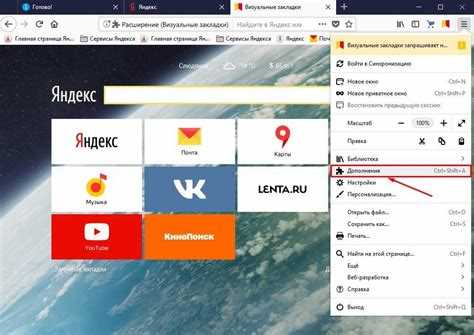
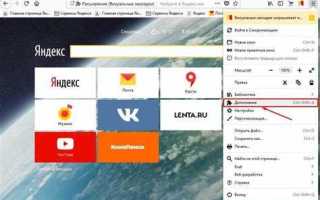
На планшетах с Android параметры запуска браузера настраиваются не в системных настройках, а внутри самого браузера. Откройте нужное приложение (например, Chrome или Яндекс Браузер), перейдите в меню через значок с тремя точками или полосами и выберите раздел «Настройки». Далее найдите пункт «Запуск», «При открытии» или «Домашняя страница». Именно здесь задаётся, какая страница будет загружаться автоматически – новая вкладка, конкретный сайт или ранее открытые вкладки.
Если используется Яндекс Браузер, путь обычно выглядит так: меню → «Настройки» → «Интерфейс» или «Табло» → «При запуске». В этом разделе можно выбрать вариант «Открывать определённую страницу» и вручную указать адрес https://yandex.ru. После сохранения изменений браузер будет запускаться сразу с выбранным сайтом, без дополнительных подтверждений.
В Google Chrome на планшете откройте «Настройки» → «Главная страница» и активируйте переключатель. В поле адреса введите нужный URL. Отдельно проверьте пункт «При запуске Chrome» (если доступен в версии приложения): выберите «Открывать указанную страницу». Это исключит автоматическое восстановление предыдущей сессии и обеспечит загрузку заданного ресурса.
На планшетах Samsung с предустановленным браузером Samsung Internet параметры находятся в меню «Настройки» → «Просмотр веб-страниц» → «Домашняя страница». Здесь можно выбрать «Пользовательская страница» и указать адрес вручную. После изменения параметров рекомендуется полностью закрыть браузер через список последних приложений и открыть заново для проверки корректности запуска.
В iPad параметры автозапуска браузера Safari ограничены: системных настроек стартовой страницы нет. Чтобы при открытии сразу переходить на нужный сайт, создайте закладку и включите её отображение в разделе «Настройки» → «Safari» → «Избранное», затем вручную открывайте нужный ресурс из панели. Альтернативный вариант – установить сторонний браузер с поддержкой явной настройки домашней страницы и задать требуемый адрес в его параметрах запуска.
Как сделать Яндекс стартовой страницей в Яндекс Браузере на планшете
На планшете с установленным Яндекс Браузером стартовая страница настраивается через параметры запуска. Откройте меню браузера (кнопка с тремя точками или значок профиля в правом верхнем углу), перейдите в раздел «Настройки», затем выберите пункт «Интерфейс» или «Вкладки и запуск» – название зависит от версии приложения.
В блоке, отвечающем за поведение при запуске, активируйте опцию «Открывать Яндекс» или «Открывать страницу быстрого доступа», если в ней по умолчанию установлен сервис Яндекса. Это обеспечит автоматическую загрузку главной страницы поисковой системы при каждом запуске приложения после полного закрытия.
Если браузер открывает ранее сохранённые вкладки, отключите параметр «Восстанавливать вкладки при запуске». После деактивации этой функции при следующем запуске будет отображаться выбранная стартовая страница, а не предыдущая сессия.
При необходимости можно дополнительно закрепить yandex.ru в панели быстрого доступа. Для этого откройте главную страницу, нажмите на значок добавления в избранное или удерживайте карточку сайта и выберите пункт закрепления. Закреплённый элемент отображается в верхней части табло и остаётся доступным независимо от истории просмотров.
Если используется планшет на Android, убедитесь, что установлена последняя версия приложения через магазин приложений, так как в устаревших версиях отсутствует отдельный пункт выбора стартовой страницы. После обновления раздел управления запуском отображается в явном виде.
После изменения параметров полностью закройте браузер через список запущенных приложений и откройте его снова для проверки. При корректной настройке при каждом новом запуске будет загружаться главная страница Яндекса без дополнительных действий.
Что делать, если стартовая страница сбрасывается после перезагрузки планшета
Первое, что стоит проверить – версию браузера. На старых сборках Яндекс.Браузера или других браузеров для Android и iOS настройка стартовой страницы может не сохраняться из-за несовместимости. Обновите приложение до последней версии через Google Play или App Store.
Если проблема сохраняется, проверьте права приложения. В настройках планшета откройте раздел «Приложения» → Яндекс.Браузер → «Разрешения» и убедитесь, что браузеру разрешено сохранять данные на устройстве. Без этого изменения любые настройки могут автоматически сбрасываться.
Очистка кэша иногда решает непредсказуемое поведение. Перейдите в «Настройки» → «Хранилище» → «Кэш приложений» и очистите его для Яндекс.Браузера. После этого заново установите Яндекс как стартовую страницу и перезагрузите планшет.
Если используется сторонний лаунчер, он может перезаписывать стартовую страницу. На Android проверьте настройки текущего лаунчера: некоторые оболочки по умолчанию открывают определённый браузер или поисковую систему при запуске. Установите в лаунчере «Использовать системный браузер по умолчанию» или отключите автозапуск другого поисковика.
Для iPad и iPhone важно убедиться, что в «Настройках» → Safari или Chrome включена опция «Разрешить изменения домашних страниц». Если этот параметр заблокирован корпоративными политиками или профилями конфигурации, смена стартовой страницы не сохранится.
Проверка расширений и плагинов обязательна. Некоторые блокировщики рекламы и менеджеры вкладок могут игнорировать пользовательские настройки стартовой страницы. Отключите все расширения и снова установите Яндекс как домашнюю страницу.
В крайнем случае, сброс настроек браузера помогает устранить конфликты. В Яндекс.Браузере это делается через «Настройки» → «Система» → «Сброс настроек до стандартных». После восстановления дефолтных параметров заново укажите Яндекс стартовой страницей и протестируйте после перезагрузки.
Если ни один из методов не сработал, возможно, планшет использует защищённый профиль пользователя или корпоративные ограничения. В этом случае потребуется создать отдельный локальный профиль администратора или обратиться к документации производителя, чтобы разрешить сохранение пользовательских настроек браузера.
Вопрос-ответ:
Как сделать Яндекс стартовой страницей на планшете с Android?
На планшете с Android это делается через браузер, которым вы обычно пользуетесь. Например, в Google Chrome нужно открыть настройки, выбрать «Главная страница» и указать адрес Яндекса. После сохранения изменений при каждом открытии браузера будет загружаться Яндекс.
Можно ли установить Яндекс стартовой страницей в Safari на iPad?
Да, в Safari на iPad нужно открыть настройки самого браузера через «Настройки» → «Safari» → «Главная страница». Там можно вписать адрес Яндекса. После этого при запуске Safari будет открываться именно Яндекс.
Яндекс не сохраняется как стартовая страница, что делать?
Если Яндекс не сохраняется, проверьте несколько моментов: убедитесь, что вы правильно вводите адрес, обновите браузер до последней версии и проверьте, не включена ли блокировка изменений в настройках браузера. Иногда помогает очистка кэша и перезапуск планшета.
Можно ли сделать Яндекс стартовой страницей в нескольких браузерах сразу?
Да, но настройки нужно менять отдельно в каждом браузере. В Chrome, Opera и Safari процедура схожа: открываете настройки, находите пункт для главной страницы и вводите адрес Яндекса. Изменения будут действовать только в том браузере, где они сделаны.
Я хочу, чтобы при открытии новой вкладки сразу открывался Яндекс, а не пустая страница. Как это сделать?
В некоторых браузерах есть настройка «Открывать новую вкладку с главной страницей». Включите её и укажите Яндекс как адрес. Тогда при создании новой вкладки будет автоматически загружаться Яндекс, а не пустая страница или список часто посещаемых сайтов.

 Загрузка...