Содержание статьи

Умышленное снижение качества изображения в Adobe Photoshop требует точного понимания параметров пиксельной информации. Наиболее контролируемым методом является изменение разрешения: уменьшение количества пикселей до 72–100 dpi существенно снижает детализацию без потери формата файла, что особенно эффективно для веб-графики.
Использование фильтров размывания, таких как Gaussian Blur или Lens Blur, позволяет управлять степенью деградации текстуры. Рекомендуется применять значения радиуса 3–7 пикселей для мелких объектов и до 15 пикселей для крупных фонов, чтобы сохранить общую композицию, но убрать мелкие детали.
Сжатие формата JPEG с качеством 20–40% приводит к артефактам блоковой структуры и потере цветовой точности. Для усиления эффекта можно добавить Noise с параметром 5–10%, имитируя цифровой шум. Важно корректно комбинировать эти методы: последовательное уменьшение разрешения, добавление шума и размывание создают максимально выраженный эффект деградации без появления резких визуальных аномалий.
Работа с каналами изображения также предоставляет инструменты ухудшения качества. Уменьшение точности цветовых каналов до 6–8 бит на канал снижает насыщенность и контраст, создавая эффект «плоской» картинки. Одновременное применение фильтров и сжатия обеспечивает комплексное управление визуальной деградацией, позволяя моделировать старые фотографии или специфические стилистические эффекты.
Уменьшение разрешения без интерполяции
При снижении разрешения изображения без интерполяции важно понимать, что каждый пиксель будет напрямую отображаться в меньшем формате без сглаживания. В Photoshop это достигается через команду Image → Image Size с отключенной опцией Resample. Результат – резкое, пиксельное уменьшение без добавления новых оттенков.
Для практического примера, исходное изображение 3000×2000 пикселей можно уменьшить до 1500×1000, отключив интерполяцию. В этом случае каждые четыре пикселя исходного изображения станут одним, и детали, не кратные новой сетке, будут теряться полностью, создавая характерные «кусочные» текстуры.
Метод особенно полезен при подготовке графики для пиксельной анимации или стилизованных ретро-игр, где важна точная передача исходного цвета каждого блока. Сглаживание здесь нежелательно, так как оно нивелирует контраст между соседними пикселями.
Если планируется дальнейшая обработка, рекомендуется работать с копией слоя. Оригинал сохраняется в полном разрешении, что позволяет экспериментировать с разными коэффициентами уменьшения. Например, уменьшение на 50%, 33% или 25% даёт разные визуальные эффекты, которые легко сравнивать.
Для контроля потери деталей можно использовать временную сетку. В Photoshop включение View → Show → Grid с шагом, кратным новому размеру пикселя, помогает оценить, какие элементы теряются и как сильно искажается структура изображения.
Особенность метода – отсутствие сглаживающих алгоритмов. Это значит, что мелкие линии, текстуры и тонкие градиенты могут исчезнуть или превратиться в резко выраженные блоки цвета. Для работы с текстом или иконками этот подход обеспечивает максимальную чёткость пикселей, но требует внимательного выбора коэффициента уменьшения.
Заключительно, уменьшение разрешения без интерполяции – это инструмент контроля пиксельной структуры и текстуры изображения. Используя его, дизайнер получает прямое отображение исходных данных в меньшем размере, что открывает возможности для стилизованных эффектов и точного пиксельного дизайна, недоступного при традиционной интерполяции.
Применение сильного шумового фильтра
Сильный шумовой фильтр в Photoshop позволяет искусственно добавлять текстурные артефакты, которые имитируют высокое ISO или повреждённые сенсоры. Настройка фильтра требует точного выбора параметров, чтобы сохранить структуру изображения, но разрушить его детализацию.
Для начала откройте меню Фильтр → Шум → Добавить шум. В диалоговом окне установите значение «Количество» на 50–150% в зависимости от разрешения исходного изображения. Выбор «Равномерный» тип шума создаёт равномерное зерно, а «Гауссов» добавляет локальные вариации интенсивности.
Важно учитывать размер изображения. На файлах с разрешением выше 3000×2000 px даже 80% шума выглядит естественно, а на миниатюрах 500×500 px тот же процент полностью «засыпает» детали.
- Для портретов рекомендовано применять «Монохромный» шум, чтобы не искажать цветовую гамму кожи.
- Для пейзажей можно использовать цветной шум с небольшим смещением по каналам R, G, B.
- В цифровых коллажах сильный шум помогает объединять разные слои визуально, создавая эффект единообразной зернистости.
После применения шума стоит использовать фильтр Размытие по Гауссу с радиусом 0,3–0,8 px. Это смягчает слишком резкие точки и предотвращает появление «пиксельных крошек» на мелких деталях.
Для более контролируемого эффекта применяйте шум через Слои → Новый корректирующий слой → Шум. Это позволяет регулировать непрозрачность и режим наложения, не разрушая оригинал.
Режимы наложения, такие как «Перекрытие» или «Мягкий свет», усиливают текстурный эффект, не изменяя яркость изображения. В комбинации с маской слоя можно локально добавлять шум только на нужные участки.
Для экстремальных случаев, когда цель – полностью искусственно деградировать качество, шум комбинируют с фильтром Размытие по движению или Цветовой размывкой. Это создаёт эффект старой плёнки или низкокачественного скана без заметной «пустоты» между пикселями.
Снижение качества JPEG при экспорте
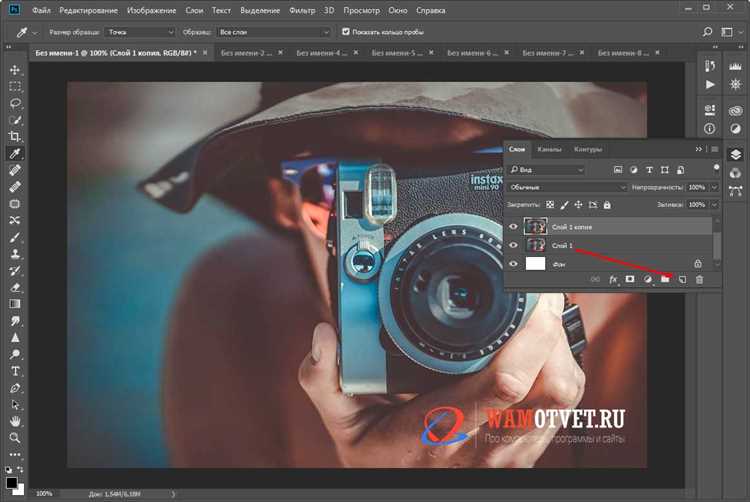
Другим инструментом является уменьшение разрешения изображения. JPEG эффективно сжимает пиксели, поэтому снижение количества точек с 300 dpi до 72–96 dpi резко увеличивает видимость шумов и потерю мелких деталей. При этом сочетание низкого разрешения и низкого качества JPEG усиливает эффект «мыльности» и характерное пикселирование, что часто используется для имитации старых или поврежденных фотографий.
Фотошоп также позволяет активировать опцию «Прогрессивный JPEG». При низком качестве прогрессивная версия добавляет дополнительные полосы и размытость при первом просмотре, постепенно проявляя изображение при загрузке. Этот метод специфически увеличивает визуальное ощущение деградации, особенно при экспорте с качеством 2–4. Для экспериментов достаточно включить эту опцию и сравнить итоговый файл с обычным JPEG.
Ниже приведены рекомендованные сочетания параметров для явного ухудшения качества при экспорте:
| Качество | DPI | Прогрессивный JPEG | Эффект на изображение |
|---|---|---|---|
| 3 | 72 | Да | Сильное пикселирование, блоки, размытость |
| 4 | 96 | Нет | Выраженные артефакты сжатия, потеря деталей |
| 5 | 72 | Да | Мягкая деградация, видимая «мыльность» |
| 2 | 72 | Нет | Максимальное ухудшение, размытые градиенты |
Размытие с высоким радиусом

Размытие с высоким радиусом в Photoshop применяется через фильтр Gaussian Blur или Lens Blur с настройкой радиуса свыше 20–30 пикселей для изображений стандартного разрешения (3000×2000 px). Такой подход эффективно снижает детализацию и сглаживает резкие контуры, делая мелкие элементы практически неразличимыми.
Для контроля эффекта рекомендуется работать на дублированном слое, чтобы при необходимости корректировать интенсивность размытия. Значения радиуса выше 50 px создают почти абстрактный фон, который может быть использован для имитации дефокусировки или снижения информативности фотографии без изменения исходного разрешения.
Высокое размытие особенно сильно влияет на текстуры с высокой частотностью деталей, например, волосы, листва или тканевые узоры. В таких случаях рекомендуется использовать маску слоя, чтобы локально ограничить воздействие фильтра и сохранить ключевые объекты в фокусе, предотвращая полное «слияние» деталей.
При обработке изображений для веба с высоким радиусом размытия стоит учитывать рост размера файла при последующем экспорте. Оптимальным считается радиус в диапазоне 25–40 px для сохранения баланса между визуальным эффектом и производительностью, особенно если планируется анимация или интерактивное использование.
Искажение цвета через уровни и кривые

Работа с инструментами Уровни и Кривые позволяет создавать намеренные цветовые искажения, влияя на тональные диапазоны изображения. Для ухудшения качества рекомендуется изменять баланс каналов RGB по отдельности: например, повышение красного в тенях до 20–30% при одновременном снижении синего на 15–25% создаёт «грязный» цветовой шум.
В панели Кривые можно экспериментировать с S-образными и обратными S-образными кривыми для каждого канала. Прямое искажение кривой в диапазоне 25–75% яркости приводит к неестественным переходам, а резкое поднятие или опускание точек на 10–15 единиц создаёт дисбаланс цветов, который визуально выглядит как «размытая» или «заваленная» гамма.
- Для теней: слегка повышайте красный канал, уменьшайте синий.
- Для средних тонов: поднимайте зеленый канал на 10%, снижайте красный на 5–10%.
- Для светов: поднимайте синий канал, чтобы добавить холодный оттенок.
Комбинация уровней и кривых позволяет моделировать эффект старой или повреждённой фотографии. Настройка черных и белых точек в Уровнях смещает общий контраст и создаёт потерю деталей в темных или светлых участках, усиливая визуальное искажение цвета.
Практическая рекомендация: всегда сохраняйте отдельный слой для цветокоррекции. Множественные итерации изменения кривых и уровней на разных каналах усиливают эффект деградации изображения без необходимости постоянного отката. Такой подход позволяет точно контролировать появление цветового шума и неестественных градиентов.
Применение эффектов пикселизации и мозаики

Эффект пикселизации в Photoshop достигается через фильтр Pixelate → Mosaic. Размер клеток задается в пикселях и напрямую влияет на степень детализации изображения: 10–20 px подходят для легкой стилизации, 50–100 px создают отчетливую потерю информации, а значения выше 150 px полностью разрушают мелкие детали.
Для усиления визуального искажения рекомендуется применять эффект к отдельным слоям, а не к объединенному фону. Это позволяет сохранять контроль над областями, которые должны оставаться разборчивыми, например текст или ключевые объекты.
Мозаика отлично работает на фотографиях с текстурами, такими как кожа или ткань. Размер блоков 30–60 px придает изображению художественный абстрактный вид, сохраняя общую цветовую палитру, но удаляя мелкие детали, что используется для сокрытия лиц или номеров.
Комбинирование пикселизации с размытием (Filter → Blur → Gaussian Blur) создает мягкий переход между блоками, снижая эффект резкой границы. Для блоков 50 px достаточно радиуса размытия 2–3 px, чтобы сохранить четкость крупных форм и устранить слишком жесткие контуры.
Photoshop позволяет применять пикселизацию выборочно через маски. Это дает возможность подчеркнуть отдельные элементы композиции: фон можно сильно пикселизировать, а главный объект оставить более детализированным, создавая контраст и направляя внимание зрителя.
При работе с цветными изображениями стоит учитывать, что крупная мозаика уменьшает насыщенность оттенков внутри блока. Рекомендуется корректировать Hue/Saturation после применения эффекта, чтобы компенсировать визуальное «сжатие» цвета и сохранить художественное впечатление.
Для динамических объектов, таких как анимация или видео, фильтр пикселизации лучше применять через Smart Object. Это позволяет изменять размер блоков в процессе без разрушения исходного кадра, обеспечивая гибкость и точное управление уровнем детализации.
Эксперименты с различными размерами блоков и последовательностью фильтров позволяют создавать уникальные визуальные эффекты. Например, сначала легкая мозаика 20 px, затем усиленная 80 px с размытием, создают ощущение постепенного разрушения изображения, что используется для художественных коллажей и стилизованных графических работ.
Вопрос-ответ:
Какие фильтры в Photoshop позволяют сделать изображение более размытым?
В Photoshop есть несколько инструментов, которые могут ухудшить чёткость фотографии. Наиболее часто используют фильтры «Размытие» и «Размытие по Гауссу». Они смягчают детали и текстуры, что делает изображение менее резким. Также можно использовать фильтр «Размытие в движении», который создаёт эффект смещения объектов, добавляя ощущение размытого движения.
Можно ли искусственно добавить шум на фотографию и зачем это делают?
Да, Photoshop позволяет добавлять шум через фильтр «Добавить шум». Шум создаёт зернистость, имитируя низкое качество съемки или старые плёночные фотографии. Это иногда используют для стилизации, для имитации плохих условий съёмки или чтобы сделать изображение «грязнее» и менее чистым.
Как уменьшение разрешения влияет на качество изображения?
Снижение разрешения уменьшает количество пикселей в изображении, что делает его менее детализированным. При этом мелкие детали размываются, контуры становятся менее чёткими, а изображение может выглядеть «размазанным» или пиксельным. Этот приём часто используют, чтобы намеренно ухудшить визуальное качество для веб-демонстраций или художественных эффектов.
Что такое «деструктивная обработка» и как её применять для ухудшения фото?
Деструктивная обработка подразумевает внесение изменений, которые нельзя легко отменить. В Photoshop это, например, частое использование кистей с низкой непрозрачностью, сильное изменение контрастности и яркости, добавление нескольких слоёв с фильтрами и последующее их объединение. Такой подход может сделать изображение грязным, контрастным и потерять плавные переходы между цветами.
Можно ли намеренно испортить фотографию с помощью размытия и трансформации?
Да, комбинируя инструменты «Размытие» и «Трансформация», можно сильно изменить восприятие изображения. Например, сдвиг или искажение элементов через «Свободное трансформирование» вместе с размазыванием контуров делает картинку нечеткой и «разбитой». Это позволяет создавать эффект поврежденной фотографии или старой полароидной съёмки.
Какие способы есть для искусственного ухудшения четкости изображения в фотошопе?
В Фотошопе существует несколько подходов, позволяющих уменьшить резкость или детальность изображения. Один из простых методов — использовать фильтр «Размытие» (Blur), который смягчает границы объектов и делает картинку менее четкой. Среди вариантов размытия есть «Gaussian Blur», создающий равномерное смазывание, и «Motion Blur», имитирующий движение объекта. Другой способ — снижение разрешения изображения или уменьшение количества пикселей, что приводит к потере деталей. Также можно добавить шум или текстуры, что создает эффект старого или поврежденного фото. Каждый из этих методов можно комбинировать, чтобы получить нужный уровень деградации качества.

 Загрузка...