Содержание статьи

Старые модели iPhone часто не поддерживают новые версии приложений из-за ограничений iOS. Яндекс Музыка, начиная с версии 9.0, требует iOS 14 и выше, тогда как iPhone 6 или 6s может работать максимум на iOS 12. В таких случаях стандартная загрузка через App Store становится невозможной.
Для установки Яндекс Музыки на устаревший iPhone нужно использовать старые версии приложения, которые совместимы с текущей iOS. Это возможно через функцию «Загрузить предыдущую версию» на App Store при условии, что приложение уже было куплено или установлено ранее через связанный Apple ID.
Процесс установки включает несколько ключевых шагов: проверку совместимости устройства, использование Apple ID для доступа к старым версиям, а при необходимости перенос приложения через iTunes. Каждый этап требует точного соблюдения инструкций, чтобы избежать ошибок загрузки и сбоев в работе приложения.
В этой статье пошагово разберем, как правильно скачать и установить Яндекс Музыку на старый iPhone, минимизируя риски несовместимости и проблем с авторизацией. Особое внимание уделено проверенным методам получения совместимой версии без обхода официальных сервисов Apple.
Проверка совместимости iOS с последней версией Яндекс Музыки

Перед установкой Яндекс Музыки важно определить, какая версия iOS установлена на вашем iPhone. Для этого откройте Настройки > Основные > Об этом устройстве и проверьте значение Версия ПО. Например, iPhone 6 ограничен iOS 12.5.7, а iPhone 6s может обновиться до iOS 14.8.
Последние версии Яндекс Музыки требуют iOS 14 и выше. Если ваше устройство работает на iOS 12 или 13, стандартная установка через App Store завершится ошибкой. В этом случае нужно искать совместимую предыдущую версию приложения.
Также стоит проверить, поддерживает ли ваш iPhone 64-битные приложения. Все версии Яндекс Музыки после 2016 года являются 64-битными, и устройства с 32-битным процессором, такие как iPhone 5, не смогут их запустить даже при правильной версии iOS.
Для точной проверки совместимости рекомендуется открыть страницу Яндекс Музыки в App Store через компьютер или другое устройство с вашим Apple ID. Если появится кнопка Загрузить предыдущую версию для этого устройства, значит, установка возможна без обходных методов.
Скачивание старой версии приложения через App Store на компьютере
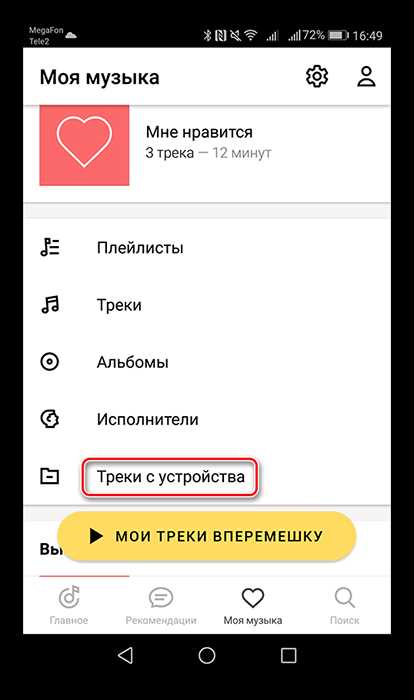
Чтобы установить Яндекс Музыку на старый iPhone, часто требуется скачать версию, совместимую с устаревшей iOS. На компьютере это можно сделать через iTunes версии 12.6.5 или выше, которая поддерживает загрузку и управление приложениями.
Последовательность действий выглядит так:
- Установите iTunes 12.6.5 для Windows или Mac, если более новая версия не позволяет работать с приложениями.
- Войдите в iTunes с тем же Apple ID, который используется на старом iPhone.
- Перейдите в раздел App Store и найдите Яндекс Музыку.
- Нажмите Загрузить, чтобы приложение появилось в вашей библиотеке.
После загрузки приложения в библиотеку iTunes можно проверить его версию. Старые версии отображаются в списке как доступные для устройств с низкой iOS. Убедитесь, что версия не новее 9.0, если ваш iPhone работает на iOS 12.
Если кнопка загрузки недоступна, проверьте, был ли ранее привязан Apple ID к приложению. Яндекс Музыка должна быть когда-то скачана с этим аккаунтом, иначе опция загрузки старой версии не появится.
Дополнительно рекомендуется сохранить файл приложения .ipa на компьютере. Это позволяет повторно устанавливать Яндекс Музыку без необходимости скачивания через интернет.
После скачивания и сохранения старой версии можно переходить к переносу приложения на iPhone через iTunes, соблюдая последовательность шагов для корректной установки и авторизации.
Использование Apple ID для установки предыдущих версий на iPhone

Для установки старой версии Яндекс Музыки на iPhone необходимо использовать тот же Apple ID, с которым приложение когда-либо загружалось. В App Store появится опция Загрузить предыдущую версию для этого устройства, только если Apple ID связывает аккаунт с историей покупки или установки.
После авторизации на старом iPhone откройте App Store, перейдите в Покупки > Мои покупки и найдите Яндекс Музыку. Нажатие на кнопку загрузки начнет установку совместимой версии без необходимости обходных методов. Этот способ гарантирует корректное сохранение лицензий и сохранение плейлистов после установки.
Подключение iPhone к iTunes для переноса приложения
После загрузки старой версии Яндекс Музыки на компьютер через iTunes необходимо подключить iPhone с помощью USB-кабеля. Используйте оригинальный кабель Apple, чтобы избежать ошибок синхронизации и прерывания передачи данных.
Откройте iTunes и дождитесь появления иконки устройства в верхней панели. В разделе Программы будет доступен список приложений, загруженных в библиотеку. Найдите Яндекс Музыку и отметьте для установки на iPhone.
Нажмите кнопку Синхронизировать, чтобы начать перенос приложения. В процессе iTunes проверяет совместимость версии с установленной iOS, автоматически подбирая подходящую версию, если в библиотеке есть несколько.
После завершения синхронизации Яндекс Музыка появится на экране iPhone. При первом запуске потребуется авторизация через Apple ID для корректного отображения плейлистов и сохранения подписки, если она активна.
Решение проблем с установкой и ошибками загрузки

Если при попытке установить Яндекс Музыку на старый iPhone возникает ошибка, первым шагом следует проверить версию iOS. Приложение не установится, если текущая версия ниже минимальной требуемой. В iPhone 6 это обычно iOS 12.5.7, что совместимо только со старыми релизами Яндекс Музыки.
Проблемы могут возникать из-за некорректного Apple ID. Проверьте, что учетная запись совпадает с той, которая ранее использовалась для загрузки приложения. Несовпадение блокирует доступ к предыдущим версиям.
При повторяющихся сбоях синхронизации через iTunes рекомендуется выполнить следующие действия:
- Обновить iTunes до версии 12.6.5, которая поддерживает управление приложениями.
- Перезагрузить iPhone перед подключением.
- Использовать оригинальный кабель Apple для передачи данных.
- Отключить антивирус или брандмауэр, блокирующие связь с сервером Apple.
Если установка через iTunes завершилась ошибкой, попробуйте удалить приложение из библиотеки iTunes и загрузить его повторно через ваш Apple ID. Иногда старый .ipa файл может быть поврежден.
Проблемы с загрузкой также могут быть связаны с недостатком памяти на устройстве. Убедитесь, что свободно не менее 1 ГБ, чтобы приложение корректно установилось и запустилось.
В случае появления уведомления «Приложение несовместимо с этим устройством» следует скачать максимально старую версию из библиотеки App Store. iTunes автоматически предложит подходящий вариант, если он доступен.
Для сохранения подписки Яндекс Музыки убедитесь, что при первом запуске приложения на старом iPhone вы вошли в тот же аккаунт Яндекс, к которому привязана подписка. Это позволит избежать блокировки функций премиум-доступа.
Если все методы не помогают, альтернативным вариантом является использование веб-версии Яндекс Музыки через браузер Safari на iPhone. В этом случае сохраняется доступ к плейлистам, но с ограничением офлайн-функций и качества аудио.
Настройка Яндекс Музыки после установки на старом устройстве

После установки старой версии Яндекс Музыки на iPhone важно корректно выполнить авторизацию. Войдите в приложение через Apple ID или Яндекс ID, к которому привязана подписка, чтобы сохранить доступ к плейлистам и загруженной музыке.
Рекомендуется сразу проверить настройки качества стриминга и кеширования, особенно если устройство имеет ограниченную память. На старых iPhone оптимально выбрать качество 128 kbps для потокового воспроизведения и ограничить офлайн-загрузку до 500–700 МБ.
Для удобства управления плейлистами можно создать таблицу с основными параметрами:
| Параметр | Рекомендация |
|---|---|
| Качество аудио | 128 kbps для стабильной работы на iOS 12–13 |
| Офлайн-загрузка | Не более 700 МБ, чтобы избежать нехватки памяти |
| Автозагрузка новых треков | Отключить для старых моделей |
| Синхронизация плейлистов | Включить только через Wi-Fi |
Также стоит проверить уведомления и автозапуск приложения. На старых iPhone рекомендуется отключить уведомления и автозапуск при включении устройства, чтобы минимизировать нагрузку на систему и сохранить стабильную работу Яндекс Музыки.
Вопрос-ответ:
Можно ли установить последнюю версию Яндекс Музыки на iPhone 6?
Нет, iPhone 6 поддерживает максимум iOS 12.5.7, а последние версии Яндекс Музыки требуют iOS 14 и выше. Для этого устройства доступна только старая версия приложения, которая совместима с текущей системой.
Как загрузить старую версию Яндекс Музыки через компьютер?
Необходимо использовать iTunes версии 12.6.5 или выше. Сначала войдите в iTunes с Apple ID, который ранее использовался для загрузки приложения. Затем перейдите в App Store внутри iTunes, найдите Яндекс Музыку и скачайте ее в библиотеку. После этого можно перенести приложение на iPhone через синхронизацию.
Что делать, если iPhone выдает ошибку несовместимости при установке?
Сначала убедитесь, что используемая версия приложения подходит для текущей iOS. Если ошибка сохраняется, проверьте Apple ID: он должен совпадать с аккаунтом, через который приложение когда-либо загружалось. Также полезно удалить старую копию из библиотеки iTunes и скачать приложение заново.
Можно ли сохранить подписку Яндекс Музыки на старом iPhone?
Да, для этого после установки приложения войдите в Яндекс Музыку через тот же Яндекс ID, к которому привязана подписка. Это позволит получить доступ к плейлистам и загруженным трекам. На старых моделях рекомендуется ограничить офлайн-загрузку и качество аудио, чтобы приложение работало без сбоев.

 Загрузка...