Содержание статьи
Телевизоры Xiaomi чаще всего работают на Android TV или Google TV, что напрямую влияет на способ установки сервисов Яндекса. Перед началом откройте раздел Настройки → Об устройстве и проверьте версию системы: для Android TV ниже 9 потребуется установка через APK-файл, а для более новых версий – доступна прямая загрузка через магазин приложений. Также заранее убедитесь, что на устройстве есть не менее 300–500 МБ свободной памяти, иначе установка может завершиться ошибкой.
Если нужное приложение отсутствует в официальном магазине, подготовьте внешний накопитель или включите передачу файлов по сети. Скачивайте APK только с проверенных источников и сверяйте версию процессора телевизора (ARMv7 или ARM64), чтобы избежать несовместимости. В настройках безопасности активируйте Установка из неизвестных источников только на время установки – после завершения параметр лучше отключить.
Для корректной работы сервисов Яндекса требуется стабильное подключение к интернету со скоростью не ниже 10 Мбит/с и авторизация в аккаунте Google для доступа к системным разрешениям. После установки сразу проверьте обновления приложения, включите автозапуск при необходимости и настройте голосовой поиск через микрофон пульта – это позволит использовать функциональность без ограничений и сократит время навигации по интерфейсу.
Проверка модели телевизора :contentReference[oaicite:0]{index=0} и версии системы перед установкой
Откройте «Настройки» → «О телевизоре» (или «Device Preferences» → «About» на Android TV) и зафиксируйте точное обозначение модели: например, L55M5-5ARU, Mi TV P1 43, A2 50. Сравните его с официальным списком поддерживаемых устройств для приложений Яндекса: телевизоры на Android TV/Google TV (Android 8.0 и выше) устанавливают APK напрямую, тогда как старые PatchWall без Google Play требуют альтернативных методов. Если в названии есть суффиксы RU/EU/Global – учитывайте региональные отличия прошивок и доступность сервисов.
Проверьте версию системы: «Версия Android», «Патч безопасности», «Сборка». Для стабильной установки Яндекс.Браузера и КиноПоиска желательно Android TV 9–12; на Android 7 возможны проблемы с авторизацией и WebView. Убедитесь, что Google Play Services обновлены (версия не ниже 23.x), а свободной памяти не менее 1–1.5 ГБ – откройте «Хранилище» и удалите кэш тяжёлых приложений. Если используется Google TV (Chromecast built-in), проверьте также обновление компонентов Google TV Home – устаревшие версии могут блокировать установку из APK.
Сверьте номер прошивки (например, V9-R41MT05-LF1Vxxx) с последними релизами на сайте поддержки Xiaomi: некоторые сборки блокируют установку из неизвестных источников до включения «Разрешить установку неизвестных приложений» для «Проводника» или «File Manager+». Если телевизор 2018 года и старше (Mi TV 4A/4S ранних ревизий), проверьте разрядность процессора (armv7 vs arm64) через «CPU-Z» – скачивайте соответствующий APK Яндекса, иначе установка завершится ошибкой «App not installed». При несоответствии версии системы обновите OTA через «Обновление системы»; после апдейта выполните перезагрузку и повторно проверьте номер сборки и уровень патча безопасности.
Определение совместимости приложений :contentReference[oaicite:1]{index=1} с Android TV или Google TV
![Определение совместимости приложений :contentReference[oaicite:1]{index=1} с Android TV или Google TV](/wp-content/images6/kak-ustanovit-yandeks-na-televizor-xiaomi-9l7m7c2q.jpg)
Проверьте в Google Play на телевизоре наличие версии приложения с пометкой «Поддерживается на Android TV» или «Оптимизировано для Google TV», а также минимальную версию Android (обычно 9.0+ для новых моделей Xiaomi). Если кнопка «Установить» отсутствует, приложение официально несовместимо и потребуется альтернативный способ установки.
- Откройте Google Play → страница приложения → раздел «О приложении» → блок «Совместимость».
- Сравните архитектуру процессора ТВ (ARMv7/ARM64) с APK-версией на APKMirror или аналогичных источниках.
- Проверьте поддержку управления пультом: наличие интерфейса Leanback и навигации стрелками.
- Уточните ограничения DRM (Widevine L1/L3) для сервисов с защищённым видео.
- Сверьте требования к сервисам Google Play и версии Google TV Launcher.
При отсутствии официальной поддержки используйте точную проверку APK перед установкой через USB или облако: скачайте только варианты с пометкой «Android TV», избегайте мобильных сборок без Leanback; проверьте разрешения (overlay, доступ к хранилищу, микрофон), чтобы избежать блокировок интерфейса; сопоставьте разрешение экрана ТВ (1080p/4K) с поддержкой масштабирования в описании; учитывайте ограничения прошивки MIUI for TV – на моделях 2021+ часть приложений требует API 29+, иначе возникают ошибки запуска; если приложение запускается, но управление некорректно, установите совместимый лаунчер или используйте режим мыши через Bluetooth-пульт; для Google TV дополнительно проверьте региональные ограничения – некоторые сервисы отображаются только при смене региона аккаунта Google и очистке кэша Play Store.
Подключение телевизора к интернету и обновление прошивки до актуальной версии
Откройте «Настройки» → «Сеть и Интернет» → выберите Wi-Fi или Ethernet. Для беспроводного подключения активируйте модуль, найдите свою сеть, введите пароль и проверьте статус «Подключено, есть доступ к интернету». При нестабильном сигнале переместите роутер на расстояние до 5–7 м без бетонных перекрытий или используйте диапазон 5 ГГц; если доступен LAN-порт – подключите кабель категории Cat5e/6 и отключите Wi-Fi для снижения задержек. После соединения откройте «Статус сети» и выполните тест скорости: для обновлений желательно не менее 10 Мбит/с и пинг до 50 мс. При проблемах сбросьте настройки сети, обновите DHCP-аренду или вручную укажите DNS 8.8.8.8/1.1.1.1.
Перейдите в «Настройки» → «О телевизоре» → «Обновление системы», включите «Автопроверку обновлений», затем нажмите «Проверить обновления». Перед установкой освободите не менее 2–3 ГБ внутренней памяти, подключите питание напрямую (без удлинителей с кнопкой), отключите VPN и загрузки в фоне. Скачивание может занимать 5–20 минут при размере пакета 800 МБ–1.5 ГБ; во время прошивки не выключайте устройство – процесс длится 10–15 минут с автоматической перезагрузкой. После обновления выполните «Очистку кэша» в разделе «Хранилище» и проверьте версию Android TV/Google TV и патч безопасности в «О телевизоре»; при сбоях используйте «Восстановление системы» через меню Recovery (зажать кнопку питания на корпусе при включении) и повторите установку по OTA.
Поиск официального приложения через встроенный магазин приложений на телевизоре
Откройте встроенный магазин приложений через кнопку «Apps» на пульте или раздел «Приложения» в главном меню телевизора. На моделях с Android TV используйте Google Play, на версиях с PatchWall – фирменный каталог Xiaomi. Убедитесь, что телевизор подключён к интернету: значок сети должен отображаться в верхней панели, иначе результаты поиска будут пустыми.
- Нажмите кнопку «Home» на пульте.
- Перейдите в «Приложения» → «Магазин приложений».
- Выберите строку поиска с иконкой лупы.
- Активируйте экранную клавиатуру или голосовой ввод.
В строке поиска вводите точное название приложения без дополнительных слов. Используйте голосовой поиск через кнопку микрофона – это снижает риск опечаток и ускоряет ввод. После ввода обратите внимание на иконку разработчика и количество установок: официальные версии обычно имеют высокий рейтинг и подробное описание функций.
- Введите название приложения полностью.
- Отфильтруйте результаты по категории «Видео» или «Развлечения».
- Откройте карточку приложения и проверьте издателя.
- Просмотрите скриншоты интерфейса для подтверждения подлинности.
Перед установкой откройте раздел «Информация» внутри карточки: проверьте совместимость с версией Android TV, дату последнего обновления и список поддерживаемых устройств. Если указана поддержка телевизоров и присутствуют регулярные обновления за последние месяцы – это признак актуальной версии.
- Совместимость: версия Android TV не ниже указанной разработчиком.
- Размер файла: учитывайте свободную память телевизора.
- Разрешения: доступ к сети и мультимедиа – стандартная практика.
Если поиск не выдаёт результатов, обновите магазин приложений через настройки системы или выполните перезапуск телевизора. Иногда помогает смена региона в настройках аккаунта или обновление прошивки до последней версии – устаревшие каталоги могут скрывать новые приложения.
После нахождения официальной версии нажмите «Установить» и дождитесь завершения загрузки без выключения телевизора. По окончании установки значок появится в разделе «Приложения» и на главном экране; для быстрого доступа переместите его в избранное через удержание кнопки «OK» на пульте.
Установка через APK-файл с флешки при отсутствии приложения в магазине
Скачайте APK-файл только с проверенных источников и убедитесь, что версия подходит для Android TV (не для смартфонов). Проверьте архитектуру процессора телевизора Xiaomi через «Настройки → О системе → Версия ядра» – чаще всего используется ARMv7 или ARM64. Размер файла обычно 20–120 МБ; при скачивании сравните контрольную сумму SHA-256, если она указана на сайте, чтобы исключить повреждение или подмену.
Отформатируйте флешку в FAT32 или exFAT – NTFS иногда определяется, но не всегда корректно читается стандартным проводником телевизора. Скопируйте APK в корневую папку накопителя без вложенных директорий, чтобы быстрее найти файл. Используйте USB 2.0 или 3.0 накопитель объёмом до 64 ГБ: слишком большие диски могут дольше инициализироваться.
Подключите флешку к USB-порту телевизора и откройте встроенный «File Manager» либо любой файловый менеджер из магазина приложений, если он уже установлен. Если проводник не отображает носитель, перезагрузите ТВ через удержание кнопки питания на пульте 5–7 секунд и повторно подключите накопитель после загрузки системы.
Перед запуском установки активируйте разрешение на установку из неизвестных источников: «Настройки → Безопасность → Неизвестные источники» или «Приложения → Специальный доступ → Установка неизвестных приложений». Для выбранного файлового менеджера включите переключатель «Разрешить из этого источника», иначе система заблокирует установщик.
Откройте APK-файл с флешки и подтвердите установку. На экране появится окно с перечнем разрешений – проверьте доступ к сети и хранилищу, если приложение требует авторизацию или загрузку данных. Процесс занимает 10–60 секунд; после завершения выберите «Открыть» для первого запуска и проверки работоспособности.
Если появляется ошибка «Приложение не установлено», удалите старую версию через «Настройки → Приложения», очистите кэш установщика и повторите попытку. При несовместимости с версией Android TV (например, Android 9 против APK для Android 11) скачайте предыдущий релиз. Ошибка «Parse error» обычно указывает на повреждённый файл – перекачайте APK и проверьте размер.
После успешной установки удалите APK с флешки и из загрузок телевизора, чтобы освободить память. Для обновлений используйте ту же схему: новая версия APK ставится поверх старой без удаления данных, если разработчик не изменил подпись приложения. При проблемах с запуском очистите данные приложения или выполните перезагрузку системы через меню питания.
Разрешение установки из неизвестных источников и проверка безопасности файла
Перед установкой Яндекса на телевизор Xiaomi необходимо активировать возможность установки приложений из неизвестных источников. Для этого откройте «Настройки» → «Безопасность и ограничения» → «Неизвестные источники» и включите переключатель для нужного приложения, через которое будет устанавливаться APK, например, «Файловый менеджер» или «Mi File Explorer».
Если устройство работает на MIUI TV версии 3.0 и выше, путь может отличаться: «Настройки» → «Приложения» → «Управление приложениями» → выбрать приложение для установки → разрешить «Установка из неизвестных источников». Без этого шага Android TV блокирует запуск сторонних APK.
После включения разрешений важно проверить загруженный APK-файл на наличие вредоносного кода. Используйте сервисы, такие как VirusTotal, где можно загрузить файл напрямую с компьютера или через ссылку. Проверка занимает обычно 1–2 минуты и выявляет более 60 антивирусных движков.
Для дополнительной защиты рекомендуется сверять хеш-сумму файла с оригинальной версией. SHA-256 или MD5 указываются на официальном сайте Яндекса или надежных ресурсах. Совпадение хеша гарантирует, что файл не был изменён третьими лицами.
Не загружайте APK из сомнительных источников. Официальный сайт Яндекса или проверенные сторонние магазины обеспечивают актуальные версии с минимальным риском заражения. При загрузке через торрент или форумы вероятность модифицированного файла увеличивается в разы.
После проверки безопасности можно переходить к установке. Если телевизор Xiaomi выдаёт предупреждение о потенциальной угрозе, убедитесь, что файл проверен на VirusTotal и совпадает хеш-суммой. Игнорирование этого шага может привести к блокировке системы или утечке данных.
Для удобства контроля версий используйте отдельную папку для APK и сохраняйте даты загрузки. Это позволяет быстро удалить старые файлы и минимизировать риск установки устаревших или уязвимых версий.
Следуя этим рекомендациям, включение установки из неизвестных источников становится безопасным, а проверка APK-файла обеспечивает защиту телевизора Xiaomi от вредоносного ПО и стабильную работу Яндекс-приложений.
Первичный запуск приложения и вход в аккаунт после установки
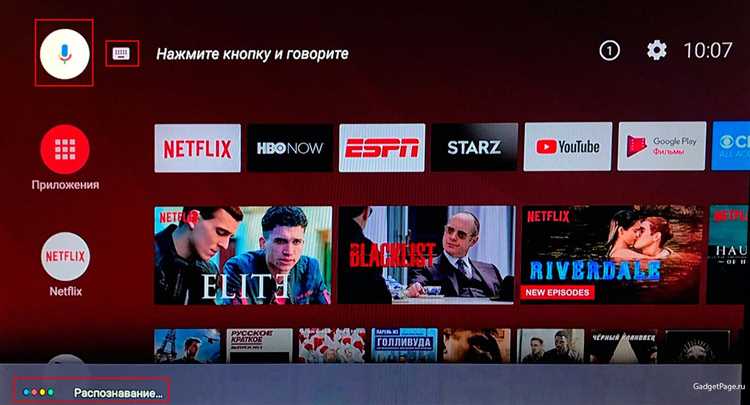
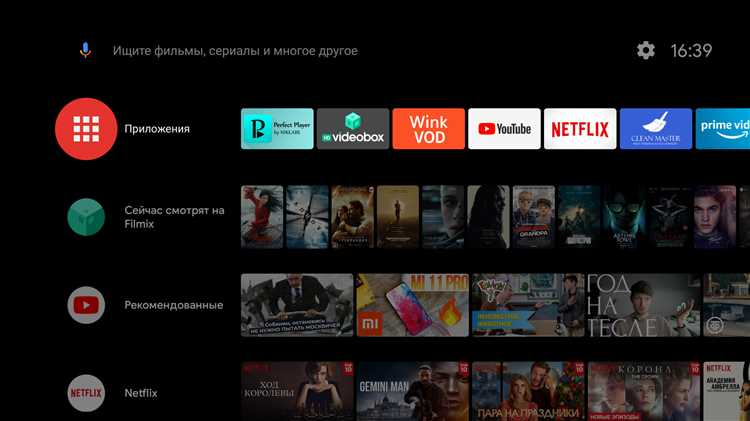
После установки приложения Яндекс на телевизор Xiaomi, откройте его через главное меню Smart TV. Значок приложения отображается в разделе «Приложения» и может находиться внизу экрана в виде плитки с логотипом Яндекс.
При первом запуске система предложит выбрать язык интерфейса. Для корректной работы голосового поиска и рекомендаций выбирайте язык, совпадающий с настройками вашего аккаунта Яндекс.
Следующий шаг – подключение к сети. Приложение автоматически проверяет соединение с интернетом. Если подключение отсутствует, появится окно с предложением выбрать Wi-Fi или Ethernet. Настройка сети обязательна для синхронизации аккаунта.
Для входа в аккаунт Яндекс используйте один из предложенных способов:
- Ввод логина и пароля напрямую с телевизионной клавиатуры;
- Сканирование QR-кода через мобильное приложение Яндекс;
- Вход через сторонние сервисы, например Google или Apple ID, если они связаны с вашим аккаунтом Яндекс.
Если вы выбираете вход через QR-код, откройте мобильное приложение Яндекс на смартфоне, перейдите в раздел «Сканировать QR», наведите камеру на экран телевизора и подтвердите вход.
После успешного входа система предложит включить персональные рекомендации. Они формируются на основе истории поиска и просмотра. Вы можете отключить их в настройках профиля, если не хотите персонализацию.
Приложение также запросит разрешение на уведомления и доступ к микрофону для голосового поиска. Разрешения необходимы для работы голосовых команд «Скажи Яндекс» и быстрого поиска контента.
После завершения всех шагов откроется главный экран Яндекс на телевизоре. Здесь доступны рекомендации, поиск по видео, музыке и новостям, а также быстрый доступ к вашим подпискам и сохранённым плейлистам.
Настройка голосового поиска, рекомендаций и обновлений для стабильной работы
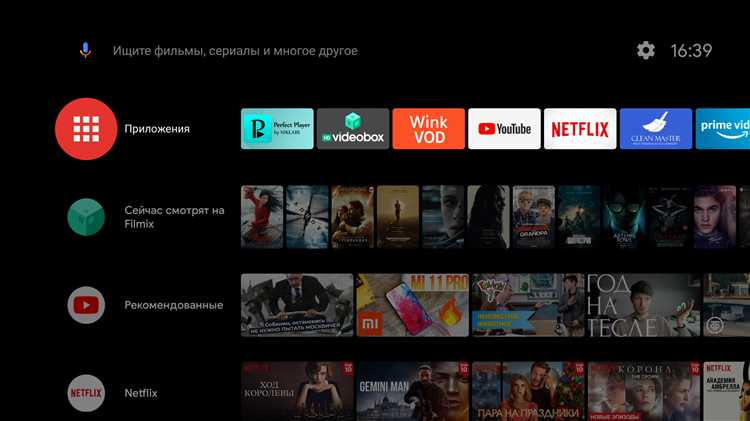
После установки Яндекс на телевизор Xiaomi активируйте голосовой поиск через кнопку микрофона на пульте. Убедитесь, что устройство подключено к стабильной сети Wi-Fi с пропускной способностью не ниже 20 Мбит/с, иначе распознавание команд будет медленным или некорректным.
В настройках приложения перейдите в раздел Голосовой поиск и включите опцию «Разрешить распознавание команд без подтверждения». Это ускоряет запуск приложений и поиск контента без лишних нажатий.
Для улучшения точности голосового ввода регулярно калибруйте микрофон. В меню «Настройки → Голос» выберите «Проверка микрофона» и следуйте инструкциям. Рекомендуется повторять процедуру каждые 2–3 месяца.
Рекомендации контента формируются на основе истории просмотра. Перейдите в «Настройки → Лента рекомендаций» и отметьте категории, которые хотите видеть чаще. Удаляйте неактуальные интересы, чтобы алгоритмы подбирали релевантный контент.
Обновления приложения Яндекс обеспечивают стабильную работу и безопасность. Включите автоматическую установку через «Настройки → Обновления», чтобы новые версии загружались сразу после выхода. Минимальная версия прошивки для корректной работы – 5.1.2.0.
При нестабильной работе используйте функцию «Очистить кэш» в разделе «Приложения → Яндекс». Это помогает устранить замедления при открытии поиска или ленты рекомендаций без полного удаления приложения.
Для голосового поиска на русском языке убедитесь, что язык системы совпадает с языком Яндекс. В «Настройки → Язык и ввод» выберите «Русский (Россия)», иначе распознавание может частично игнорировать команды.
Регулярно проверяйте доступность обновлений прошивки Xiaomi в меню «Настройки → О телевизоре → Обновление системы». Совмещайте их с обновлениями Яндекс, чтобы минимизировать ошибки совместимости и поддерживать оптимальную скорость работы голосового поиска и рекомендаций.
Вопрос-ответ:
Можно ли установить Яндекс на любой телевизор Xiaomi?
Нет, установка Яндекс на телевизор Xiaomi возможна только на устройствах с операционной системой Android TV или MIUI TV. Старые модели, работающие на других системах, не поддерживают официальное приложение Яндекс, и его нельзя корректно запустить. Перед установкой стоит проверить версию программного обеспечения в настройках телевизора и убедиться, что устройство подключено к интернету.
Как скачать Яндекс на телевизор Xiaomi через магазин приложений?
Чтобы скачать Яндекс через магазин приложений, откройте на телевизоре «Google Play» или «Mi Store», в строке поиска введите «Яндекс» и выберите официальное приложение. После этого нажмите «Установить». Когда загрузка завершится, приложение появится в списке программ, и его можно будет открыть с помощью пульта телевизора. Этот способ не требует дополнительных устройств или флешек.
Можно ли установить Яндекс на Xiaomi телевизор без доступа к Play Market?
Да, это возможно, но для этого понадобится скачать APK-файл приложения на флешку или другое устройство, а затем подключить её к телевизору. В настройках необходимо разрешить установку приложений из неизвестных источников. После этого нужно открыть файл APK через встроенный файловый менеджер и следовать инструкциям по установке. Стоит использовать только проверенные источники для скачивания файла, чтобы избежать вредоносного ПО.
Что делать, если Яндекс не запускается на телевизоре Xiaomi после установки?
Если приложение не запускается, первым делом проверьте версию телевизора и совместимость с приложением. Затем убедитесь, что интернет-соединение работает корректно. Иногда помогает перезагрузка телевизора или переустановка приложения. В редких случаях могут потребоваться обновления системы или очистка кеша приложения через настройки телевизора.
Нужен ли аккаунт Яндекс для использования приложения на телевизоре Xiaomi?
Да, для полного доступа к сервисам Яндекс, таким как поиск, фильмы и музыка, потребуется войти в аккаунт Яндекс. Без аккаунта можно только ограниченно использовать приложение, например, открывать новости или отдельные видео. Создать аккаунт можно через сайт Яндекса или с помощью мобильного приложения на смартфоне.

 Загрузка...