Яндекс Браузер по умолчанию устанавливается в системный каталог на диске C, что при ограниченном объёме SSD или строгом распределении пространства между разделами может привести к нехватке свободного места. Перенос установки на диск D позволяет сохранить ресурсы системного раздела, снизить риск переполнения и упростить резервное копирование пользовательских данных.
Стандартный установщик автоматически выбирает путь вида C:\Users\Имя_пользователя\AppData\Local\Yandex\YandexBrowser, не предлагая изменить директорию размещения. Для размещения программы на диске D потребуется использовать альтернативный способ установки: запуск полной версии установочного файла с ручным указанием каталога либо создание символьной ссылки с перенаправлением папки профиля. Такой подход обеспечивает физическое хранение исполняемых файлов и кэша браузера на выбранном разделе.
Перед началом рекомендуется проверить файловую систему диска D (NTFS), наличие прав администратора и достаточный объём свободного пространства – не менее 1–2 ГБ с учётом кэша, обновлений и пользовательского профиля. Дополнительно стоит заранее определить отдельную папку, например D:\Programs\YandexBrowser, чтобы избежать смешивания системных и пользовательских данных. Корректная подготовка директории исключает ошибки обновлений и проблемы с доступом при последующей работе браузера.
Проверка доступного места на диске D и подготовка папки для установки
Перед установкой Яндекс Браузера на диск D необходимо убедиться, что на разделе достаточно свободного пространства. Откройте «Этот компьютер», щёлкните правой кнопкой мыши по диску D и выберите «Свойства». В поле «Свободно» должно быть не менее 1–2 ГБ, несмотря на то что сам установочный пакет занимает около 200–300 МБ. Дополнительный объём требуется для кэша, пользовательского профиля, расширений и временных файлов, которые со временем могут превысить 1 ГБ.
Если свободного места менее 1 ГБ, удалите временные файлы через встроенную очистку диска: в свойствах диска нажмите «Очистка диска» и отметьте пункты «Временные файлы», «Корзина», «Файлы журнала обновлений». При необходимости перенесите крупные каталоги (например, архивы или образы ISO) на внешний накопитель. Недостаток пространства приведёт к ошибке распаковки или невозможности обновления браузера.
Проверьте файловую систему диска D. В окне свойств должно быть указано NTFS. Установка в раздел с FAT32 нежелательна из-за ограничений на размер файлов и возможных проблем с правами доступа. Если диск отформатирован в FAT32 и на нём нет критичных данных, выполните конвертацию в NTFS командой convert D: /fs:ntfs из-под учётной записи администратора.
Создайте отдельную папку для установки, например D:\YandexBrowser. Не размещайте программу в корне диска без каталога – это усложняет управление правами и резервное копирование. Внутри папки не должно быть кириллических спецсимволов или длинных вложенных путей более 260 символов, чтобы избежать конфликтов при обновлениях.
Проверьте права доступа к созданной папке: в свойствах каталога на вкладке «Безопасность» убедитесь, что текущий пользователь имеет разрешения «Чтение и выполнение», «Запись» и «Изменение». При установке под стандартной учётной записью без прав администратора отсутствие разрешения на запись приведёт к сбою копирования файлов.
Перед запуском установщика временно отключите программы, которые могут блокировать запись на диск D (например, сторонние антивирусы или системы контроля доступа), и убедитесь, что диск не используется для активной дефрагментации или резервного копирования. Это исключит зависание процесса установки и повреждение файлов профиля.
Загрузка актуальной версии Яндекс Браузера с официального сайта

Для установки на диск D необходимо сначала скачать корректный установочный файл с официального ресурса компании Яндекс. Откройте страницу загрузки Яндекс Браузера и убедитесь, что адрес начинается с https и содержит домен yandex.ru. Это гарантирует получение оригинального дистрибутива без модификаций и сторонних компонентов. Сторонние каталоги программ использовать не рекомендуется, так как они часто распространяют устаревшие сборки.
На странице доступны версии для Windows 10 и Windows 11 (64-бит), а также мобильные и другие платформы. Для установки на диск D скачивайте именно Windows-версию в формате .exe. Если система 64-битная (что можно проверить в «Параметры → Система → О системе»), выбирайте стандартный установщик – отдельной 32-битной версии для современных релизов обычно не предлагается.
После нажатия кнопки загрузки начнётся скачивание веб-установщика размером в среднем 1–2 МБ. Он загружает актуальные компоненты непосредственно с серверов Яндекс во время установки. Такой способ предпочтителен, поскольку всегда устанавливается последняя стабильная версия с актуальными обновлениями безопасности.
Если требуется офлайн-установка или развёртывание на нескольких компьютерах, найдите ссылку на полную версию установщика (полный дистрибутив может превышать 100 МБ). Это позволит избежать повторной загрузки файлов при каждом запуске инсталляции и обеспечит контроль над процессом размещения программы на выбранном разделе диска.
Перед запуском файла проверьте цифровую подпись: в свойствах файла на вкладке «Цифровые подписи» должна быть указана компания Яндекс. Это подтверждает подлинность и целостность загрузки. При несоответствии подписи или предупреждениях системы безопасности файл следует удалить и повторно скачать с официального источника.
Сохраните установщик не на рабочем столе, а в отдельной папке, например D:\Install, чтобы упростить последующую настройку установки на диск D и избежать путаницы с временными файлами. Только после этого переходите к ручному выбору пути установки в параметрах инсталлятора.
Запуск установщика и переход к выбору пользовательского пути установки
После загрузки установочного файла с официального сайта Яндекс Браузера :contentReference[oaicite:0]{index=0} проверьте его расположение: по умолчанию он сохраняется в папке «Загрузки» профиля пользователя Windows. Имя файла обычно имеет формат Yandex.exe. Перед запуском убедитесь, что на диске D достаточно свободного места – для базовой установки требуется не менее 1 ГБ с учетом будущих обновлений и кэша.
Запуск выполняется двойным щелчком по Yandex.exe. Если активирован контроль учетных записей (UAC), система запросит подтверждение прав администратора – нажмите «Да». Без административных прав изменить каталог установки невозможно, поэтому запуск от имени администратора обязателен.
В стартовом окне установщика не нажимайте кнопку «Установить» сразу, так как она инициирует автоматическую установку в каталог C:\Users\Имя_пользователя\AppData\Local\Yandex\YandexBrowser. Вместо этого выберите ссылку «Настройки» или «Дополнительные параметры» (название зависит от версии установщика), расположенную под основной кнопкой.
После перехода к расширенным параметрам откроется блок выбора директории. Активируйте поле «Папка установки» и нажмите «Изменить». В проводнике укажите путь на диске D, например D:\Programs\YandexBrowser. Рекомендуется создавать отдельную папку вручную, чтобы избежать смешивания файлов с другими приложениями.
Не используйте системные каталоги вроде D:\Windows или D:\Program Files (если они уже существуют и используются другой системой). Оптимальный вариант – D:\Apps или D:\Software, где права доступа проще контролировать. Если диск D имеет файловую систему FAT32, установка может быть ограничена из-за отсутствия поддержки некоторых атрибутов безопасности; предпочтительна NTFS.
После выбора пути проверьте, чтобы в строке каталога не было кириллицы и пробелов в начале или конце строки. Хотя современный установщик корректно обрабатывает такие имена, сторонние расширения и обновления могут работать стабильнее при латинском пути, например D:\Yandex\Browser.
Подтвердите изменения кнопкой «ОК» или «Применить», затем вернитесь в главное окно установщика и нажмите «Установить». В процессе копирования файлов будет создана структура папок Application, User Data и Installer уже на диске D, что позволит хранить основные компоненты браузера вне системного раздела.
По завершении проверьте фактическое расположение исполняемого файла browser.exe через «Свойства» ярлыка – поле «Объект» должно указывать на выбранный путь на диске D. Это подтверждает, что установка выполнена с пользовательским каталогом, а не по умолчанию на системный диск.
Ручное указание пути на диск D и создание отдельной директории для программы
Перед подтверждением установки проверьте, что на диске D доступно не менее 1–1,5 ГБ свободного пространства с учетом будущих обновлений и кэша. После выбора пути установщик создаст структуру подпапок автоматически. Типовая структура после завершения процесса выглядит следующим образом:
| Папка | Назначение |
|---|---|
| D:\Programs\YandexBrowser\Application | Основные исполняемые файлы и модули браузера |
| D:\Programs\YandexBrowser\User Data | Профили пользователей, кэш, расширения |
| D:\Programs\YandexBrowser\Installer | Служебные файлы обновления |
При необходимости переноса уже установленной версии используйте штатное удаление через «Приложения и возможности», затем выполните повторную установку с указанием пути на диск D – простое копирование каталога не обеспечивает корректную регистрацию компонентов в системе.
Настройка параметров установки и отключение автоматического выбора диска C
При стандартной установке Яндекс Браузера система автоматически выбирает каталог на диске C в папке пользователя или в Program Files. Чтобы перенаправить установку на диск D, необходимо перейти в режим ручной настройки параметров и изменить путь до начала копирования файлов. Критично не запускать быструю установку, так как она не предоставляет доступа к выбору директории.
После запуска установочного файла нажмите «Настроить» или «Дополнительные параметры» (в зависимости от версии дистрибутива). В открывшемся окне нажмите кнопку изменения пути установки и укажите каталог на диске D, например:
- D:\YandexBrowser\
- D:\Programs\Yandex\
- D:\Soft\Browser\
Папку рекомендуется создать заранее вручную, чтобы исключить автоматическое добавление вложенных директорий с длинными системными именами.
Если установщик продолжает предлагать диск C, необходимо проверить параметры запуска ярлыка установочного файла. В свойствах ярлыка убедитесь, что отсутствуют дополнительные ключи автозапуска. Иногда используется тихий режим установки, при котором путь прописан в конфигурации и не отображается в интерфейсе.
Дополнительно можно применить запуск с ручным указанием каталога через параметры командной строки. Это позволяет полностью отключить автоматический выбор системного раздела и задать точный путь размещения программы без вмешательства мастера установки.
- Скачайте полный офлайн-установщик.
- Создайте папку на диске D с правами администратора.
- Запустите установку с правами администратора.
- Выберите ручной режим.
- Проверьте итоговый путь перед подтверждением.
После завершения установки убедитесь, что исполняемый файл browser.exe находится именно на диске D. Для контроля откройте свойства ярлыка и проверьте поле «Объект»: путь должен начинаться с D:\. Если указан путь к C:\Users или C:\Program Files, установка выполнена в системный раздел.
Чтобы полностью исключить повторную установку на диск C при обновлениях, рекомендуется отключить автоматическую установку сервисных компонентов в системную папку и проверить расположение службы обновления. При необходимости удалите остаточные каталоги в C:\Users\Имя_пользователя\AppData\Local\Yandex, если они были созданы предыдущими попытками установки.
Контроль параметров на этапе инсталляции позволяет избежать перерасхода пространства на системном разделе и предотвратить конфликт с политиками хранения данных. При корректной настройке программа полностью функционирует с диска D без ограничений по обновлениям и расширениям.
Завершение установки и проверка размещения файлов Яндекс Браузера на диске D

После того как мастер установки завершил копирование файлов, убедитесь, что выбранная директория на диске D действительно содержит все компоненты. По умолчанию путь установки выглядит как D:\Yandex\Browser, но если вы указали другую папку, важно проверить именно её.
Откройте папку с браузером и убедитесь, что внутри присутствуют подпапки Application, User Data и Update. Их отсутствие может указывать на неполную установку или ошибки во время копирования.
Для дополнительной проверки откройте файл browser.exe в директории Application и щёлкните правой кнопкой мыши, выбрав «Свойства». В разделе «Расположение файла» должно отображаться точное размещение на диске D.
Если вы хотите убедиться, что все данные пользователя тоже перенесены на диск D, проверьте путь D:\Yandex\Browser\User Data\Default. Здесь хранятся закладки, история и сохранённые пароли, что позволяет полностью исключить использование системного диска C.
Для окончательной проверки можно запустить Яндекс Браузер и открыть страницу chrome://version/. В поле «Путь профиля» будет указан полный путь к папке с пользовательскими данными на диске D, что подтвердит корректное размещение.
После всех проверок рекомендуется создать ярлык на рабочем столе, указывающий на D:\Yandex\Browser\Application\browser.exe, чтобы запускать браузер именно с диска D и избежать случайного запуска версии на другом диске.
Перенос профиля и кэша Яндекс Браузера на диск D при уже выполненной установке
Для начала закройте Яндекс Браузер и убедитесь, что процессы browser.exe полностью завершены через Диспетчер задач. Любое открытое окно браузера может помешать корректному переносу данных.
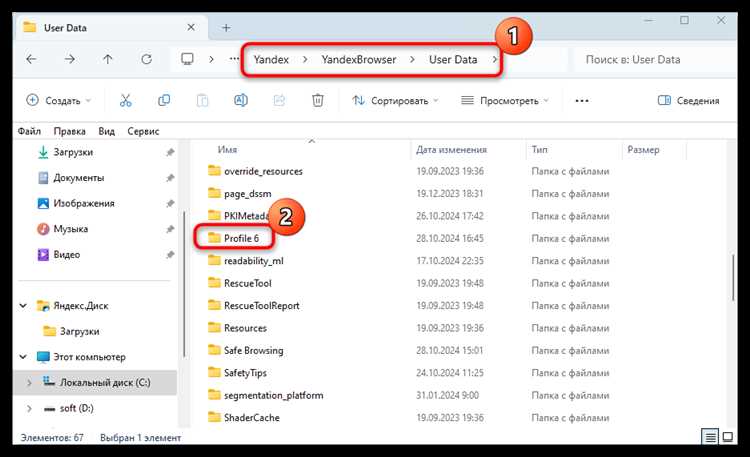
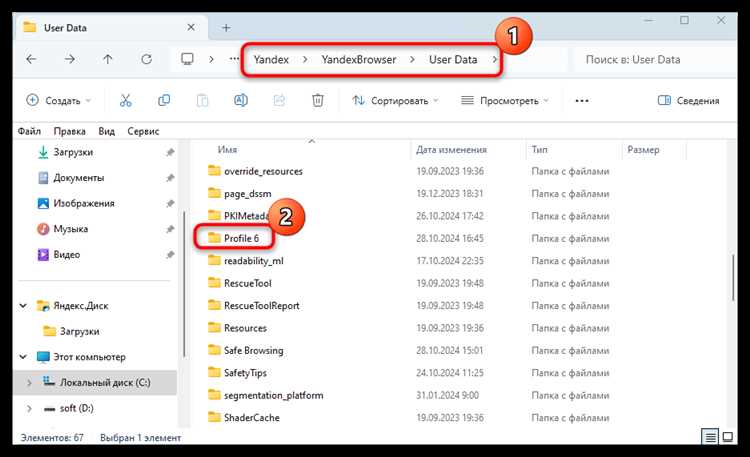
Перейдите в папку профиля, обычно она находится по пути C:\Users\Имя_пользователя\AppData\Local\Yandex\YandexBrowser\User Data. Внутри вы увидите папки Default, Guest и другие профили, если их несколько.
Создайте на диске D новую директорию, например D:\YandexProfile, куда будут перенесены все данные профиля и кэш. Этот путь должен быть постоянным и не содержать пробелов в названии папок для минимизации ошибок.
Скопируйте все содержимое текущей папки профиля в новую директорию на D. Рекомендуется использовать сочетание Ctrl+C / Ctrl+V или команду xcopy /E /H через командную строку для сохранения всех скрытых файлов.
После переноса откройте редактор реестра regedit и перейдите к ключу HKEY_CURRENT_USER\Software\Yandex\YandexBrowser. Измените значения путей, указывающих на директорию профиля, на новый путь на диске D.
Если вы хотите перенести только кэш без полного профиля, откройте D:\YandexProfile\Default\Cache и скопируйте туда содержимое из C:\Users\Имя_пользователя\AppData\Local\Yandex\YandexBrowser\User Data\Default\Cache, не трогая остальные файлы.
После внесения изменений запустите браузер. Первоначальный запуск может занять несколько секунд дольше обычного, так как Яндекс Браузер перестраивает кэш и индексы на новом диске.
Для постоянного использования нового пути убедитесь, что все ярлыки запуска браузера ссылаются на оригинальный исполняемый файл, а профиль на диске D. Это обеспечит стабильную работу и сохранение всех настроек и расширений.
Вопрос-ответ:
Можно ли установить Яндекс Браузер на диск D вместо системного диска?
Да, установка Яндекс Браузера на диск D возможна. Для этого нужно скачать установочный файл с официального сайта, запустить его и при выборе пути установки указать папку на диске D. Это позволит освободить место на системном диске и держать браузер отдельно.
Что делать, если при установке Яндекс Браузера на диск D программа по умолчанию предлагает диск C?
Если установщик предлагает диск C, нужно выбрать опцию «Изменить путь установки» или «Дополнительные настройки». После этого можно указать любую папку на диске D. Важно убедиться, что на диске D достаточно свободного места для корректной работы браузера и его обновлений.
Будут ли сохранены мои закладки и настройки при установке браузера на другой диск?
При новой установке на диск D браузер создаст отдельную папку для данных, поэтому старые закладки и настройки не перенесутся автоматически. Если нужно сохранить их, можно экспортировать закладки из старой версии и импортировать в новую после установки, а также синхронизировать данные через Яндекс-аккаунт.
Можно ли перенести уже установленный Яндекс Браузер с диска C на диск D без переустановки?
Прямого метода переноса без переустановки нет, так как браузер хранит важные файлы в системном реестре и папке пользователя. Чтобы перенести на диск D, лучше удалить текущую версию и установить заново, указав нужный путь. Перед этим рекомендуется сохранить закладки и пароли через синхронизацию или экспорт.
Какие ошибки могут возникнуть при установке на диск D и как их избежать?
Чаще всего проблемы появляются, если на диске D недостаточно места, или указана папка с ограниченными правами доступа. Также может возникнуть конфликт с антивирусом. Чтобы избежать ошибок, следует убедиться, что выбранная папка доступна для записи, на диске достаточно свободного пространства, а антивирус временно отключен на время установки.
Можно ли установить Яндекс Браузер на диск D вместо стандартного диска C?
Да, установка Яндекс Браузера на диск D возможна. Для этого при запуске установочного файла нужно выбрать «Настройка установки» или аналогичный пункт, после чего указать путь на диск D. Это позволит хранить программу и её данные на другом разделе, сохранив место на системном диске. После выбора пути установки процесс продолжится автоматически.
Какие шаги нужно выполнить, чтобы изменить папку установки Яндекс Браузера?
Сначала скачайте установочный файл с официального сайта. При запуске инсталлятора обратите внимание на ссылку или кнопку с настройками, где можно выбрать путь установки. В открывшемся окне укажите папку на диске D или создайте новую. После этого установщик продолжит работу, и браузер будет установлен в выбранную директорию, вместе с пользовательскими данными и кэшом. Такой подход помогает организовать хранение программ на дисках по своему усмотрению.

 Загрузка...