Содержание статьи

Использование аппаратного носителя Рутокен для хранения электронной цифровой подписи требует корректной настройки программной среды компьютера, так как ключи шифрования взаимодействуют с криптопровайдером через специализированные драйверы и системные библиотеки. Ошибки при установке часто связаны с несовместимостью версий программного обеспечения, отсутствием зарегистрированных сертификатов в хранилище операционной системы или некорректной инициализацией токена.
Перед началом установки необходимо убедиться в наличии актуальной версии криптопровайдера, поддерживающего используемый тип ключевого контейнера. Большинство сертификатов ЭЦП функционируют через CryptoPro CSP версии не ниже 4.0, при этом для современных операционных систем рекомендуется использовать релизы с актуальными обновлениями безопасности. Также требуется установить драйверы Рутокен, которые обеспечивают распознавание устройства системой и передачу запросов к защищённой памяти токена.
Процесс настройки включает подключение устройства к USB-порту, проверку корректности определения носителя через панель управления криптопровайдера и последующую установку пользовательского сертификата в системное хранилище. Игнорирование этапа импорта сертификата делает невозможной работу ЭЦП в браузерах, системах электронного документооборота и государственных сервисах, поскольку приложения обращаются именно к зарегистрированному сертификату, а не к контейнеру ключей напрямую.
Дополнительно требуется проверить параметры браузеров и криптографических расширений, так как современные веб-площадки используют защищённые протоколы взаимодействия с локальным криптопровайдером. Неверные настройки расширений, устаревшие версии браузеров или отключённые плагины часто приводят к ошибкам подписи документов, даже если сертификат установлен корректно и контейнер ключей доступен системе.
Проверка совместимости Рутокена и операционной системы перед установкой
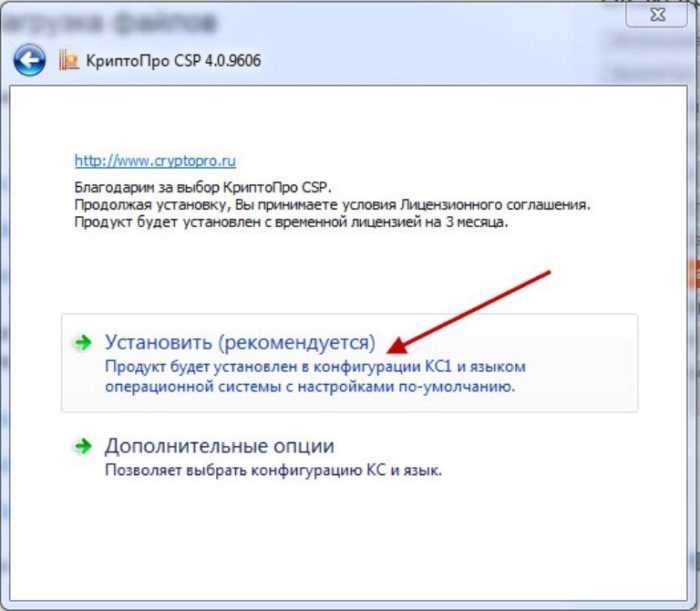
Перед установкой программного обеспечения для работы с Рутокеном необходимо определить точную версию операционной системы, включая разрядность (32-bit или 64-bit). В Windows эти данные проверяются через «Параметры системы» или команду winver. Для корректной работы драйверов чаще всего требуется Windows 10 версии не ниже 1607 или Windows 11. Использование устаревших систем, например Windows 7 без последних обновлений безопасности, приводит к невозможности корректной инициализации устройства и ошибкам при подключении криптопровайдера.
Следует удостовериться, что установленная операционная система поддерживает актуальные версии драйверов Рутокена. Проверяется это через сопоставление версии ОС с поддерживаемыми платформами в дистрибутиве драйвера. Особое внимание уделяется следующим параметрам:
- Поддержка семейства ОС (Windows, Linux, macOS);
- Наличие обновлений безопасности и сервис-паков;
- Совместимость с используемым браузером при работе с веб-сервисами;
- Поддержка работы с USB-устройствами на уровне системных политик.
Для пользователей Linux требуется проверить наличие совместимых библиотек и версии ядра системы. Большинство драйверов Рутокена требуют установленный пакет pcsc-lite и активную службу pcscd. Проверка выполняется через терминал с использованием команд проверки статуса службы. Несоответствие версии библиотек часто вызывает отсутствие устройства в списке смарт-карт при диагностике.
На macOS важно проверить поддержку архитектуры процессора. Современные драйверы поддерживают ARM-процессоры Apple Silicon только в версиях драйверов начиная с определённых сборок. При использовании Rosetta-эмуляции возможно нестабильное взаимодействие с криптографическими библиотеками. Также необходимо проверить разрешения безопасности системы для подключения внешних токенов через настройки конфиденциальности.
Дополнительно проверяется наличие установленного криптопровайдера, совместимого с операционной системой. Если используется КриптоПро CSP, важно убедиться в совпадении версии провайдера и версии ОС. Несовместимость часто проявляется в виде невозможности обнаружения сертификатов или ошибки контейнера ключей. Проверку рекомендуется выполнять в следующем порядке:

- Определить версию криптопровайдера;
- Сверить поддерживаемые ОС в документации разработчика;
- Проверить наличие обновлений программного обеспечения;
- Удалить устаревшие версии перед установкой новой сборки.
Особое внимание уделяется настройкам безопасности системы. В корпоративных сетях могут использоваться групповые политики, блокирующие установку драйверов или подключение USB-носителей. Перед установкой рекомендуется проверить локальные политики безопасности и наличие прав администратора. Без административных прав драйвер не сможет зарегистрировать необходимые системные службы и криптографические модули.
Финальным этапом проверки является тестирование распознавания устройства системой без установки дополнительного ПО. После подключения Рутокена необходимо убедиться, что устройство определяется в диспетчере устройств или системных средствах управления смарт-картами без ошибок драйвера. Если система отображает неизвестное устройство или предупреждения, установка программного обеспечения должна быть отложена до устранения проблем совместимости.
Скачивание и установка драйверов для распознавания Рутокена компьютером
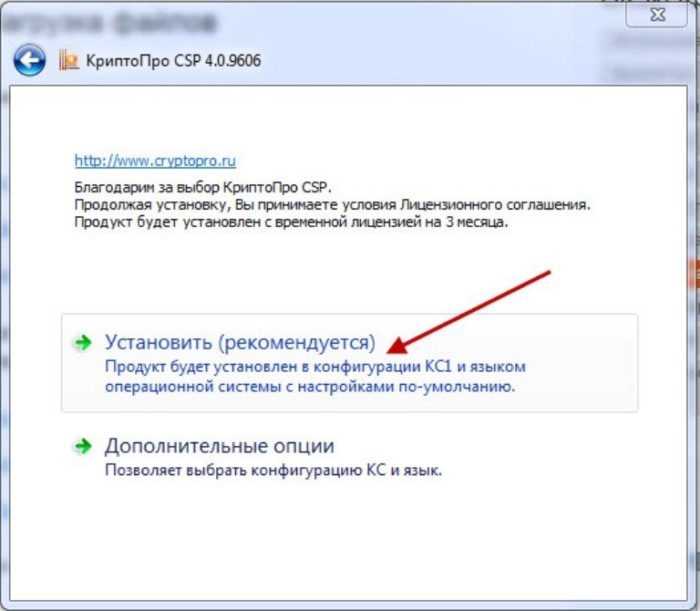
Для корректного определения носителя Рутокен операционной системой необходимо загрузить актуальные драйверы с официального сайта производителя – раздел поддержки содержит пакеты для Windows (версии 7–11), Linux и macOS. Перед загрузкой следует уточнить модель устройства (например, Рутокен ЭЦП 2.0 или Рутокен Lite) – информация указана на корпусе токена или упаковке. После выбора версии драйвера важно учитывать разрядность системы (x86 или x64), так как установка несовместимого пакета приводит к отсутствию обнаружения устройства и ошибкам при работе криптопровайдера. Рекомендуется предварительно удалить старые версии драйверов через «Программы и компоненты», чтобы избежать конфликтов библиотек.
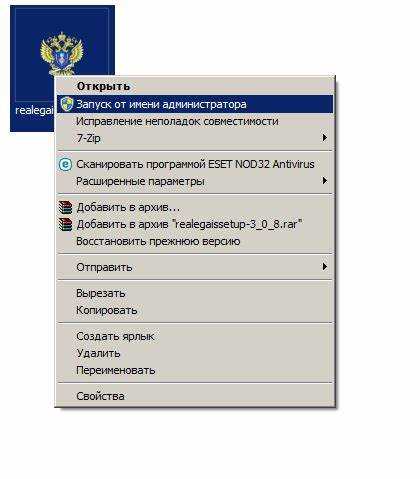
Установка выполняется запуском файла инсталлятора с правами администратора, после чего необходимо согласиться с лицензией и выбрать стандартный режим установки, автоматически размещающий служебные компоненты, библиотеки PKCS#11 и панель управления токеном. После завершения установки требуется перезагрузка системы, затем Рутокен подключается к USB-порту напрямую без использования концентраторов, так как пассивные хабы могут вызывать сбои питания устройства. Проверка корректности установки выполняется через диспетчер устройств – токен должен отображаться в разделе смарт-карт или устройств безопасности без предупреждающих значков.
Установка криптографического программного обеспечения для работы с ЭЦП
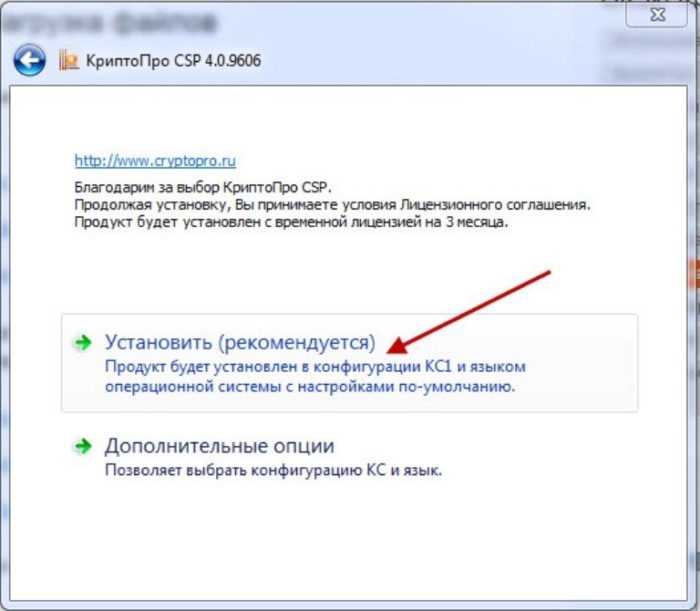
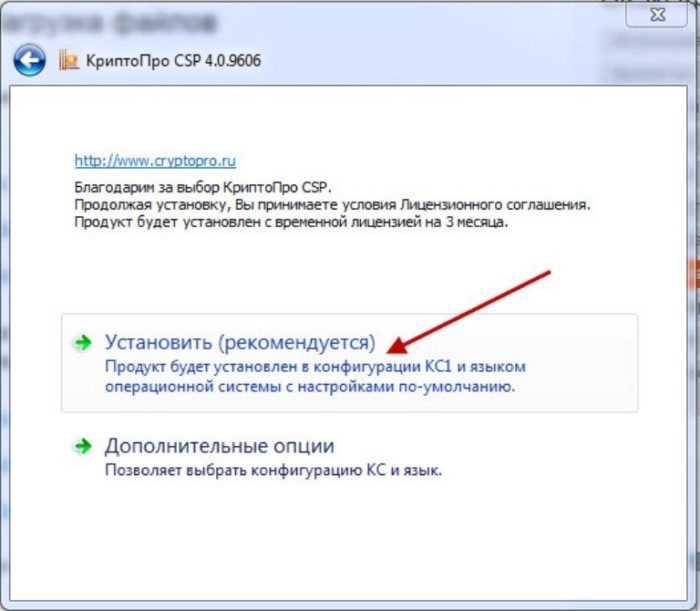
Перед подключением Рутокена требуется установить сертифицированное криптографическое ПО, поддерживающее алгоритмы ГОСТ Р 34.10-2012 и ГОСТ Р 34.11-2012. Чаще всего применяется КриптоПро CSP версии не ниже 5.0, поскольку она обеспечивает совместимость с современными сертификатами удостоверяющих центров. Дистрибутив необходимо скачивать только с официального сайта разработчика, чтобы исключить установку модифицированных файлов. После загрузки запускается установочный файл с правами администратора, выбирается стандартный тип установки и подтверждается добавление криптопровайдера в системный реестр.
После завершения установки рекомендуется проверить корректность интеграции программного обеспечения с операционной системой. Для этого открывается панель управления КриптоПро CSP, где во вкладке «Сервис» выполняется тестирование криптопровайдера и просмотр поддерживаемых алгоритмов. Если используются браузеры для подписания документов, дополнительно устанавливаются расширения для работы с ЭЦП, например плагины для Chromium-браузеров или модуль поддержки в Internet Explorer. Также важно убедиться, что в системе установлены актуальные корневые сертификаты удостоверяющих центров, иначе проверка подписи может завершаться ошибками.
На этапе настройки безопасности следует задать параметры хранения ключевых контейнеров и убедиться, что доступ к закрытым ключам разрешён только владельцу токена. При использовании корпоративных рабочих станций рекомендуется отключить автоматическое копирование контейнеров в локальное хранилище системы, чтобы исключить утечку ключевой информации. После установки программного обеспечения выполняется перезагрузка компьютера, затем Рутокен подключается к USB-порту и проверяется обнаружение устройства через инструменты криптопровайдера.
Импорт сертификата электронной подписи с Рутокена в хранилище Windows
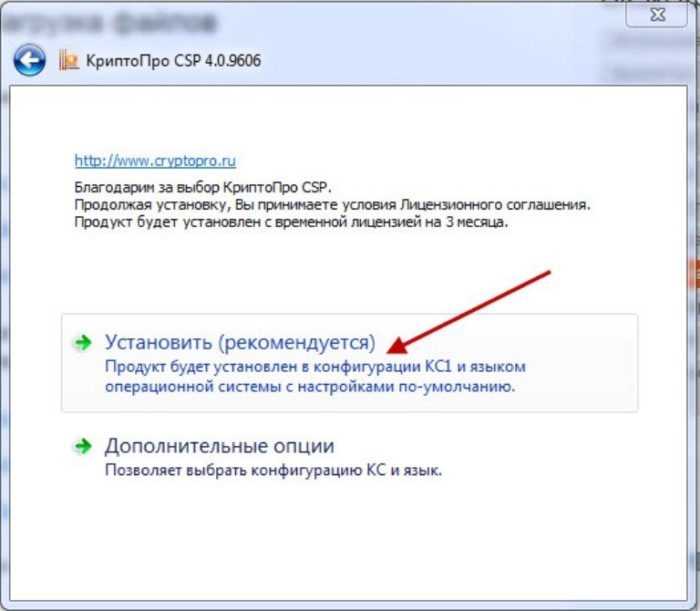
Подключите Рутокен к USB-порту и откройте утилиту управления носителем через «Панель управления Рутокен» или встроенный менеджер сертификатов CryptoPro CSP. В разделе просмотра контейнеров ключей выберите нужный контейнер закрытого ключа и выполните проверку наличия связанного сертификата. Если сертификат отображается, используйте функцию установки сертификата, которая автоматически переносит его в системное хранилище Windows. При отсутствии сертификата выполните ручной импорт через оснастку certmgr.msc: запустите команду Win+R, введите certmgr.msc, откройте раздел «Личное» → «Сертификаты», вызовите мастер импорта и укажите путь к сертификату, расположенный на токене. В процессе обязательно выбирайте хранилище «Личное», чтобы система корректно сопоставила сертификат с закрытым ключом. После завершения проверьте наличие значка ключа у установленного сертификата – его отсутствие указывает на потерю связи с контейнером, что требует повторного выбора контейнера через CryptoPro CSP.
| Параметр проверки | Где проверить | Ожидаемый результат |
|---|---|---|
| Наличие контейнера ключа | CryptoPro CSP → Сервис → Просмотреть сертификаты в контейнере | Контейнер отображается без ошибок |
| Связь сертификата с закрытым ключом | certmgr.msc → Личное → Сертификаты | Отображается значок ключа |
| Срок действия сертификата | Свойства сертификата → Общие | Дата окончания не истекла |
| Доверие к удостоверяющему центру | certmgr.msc → Доверенные корневые центры | Корневой сертификат присутствует |
После импорта перезапустите приложения, использующие ЭЦП, чтобы они обновили список доступных сертификатов и корректно определили установленный ключ.
Настройка браузера для использования электронной подписи с Рутокена
Для корректной работы электронной подписи требуется использование браузеров, поддерживающих криптографические плагины и взаимодействие с установленным криптопровайдером. Наиболее стабильно подпись через Рутокен функционирует в браузерах на базе Chromium и в Mozilla Firefox при наличии соответствующих расширений. Перед настройкой необходимо убедиться, что драйвер Рутокен и криптопровайдер установлены, токен определяется системой, а сертификат доступен в хранилище личных сертификатов пользователя.
В браузерах семейства Chromium (Google Chrome, Яндекс Браузер, Edge) требуется установка специального расширения для работы с криптографическими операциями. Настройка выполняется в следующем порядке:
- Перейти в магазин расширений браузера.
- Установить расширение для работы с электронной подписью, совместимое с используемым криптопровайдером.
- Разрешить расширению доступ к системным компонентам криптографии.
- Перезапустить браузер после установки.
- Проверить наличие расширения в списке активных дополнений.
В Mozilla Firefox настройка требует отдельного подключения криптографического модуля PKCS#11, поскольку браузер использует собственное хранилище сертификатов. Пользователь должен вручную подключить библиотеку криптопровайдера через параметры безопасности. После добавления модуля необходимо проверить отображение сертификатов на токене и убедиться, что браузер запрашивает доступ к устройству при выполнении операций подписи.
Дополнительно необходимо разрешить использование всплывающих окон и выполнение сценариев для порталов, где используется электронная подпись. Для этого рекомендуется добавить сайты государственных сервисов, торговых площадок и корпоративных систем в список доверенных ресурсов браузера. Ограничения блокировщиков рекламы и защитных расширений могут препятствовать вызову криптографических диалогов, поэтому их следует временно отключить для доменов, работающих с подписью.
При возникновении ошибок взаимодействия браузера с Рутокеном рекомендуется выполнить следующие действия:
- Очистить кэш браузера и удалить временные файлы.
- Проверить актуальность версии расширения электронной подписи.
- Убедиться, что токен подключен до запуска браузера.
- Проверить наличие сертификата в системном хранилище.
- Перезапустить службы криптопровайдера или операционную систему.
Для стабильной работы подписи желательно использовать одну установленную версию браузера без экспериментальных обновлений. Автоматическое обновление расширений и криптографических компонентов должно оставаться включённым, поскольку устаревшие версии часто приводят к несовместимости с порталами электронного документооборота и системами сдачи отчётности.
Проверка работоспособности ЭЦП через тестовое подписание документов
Для дополнительной проверки рекомендуется открыть подписанный документ в «КриптоПро PDF» или Adobe Acrobat и убедиться, что валидность подписи подтверждается системой без ошибок. Если приложение сообщает о несоответствии сертификата или невозможности проверить подпись, необходимо проверить версию драйвера Рутокена, корректность установленных сертификатов и синхронизацию системного времени. Регулярная проверка тестовой подписи позволяет выявлять потенциальные проблемы до официального использования ЭЦП для отправки отчетов и контрактов, минимизируя риск отказа в электронной верификации.
Вопрос-ответ:
Что нужно проверить перед установкой ЭЦП с Рутокена на компьютер?
Перед началом установки рекомендуется убедиться, что компьютер поддерживает работу с Рутокеном, операционная система актуальна и есть права администратора. Также стоит проверить наличие свободного USB-порта и убедиться, что на устройстве нет конфликтующих драйверов для других токенов.
Как установить драйвер для Рутокена на Windows?
Для установки драйвера сначала скачайте последнюю версию с официального сайта. Затем подключите Рутокен к USB-порту, запустите установочный файл и следуйте инструкциям мастера. После завершения установки перезагрузите компьютер, чтобы система корректно распознала устройство.
Какие проблемы могут возникнуть при подключении Рутокена и как их устранить?
Частые трудности включают нераспознавание токена системой или сообщение о недействительном драйвере. Решается это проверкой правильности установки драйвера, сменой USB-порта, обновлением операционной системы или перезагрузкой компьютера. Иногда помогает установка последней версии программного обеспечения для работы с ЭЦП.
Как активировать электронную подпись на Рутокене после установки?
После установки драйвера и программного обеспечения необходимо открыть соответствующее приложение для работы с ЭЦП, вставить Рутокен в порт и пройти процедуру активации, включая ввод PIN-кода. После успешной активации устройство готово к использованию для подписания документов.
Можно ли использовать один Рутокен на нескольких компьютерах?
Да, Рутокен можно использовать на разных компьютерах, но на каждом устройстве требуется установить драйвер и программное обеспечение. При смене компьютера рекомендуется убедиться, что на новом устройстве нет конфликтующих токенов и соблюдены требования безопасности для защиты ключей подписи.
Как правильно установить ЭЦП с Рутокена на компьютер с Windows?
Для установки ЭЦП с Рутокена сначала убедитесь, что у вас есть сам токен и доступ к компьютеру с правами администратора. Сначала подключите Рутокен к USB-порту. Затем скачайте с официального сайта комплект драйверов и программного обеспечения для Рутокена, подходящий для вашей версии Windows. После загрузки запустите установочный файл и следуйте инструкциям мастера установки: выберите язык, согласитесь с условиями лицензии, укажите папку установки и дождитесь завершения процесса. После установки рекомендуется перезагрузить компьютер. Для работы с ЭЦП обычно используется специальная программа для подписи документов, где нужно добавить сертификат с токена и проверить его корректность.

 Загрузка...