Содержание статьи
В документах Microsoft Word и LibreOffice Calc перенос формулы на новую строку требует использования специальных комбинаций клавиш или встроенных инструментов. В Word для этого применяют сочетание Shift + Enter, которое создаёт разрыв строки без разрыва абзаца, сохраняя корректное отображение формулы в редакторе уравнений.
В Excel и Google Sheets стандартный Enter завершает ввод формулы, поэтому для переноса части выражения на новую строку используют Alt + Enter на Windows и Option + Enter на macOS. Этот приём позволяет визуально разделять длинные формулы без нарушения вычислений.
При работе с редактором уравнений LaTeX или встроенным редактором формул в Word стоит применять команду \\ для разрыва строки, а конструкции aligned или split помогают распределять элементы сложных выражений по нескольким линиям, сохраняя правильную индексацию и нумерацию.
Практика показывает, что перенос формулы с учётом логических блоков повышает читаемость документа. Например, деление длинного выражения на отдельные части по операциям сложения или умножения облегчает проверку ошибок и последующее редактирование.
В документах с активным форматированием важно учитывать, что перенос строки не должен ломать ссылочные элементы и диапазоны ячеек. В Excel рекомендуется использовать перенос в пределах одной ячейки, чтобы формула продолжала вычисляться корректно, а в Word – использовать разрывы внутри Equation Editor для сложных математических выражений.
Использование клавиши Enter внутри формулы в Word

В Microsoft Word стандартное нажатие клавиши Enter завершает текущий абзац, поэтому при работе с формулами в редакторе формул (Equation Editor) оно может вести себя иначе. Внутри формулы Enter создает разрыв строки только при использовании специальных комбинаций.
Чтобы перенести часть формулы на следующую строку без разрыва абзаца, используйте сочетание клавиш Shift+Enter. Это вставляет мягкий разрыв строки, сохраняя структуру формулы и форматирование.
Для многострочных выражений, таких как дроби или системы уравнений, рекомендуется использовать встроенные структуры Word: Matrix, Equation Array или \align. При этом Enter внутри этих структур автоматически создаёт корректный перенос без нарушения синтаксиса формулы.
Если формула вставлена через вставку «Вставить → Формула», клавиша Enter внутри нее чаще всего не переносит строки. В этом случае переключитесь в режим «Конструктор формул» и примените Shift+Enter для переноса.
При работе с длинными дробями, индексами и суммами полезно использовать комбинацию Alt+Enter, когда требуется принудительно разделить выражение на визуально отдельные строки внутри одной формулы. Это сохраняет нумерацию и математические операторы.
Word поддерживает также команды LaTeX внутри формул. Для переноса строк можно использовать двойной слэш \\ или команду \newline. После ввода команды необходимо нажать Enter, чтобы изменения отобразились корректно.
Следует избегать простого Enter, если формула будет частью нумерованного списка или сносок. Прямой разрыв абзаца может нарушить выравнивание формулы относительно текста и повлиять на оформление документа.
Регулярная проверка формата после переноса строки внутри формулы помогает выявить смещения индексов, дробей и скобок. Используйте просмотр «Показать все знаки» и режим конструктора, чтобы убедиться, что перенос произошел корректно и не изменил математическое выражение.
Перенос формулы с помощью разрыва строки в Excel
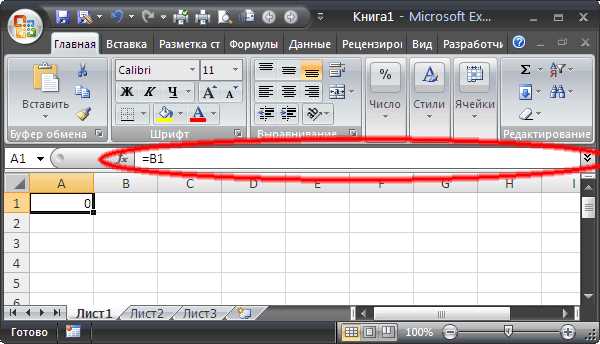
В Excel перенос длинной формулы на несколько строк повышает читаемость и упрощает отладку. Для этого используется комбинация клавиш Alt + Enter внутри строки формулы. Например, при вводе формулы =ЕСЛИ(A1>10; «Больше»; «Меньше») можно поставить курсор после точки с запятой и нажать Alt + Enter, чтобы «Меньше» оказалась на новой строке внутри той же ячейки.
Важно учитывать, что перенос строки не изменяет функциональность формулы. Excel воспринимает её как единое выражение, игнорируя визуальный разрыв. Это особенно полезно при работе с вложенными функциями, например =СУММ(ЕСЛИ(A1:A10>5; A1:A10; 0)), где каждую функцию можно разместить на отдельной строке для быстрого понимания логики вычислений.
Если формула становится слишком длинной, целесообразно разбивать её на логические блоки. Использование разрыва строки помогает отслеживать аргументы функций и упрощает внесение изменений. Практика показывает, что при формуле длиной более 80–100 символов разрыв строки значительно снижает вероятность ошибок при редактировании.
Кроме того, перенос строки в формуле удобно сочетать с функцией автоформатирования и выравниванием текста. Установив выравнивание по верхнему краю и включив автоматический перенос текста для ячейки, можно сохранить аккуратный вид формулы, не увеличивая ширину столбца. Это особенно актуально при подготовке отчетов или публикации сложных вычислений для коллег.
Разделение длинных формул на несколько строк в Google Docs
В Google Docs длинные формулы можно разделять с помощью встроенного редактора формул. Для переноса части выражения на следующую строку используйте комбинацию клавиш Shift + Enter внутри режима редактирования формулы. Это позволяет сохранять математическую структуру, при этом каждая строка остаётся корректно выровненной относительно предыдущей.
Для сложных выражений с дробями и индексами рекомендуют применять разделители строк внутри LaTeX-подобного синтаксиса Google Docs. Например, команды \frac для дробей и \\ для принудительного переноса строки позволяют структурировать формулу визуально и логически. Такой подход особенно полезен при длинных суммах, интегралах и произведениях.
При форматировании нескольких строк стоит контролировать выравнивание операторов. Наиболее читаемо выглядит, когда знаки + и − размещаются в начале каждой новой строки, а индексы и верхние/нижние пределы дробей не ломают общую композицию. Если формула превышает ширину страницы, можно дополнительно уменьшить размер шрифта внутри редактора формул без нарушения читаемости.
Применение окружения многострочной формулы в LaTeX
Для записи длинных математических выражений, которые не помещаются в одну строку, в LaTeX используется окружение align или multline. align позволяет выравнивать отдельные части формулы по знакам равенства или другим операторам, обеспечивая читаемость. Внутри окружения каждая новая строка отделяется двойным обратным слэшем \\, а для выравнивания используется символ &. Например:
- Выравнивание по знаку равенства:
a &= b + c \\ d &= e + f - Сложные выражения с дробями и индексами:
\frac{1}{2}x + y &= z \\ x^2 + y^2 &= r^2
Если формула очень длинная, но выравнивание по центру предпочтительнее, применяется multline. Первая строка выравнивается слева, последняя – справа, а промежуточные строки – по центру. Для улучшения читабельности рекомендуется разбивать формулы на логические блоки и комментировать каждый шаг. Кроме того, использование пакета amsmath обязательно для корректной работы многострочных окружений.
Перенос формул в презентациях PowerPoint
В PowerPoint формулы, вставленные через встроенный редактор формул (Insert → Equation), можно переносить на следующую строку с помощью комбинации клавиш Shift+Enter. Это создаёт разрыв строки внутри одного объекта формулы без изменения размера или структуры текста, что особенно важно для длинных выражений с дробями, индексами и суммами. Для формул, импортированных из Word или MathType, рекомендуется сначала убедиться, что они вставлены как объект, поддерживающий редактирование, иначе перенос может не сработать.
При работе с многострочными формулами удобно использовать матричный формат. Встроенный редактор PowerPoint поддерживает команды для построения многострочных выражений с выравниванием по знакам равенства или операторам. Например, структура aligned позволяет организовать несколько строк внутри одной формулы, при этом каждая строка автоматически сохраняет корректное выравнивание, что повышает читаемость и предотвращает наложение элементов при масштабировании слайдов.
Если формула слишком длинная и занимает более одной строки слайда, лучше разделить её на несколько объектов формул и расположить последовательно, чтобы сохранить пропорции и контраст. Практика показывает, что формулы, разбитые на отдельные логические блоки, легче воспринимаются аудиторией и при редактировании остаются гибкими. Для наглядности часто используют визуальные маркеры и стрелки, соединяющие части формулы, чтобы подчеркнуть взаимосвязь элементов при переносе строк.
Исправление автоматического объединения формул при копировании
При копировании формул из PDF или веб-документов в текстовый редактор часто происходит автоматическое объединение нескольких строк в одну. Это особенно заметно при сложных выражениях с дробями, индексами и многоуровневыми скобками, когда программы воспринимают разрыв строки как лишний пробел.
Чтобы избежать слияния, рекомендуется использовать функцию вставки без форматирования. В Microsoft Word это сочетание Ctrl+Shift+V или опция «Вставить как текст». В LibreOffice Writer стоит выбирать «Вставить специальные» → «Неформатированный текст», что сохраняет отдельные строки формулы.
Для документов LaTeX эффективным методом является явное указание разрывов с помощью символа `\\` внутри окружений `equation` или `align`. Например, `\begin{align} a+b &= c \\ d+e &= f \end{align}` гарантирует, что каждая часть формулы останется на своей линии после вставки.
Если используется онлайн-редактор с поддержкой MathML, стоит предварительно конвертировать формулы в MathML перед вставкой. Многие платформы корректно воспринимают теги `
Дополнительно полезно проверять параметры буфера обмена. В некоторых редакторах отключение автоматической коррекции текста и форматирования при вставке позволяет сохранить исходное деление на строки. Регулярная проверка вставленных формул на наличие слияний снижает вероятность ошибок при редактировании научных или технических материалов.
Вопрос-ответ:
Как перенести длинную формулу на несколько строк в документе Word?
В Word формулы можно переносить на следующую строку с помощью комбинации клавиш Shift+Enter. Это создаёт разрыв строки внутри формулы, не нарушая её структуры. Для удобства также можно использовать редактор формул, где каждая часть выражения будет отображаться на отдельной строке, сохраняя математическую корректность.
Можно ли сделать так, чтобы при наборе формулы автоматически переносились длинные выражения?
Да, Word поддерживает автоматическое разбиение формул на строки, если включить соответствующую опцию в редакторе формул. Обычно это делается через меню «Параметры формул», где можно задать, что длинные дроби или суммирования будут переноситься на новую строку при достижении границы текста.
Как правильно переносить дроби и интегралы в многострочных формулах?
Для дробей и интегралов в Word лучше использовать редактор формул с возможностью ручного переноса. Разбейте выражение на логические части и вставьте разрывы строки (Shift+Enter) перед знаками операций, чтобы визуально формула выглядела аккуратно. Это помогает сохранить читаемость и структуру сложных математических выражений.
Можно ли переносить формулы в Google Docs так же, как в Word?
В Google Docs редактор формул работает немного иначе. Там можно использовать комбинацию клавиш Ctrl+Enter для разрыва строки внутри формулы. Иногда приходится вставлять формулу в отдельную ячейку таблицы или текстовое поле, чтобы перенос работал корректно и не нарушал выравнивание.
Что делать, если формула при переносе искажает размер или формат текста?
Если при переносе формулы изменяется её размер или шрифт, нужно проверить настройки редактора формул. В Word и Google Docs можно задать одинаковый размер и стиль для всех частей формулы. Также рекомендуется использовать встроенные элементы формул (дроби, корни, индексы), а не вручную изменять их через обычный текст, чтобы сохранить единый вид на нескольких строках.
Как в текстовом документе перенести формулу на новую строку, чтобы она не сливалась с текстом?
В большинстве текстовых редакторов формулу можно разделить на строки, не нарушая её структуры. Например, в документах Word нужно поставить курсор в месте разрыва формулы и нажать комбинацию клавиш Shift + Enter — это создаст перенос внутри формулы, а не обычный абзац. В редакторе LibreOffice или OpenOffice для этого используется Ctrl + Enter. Такой способ позволяет формуле остаться единым блоком, но визуально перейти на следующую строку, что удобно при длинных выражениях или дробях.

 Загрузка...