Содержание статьи
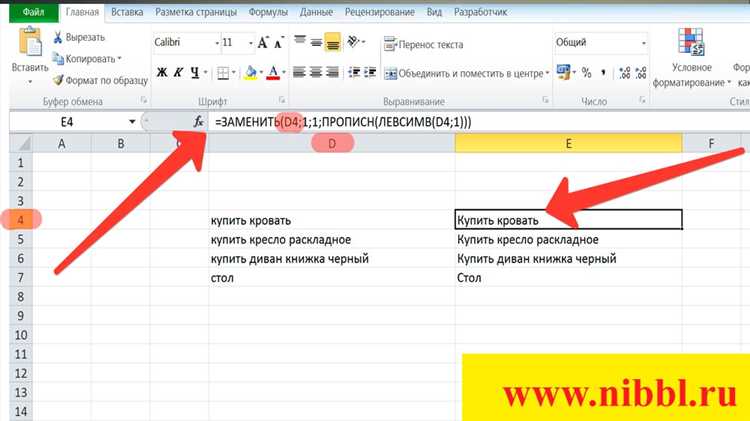
В Excel прямой функции для превращения чисел в текстовую форму в стиле «один, два, три» нет, но доступно несколько эффективных подходов. Одним из наиболее универсальных методов является использование функции ТЕКСТ(), которая позволяет задавать формат отображения чисел: например, =ТЕКСТ(1250;»0,00″) преобразует число в строку с двумя десятичными знаками и разделителем тысяч.
Для финансовых отчетов или чеков часто требуется представление чисел полностью прописью. В стандартной версии Excel можно реализовать это через Visual Basic for Applications (VBA), создавая пользовательскую функцию. Пример такой функции позволяет вводить число, и она возвращает текстовую строку с корректным склонением рублей, копеек и десятков, что особенно полезно для автоматизации бухгалтерских задач.
Если задача ограничивается только форматированием чисел без конвертации в пропись, можно комбинировать функции СЦЕПИТЬ() и ТЕКСТ() для создания динамических строк. Например, =СЦЕПИТЬ(«Сумма: «;ТЕКСТ(A1;»# ##0,00»)) создаст читаемую запись с пробелами между тысячами и двумя знаками после запятой.
Комбинация встроенных функций Excel и минимального кода VBA открывает возможность создавать полностью автоматизированные шаблоны, которые преобразуют числа в текст в любом требуемом формате, ускоряя подготовку документов и исключая ошибки ручного ввода.
Использование функции TEXT для отображения чисел с форматированием
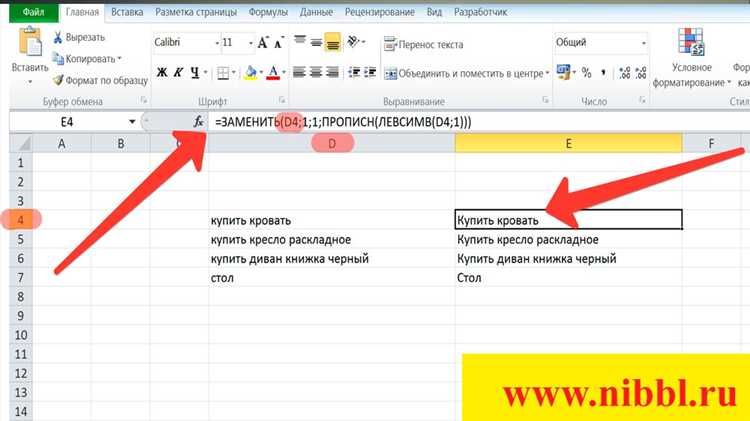
Функция TEXT позволяет преобразовать число в текст с заданным форматом, например: =TEXT(1234,56;»0,00″) выдаст 1234,56, а =TEXT(1234,56;»#.##0,00 ₽») отобразит 1.234,56 ₽. Это особенно удобно для финансовых отчетов, где важна точность отображения тысячных и денежных единиц без изменения исходных данных.
Для отображения дат и времени через TEXT можно использовать форматы «ДД.ММ.ГГГГ», «ддddd, мммм» или «чч:мм», что позволяет интегрировать дату в текстовые отчеты. Например, =TEXT(A1;»ддddd, мммм») при значении A1 = 2026-02-13 вернет пятница, февраль, сохраняя числовую основу ячейки для вычислений.
Для сложных сценариев рекомендуется комбинировать TEXT с другими функциями, например CONCAT или IF, чтобы автоматически подставлять форматированный текст в зависимости от условий. Использование точного формата, включая разделители тысяч, символ валюты и количество знаков после запятой, повышает читаемость и снижает риск ошибок при копировании данных в документы или презентации.
Преобразование целых чисел в слова с помощью макросов VBA
Для преобразования целых чисел в слова в Excel часто используют макросы VBA, которые обходят ограничения стандартных функций. Простейший подход – создать функцию, принимающую число и возвращающую строку с его текстовым представлением. Например, функция может разбивать число на группы разрядов (единицы, тысячи, миллионы), преобразовывать каждую группу в слова с учетом склонений, а затем соединять результаты. Оптимально использовать массивы для хранения слов от 0 до 19, десятков и сотен, чтобы ускорить обработку больших диапазонов.
При реализации важно учитывать границы входных данных: стандартный тип Long поддерживает числа до 2 147 483 647, для больших значений лучше использовать Variant. Для удобства применения макроса создают пользовательскую функцию, доступную прямо в ячейках Excel, например =NumToWords(A1). Для чисел с нулевыми значениями внутри числа функция должна корректно вставлять слова «ноль» только там, где это необходимо, чтобы не нарушать грамматику. Такой макрос позволяет быстро преобразовывать как отдельные ячейки, так и диапазоны, ускоряя формирование отчетов и финансовых документов.
Перевод дробных чисел в текст с указанием копеек или центов
Для перевода дробных чисел в текст в Excel дробная часть отделяется от целой с помощью функции MOD(A1;1). Целая часть числа используется для формирования основной суммы, а дробная умножается на 100, чтобы получить копейки или центы. Например, 1523,87 превращается в 1523 и 87.
Функция ПРОПИСЬЮ() или пользовательский VBA-макрос позволяет преобразовать целое число в текст с правильным склонением слов. После этого к тексту добавляется слово «рубль» или «доллар», согласованное с цифрой. Дробная часть преобразуется отдельно и присоединяется как «87 копеек» или «87 cents».
Для дробных значений с более чем двумя знаками после запятой необходимо округление. Используется формула =ROUND(MOD(A1;1)*100;0) для получения целого числа копеек, что исключает ошибки при бухгалтерском учете и формировании договоров.
В английской версии Excel дробные значения форматируют через TEXT((A1-INT(A1))*100;»00″), что гарантирует всегда два знака после точки. Конкатенация с целой частью через & формирует строку вида «1523 dollars 87 cents», готовую к использованию в документах.
Для крупных сумм стоит использовать условные операторы IF для правильного склонения. Например, 1 копейка, 2–4 копейки, 5 и более копеек. Это обеспечивает юридическую точность и соответствие стандартам бухгалтерской отчетности при автоматическом преобразовании чисел в текст.
Объединение чисел и текста в одной ячейке через CONCAT и TEXT
Функция CONCAT позволяет соединять текстовые строки и числовые значения в одной ячейке. Если в ячейке A1 находится число 1250, а в B1 текст «рублей», формула =CONCAT(A1," ",B1) вернёт «1250 рублей».
Для чисел с форматированием удобно использовать TEXT. Например, если нужно вывести дату в виде «12 февраля 2026», при наличии даты в C1 формула =CONCAT("Дата: ",TEXT(C1,"дд мммм yyyy")) вернёт «Дата: 12 февраля 2026».
TEXT также позволяет задавать числовой формат с разделителями тысяч или фиксированным числом знаков после запятой. При сумме 15325,78 в D1 формула =CONCAT("Сумма: ",TEXT(D1,"#,##0.00")) выдаст «Сумма: 15 325,78».
Функция CONCAT автоматически преобразует числовые значения в текст без изменения исходного числа, поэтому их можно использовать в вычислениях отдельно. Это делает формулу универсальной для отчётности.
При объединении нескольких ячеек, включая текст и числа, формула может выглядеть так: =CONCAT("Клиент: ",A2,", сумма: ",TEXT(B2,"0.00")," USD"). Это создаёт информативную строку без необходимости редактировать каждое значение вручную.
Если требуется добавить символы валют или единицы измерения, TEXT позволяет контролировать отображение. Например, =CONCAT(TEXT(E1,"0.0")," кг") точно покажет «12.5 кг», независимо от исходного формата числа в ячейке.
Для массового объединения чисел и текста удобно использовать сочетание CONCAT с массивами. Например, =CONCAT(A1:A5 & " шт.") объединит все значения диапазона A1:A5, добавляя » шт.» к каждому числу, что ускоряет подготовку отчётов.
Используя CONCAT и TEXT вместе, можно создавать наглядные надписи, отчёты и бланки, где числа представлены в удобочитаемом виде. Это особенно полезно при финансовой и производственной документации, где точность формата критична.
Автоматическое преобразование чисел в текст при импорте данных
При импорте CSV или TXT-файлов в Excel часто возникает проблема, когда числа с ведущими нулями, большие идентификаторы или коды продуктов автоматически форматируются как числа. Это приводит к потере точности: например, код «001245» превращается в «1245». Чтобы избежать этого, рекомендуется использовать мастер импорта данных через вкладку Данные → Получить данные → Из текста/CSV, где на этапе выбора типа столбца можно явно указать Текст для каждого числового поля, которое не должно подвергаться вычислениям.
Еще один способ – предварительное добавление апострофа перед числом в исходном файле. Excel воспринимает строку с апострофом как текст без изменения значений. Например, запись ‘000567 сохранит все нули при импорте. Это особенно полезно для больших наборов данных с идентификаторами клиентов, банковскими счетами или почтовыми индексами, где потеря даже одного символа недопустима.
Для автоматизации процесса при регулярном обновлении данных можно настроить Power Query. В интерфейсе Power Query необходимо выбрать столбец → Тип данных → Текст, а затем завершить загрузку в рабочий лист. Такой подход гарантирует, что все последующие импорты будут интерпретировать числовые значения как текст без ручного вмешательства, сокращая риск ошибок и сохраняет оригинальный формат данных.
Если импортируемый файл содержит смесь чисел и текста, полезно использовать функцию Excel TEXT после импорта для унификации формата. Например, формула =TEXT(A2;»000000″) преобразует любое число в шестизначный текст с ведущими нулями. Также рекомендуется документировать правила преобразования для каждого типа данных, чтобы при передаче файлов между отделами сохранялась целостность информации и не возникали проблемы с форматированием.
Удаление лишних нулей и форматирование денежных сумм в тексте
В Excel часто встречается ситуация, когда числовые значения содержат лишние нули после запятой, например 1500,0000. Для корректного отображения в текстовом виде их необходимо убрать, чтобы сумма выглядела как 1500.
Для удаления нулей используют функцию ТЕКСТ с шаблоном форматирования. Например, формула =ТЕКСТ(A1;"0.##") преобразует число 1234,50 в строку «1234,5», автоматически отбрасывая ненужные нули.
Если требуется сохранить две десятичные цифры, даже при целых значениях, используют формат "0.00". Например, 1200 превратится в «1200,00», а 1200,5 – в «1200,50». Такой подход удобен для бухгалтерских и финансовых отчетов.
Для денежных сумм часто используют символ валюты. В Excel это реализуется через формат "₽ # ##0,00" или "$ #,##0.00". При преобразовании в текст функция ТЕКСТ позволяет сохранить валютное обозначение в готовой строке.
Удаление лишних нулей также важно при объединении чисел с текстом. Формула =ТЕКСТ(A1;"0.##") & " руб." преобразует 1450,00 в «1450 руб.», устраняя визуальный шум, который создают нули после запятой.
Для массового форматирования лучше использовать вспомогательный столбец, где числовое значение преобразуется в текст с нужным количеством знаков и символом валюты. После проверки данных его можно копировать как значения в основной документ.
При сложных финансовых текстах удобнее создавать настраиваемые форматы через пользовательскую настройку формата ячейки, сочетая удаление лишних нулей и добавление пробелов для тысяч, что делает суммы читаемыми и аккуратными без использования дополнительных функций.
Создание пользовательских функций для записи чисел прописью
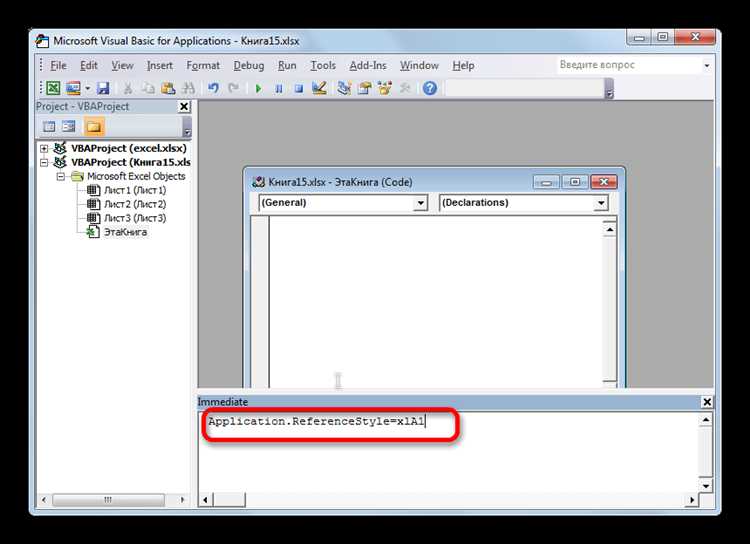
Для реализации записи чисел прописью в Excel можно использовать Visual Basic for Applications (VBA). Основной подход заключается в создании функции, которую можно вызывать прямо в ячейках, аналогично стандартным функциям SUM или AVERAGE. Например, функция NumToText(Number As Double) может принимать любое число до 999 999 999 и возвращать его текстовое представление.
Особое внимание стоит уделить правильному согласованию слов с числами. Например, для чисел 1, 21, 31 используется форма «один», а для 2–4, 22–24 – «два», «три», «четыре». В функции нужно реализовать проверку последней цифры блока и соответствующий выбор окончания, чтобы результат был грамматически корректным на русском языке. Без этой проверки автоматическое преобразование может выдавать «один рубль», «два рубль», что недопустимо.
После написания функции ее нужно сохранить в модуле VBA и активировать макросы в Excel. Затем пользователь сможет вводить в ячейку формулу вида =NumToText(A1), где A1 содержит число, и получать текстовую запись. Для расширения возможностей можно добавить параметры, позволяющие менять валюту или стиль написания («рубли» vs «руб.»), что делает функцию универсальной для бухгалтерских и отчетных документов.
Проверка и исправление ошибок при преобразовании чисел в текст
Первый шаг при работе с функцией преобразования чисел в текст в Excel – проверка формата исходных ячеек. Часто ошибки возникают, если ячейки содержат числа в формате «Общий» с лишними пробелами или скрытыми символами. Используйте функцию TRIM() для удаления пробелов и CLEAN() для удаления невидимых символов перед применением TEXT() или ТЕКСТ().
Следующая проблема – некорректное отображение десятичных разделителей. В русской версии Excel дробные числа используют запятую, а в формуле TEXT() может быть указан формат с точкой. Чтобы исправить это, явно указывайте разделитель, например: TEXT(A1;»0,00″). Проверяйте формат в локальных настройках Windows и Excel.
Ошибки появляются и при использовании больших чисел, превышающих 15 значащих цифр. Excel автоматически округляет такие значения, что влияет на точность при конвертации в текст. Для точного результата рекомендуется сначала преобразовать число в текст через FIXED() с нужным количеством десятичных знаков.
Для поиска ошибок удобно использовать условное форматирование. Выделите диапазон, где применена конвертация, и создайте правило: Ячейка содержит формулу и текст не совпадает с исходным числом. Это быстро выявляет расхождения, особенно при работе с денежными суммами и датами.
Если преобразование производится массово, можно применить проверку через массив формул. Например, =IF(TEXT(A1;»0,00″)=A1;»OK»;»Ошибка») выявит каждую несоответствующую ячейку. Такой подход позволяет корректировать данные до дальнейшей обработки и предотвращает ошибки при экспорте в другие системы.
В редких случаях ошибки связаны с локальными настройками шрифта и региональными форматами. При импорте данных из других стран проверяйте замену точек на запятые, пробелов-разделителей тысяч и корректность знака минус. Строгое соблюдение этих правил минимизирует ошибки и гарантирует точность преобразования чисел в текст в Excel.
Вопрос-ответ:
Как в Excel преобразовать число в текст с сохранением формата валюты?
Для этого можно использовать функцию ТЕКСТ. Она позволяет задать нужный формат через строки форматирования. Например, если в ячейке A1 находится число 1234,56, формула =ТЕКСТ(A1;»₽ # ##0,00″) преобразует его в текст «₽ 1 234,56». Такой подход сохраняет отображение валюты и разряды числа, но результат уже не будет вычисляемым значением.
Можно ли в Excel автоматически писать числа прописью?
В стандартном наборе функций Excel такой возможности нет, но можно использовать макрос на VBA. Макрос разбивает число на целую и дробную части, а затем переводит каждую в текст, добавляя нужные окончания. После этого результат выводится в выбранную ячейку. Такой метод позволяет быстро получать числовые суммы прописью, например для финансовых документов.
Какие ошибки чаще всего возникают при преобразовании чисел в текст в Excel?
Чаще всего возникают ошибки из-за некорректного формата в функции ТЕКСТ или при использовании макросов. Например, если разделители тысяч и десятичные разделители указаны не в соответствии с региональными настройками Excel, результат может выглядеть неправильно. Также при попытке выполнять арифметические действия с уже преобразованными в текст числами формулы будут выдавать ошибку #ЗНАЧ!, так как текст не воспринимается как число.
Можно ли при преобразовании числа в текст сохранить ведущие нули?
Да, функция ТЕКСТ позволяет сохранить ведущие нули. Для этого в строке формата указывают количество цифр, которые должны отображаться. Например, если число 45 нужно показать как «0045», формула будет =ТЕКСТ(A1;»0000″). Excel при этом преобразует число в текст, сохраняя указанное количество цифр и добавляя нули слева там, где их не хватает.

 Загрузка...