Содержание статьи
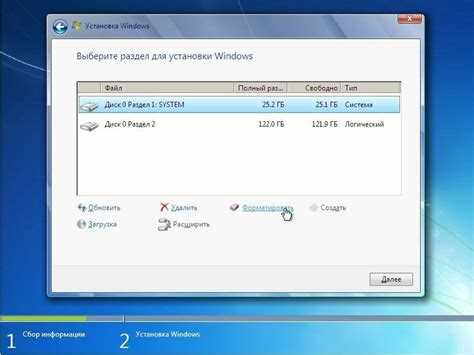
Перед установкой Windows 7 важно выбрать правильный тип раздела и файловую систему. Для системного диска рекомендуется использовать NTFS с размером кластера 4 КБ. Это обеспечивает совместимость с функциями восстановления и эффективное хранение файлов большого объема. Избегайте использования FAT32 на дисках более 32 ГБ – она ограничивает максимальный размер файла 4 ГБ.
Процесс форматирования должен начинаться с удаления всех старых разделов на диске. После этого создается новый основной раздел, на который будет установлена система. В окне установки Windows 7 следует выбрать опцию «Создать», указать размер раздела и затем применить форматирование через «Форматировать». Не используйте быстрый формат на старых жестких дисках – полное форматирование выявляет поврежденные сектора.
Для SSD-дисков перед установкой следует убедиться, что активирован режим AHCI в BIOS. Форматирование SSD в NTFS с выравниванием на 1 МБ улучшает производительность и увеличивает срок службы накопителя. После форматирования рекомендуется оставить свободное место для создания скрытого раздела восстановления, что позволит восстановить систему без использования внешнего носителя.
При многоразовой установке Windows 7 на один диск можно создавать отдельные разделы для системы и данных. Такой подход упрощает резервное копирование и восстановление, а также снижает риск потери личных файлов при повторной установке ОС. Оптимальный размер системного раздела – 100–150 ГБ, оставшееся пространство лучше использовать под пользовательские данные.
Выбор правильного типа раздела для установки Windows 7
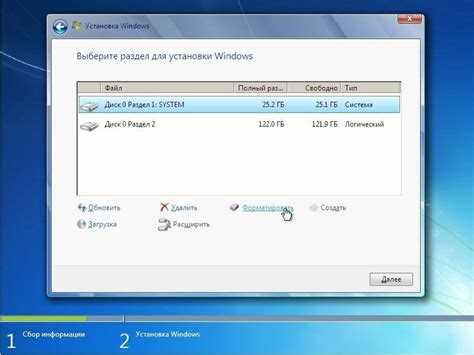
При установке Windows 7 важно определить, какой тип раздела выбрать: основной (Primary) или логический (Logical). Системный раздел должен быть основным, так как только он может содержать загрузочные файлы и активироваться для старта операционной системы.
Если на диске предполагается установка нескольких операционных систем, создайте отдельные основные разделы для каждой. Windows 7 поддерживает до четырех основных разделов на диске с таблицей MBR. Для GPT-дисков ограничение до 128 разделов, что позволяет гибко распределять пространство без создания логических дисков.
Логические разделы подходят для хранения данных, резервных копий и рабочих файлов. Они создаются внутри расширенного раздела (Extended) и не могут быть активными для загрузки Windows. Используйте их для безопасного разделения пользовательской информации и системных файлов.
При выборе размера системного раздела рекомендуется выделять минимум 40 ГБ под Windows 7 x86 и минимум 60 ГБ под x64, с учетом обновлений и установки программ. Для логических разделов можно использовать оставшееся свободное пространство, формируя несколько томов для отдельных категорий данных.
Файловая система раздела также важна. Для Windows 7 оптимально использовать NTFS: она поддерживает права доступа, шифрование и восстановление данных. FAT32 подходит только для старых систем и съемных носителей, но не гарантирует корректную работу функций восстановления и BitLocker.
Перед созданием раздела оцените тип диска: SSD требует меньшего количества разделов для ускорения работы, а HDD позволяет гибко распределять пространство между системными и логическими томами. Всегда активируйте основной раздел, на который будет устанавливаться Windows, чтобы избежать ошибок при загрузке.
Подготовка резервной копии данных перед форматированием
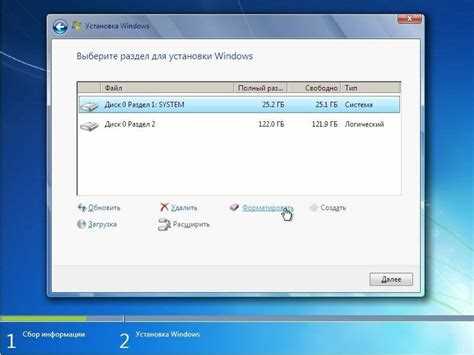
Перед форматированием диска важно определить все папки и файлы, которые подлежат сохранению. Ключевые элементы – документы, рабочие проекты, почтовые базы и сохранения программ. Проверьте скрытые папки, такие как AppData, чтобы не потерять настройки приложений. Разделите данные на категории и создайте структуру резервной копии для удобного восстановления.
Используйте как минимум два разных носителя для резервного копирования: внешний жесткий диск или SSD и облачное хранилище с поддержкой версионности файлов. Для больших объемов данных оптимально архивировать папки с помощью форматов ZIP или 7z с проверкой целостности. Не копируйте данные прямо на системный диск, чтобы исключить случайное удаление при форматировании.
Перед переносом данных рекомендуется проверить свободное место на целевых носителях. Минимальный запас в 10–15% от объема копируемых файлов позволит избежать повреждения архивов и ошибок записи. Для критически важных документов создайте отдельные контрольные копии, подписанные датой и версией, чтобы можно было восстановить конкретный вариант при необходимости.
После завершения резервного копирования убедитесь в читаемости всех файлов: откройте несколько документов и проверьте их целостность. Настройте автоматическое резервное копирование для дальнейших обновлений проектов, чтобы новые данные не зависели от ручного контроля. Только после полной проверки можно безопасно приступать к форматированию диска и установке Windows 7.
Удаление старых разделов через установщик Windows
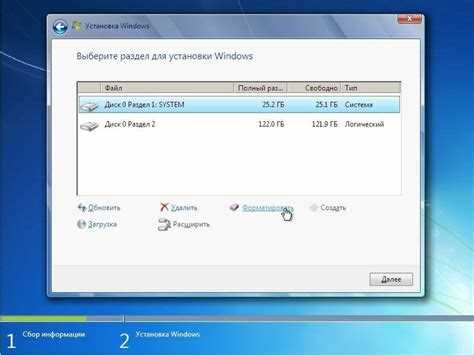
При установке Windows 7 удаление старых разделов выполняется на этапе выбора диска. В установщике откройте меню «Настройка диска» и убедитесь, что отображаются все существующие разделы. Каждый раздел подписан размером и файловой системой, что облегчает идентификацию.
Чтобы удалить раздел, выделите его и нажмите «Удалить». Система предупредит о потере данных – этот шаг необратим, поэтому убедитесь, что важные файлы были заранее скопированы.
Особое внимание стоит уделять разделам с меткой «System Reserved». Они обычно занимают 100 МБ и содержат загрузочные файлы. Удаление этого раздела безопасно только при полной переустановке системы, иначе компьютер не сможет загрузиться.
Если на диске есть несколько старых разделов, рекомендуется удалять их поочередно, чтобы избежать ошибок при создании нового раздела. После удаления свободное пространство будет объединено в один блок, доступный для создания нового тома.
Не используйте установщик для удаления разделов с активной файловой системой NTFS, если планируется восстановление данных. Для таких случаев лучше применить специальные утилиты восстановления перед форматированием.
После удаления всех ненужных разделов выберите «Создать» для нового раздела. Установщик автоматически предложит оптимальный размер или можно задать его вручную. Windows создаст необходимую структуру, включая служебные файлы загрузки.
Удаление старых разделов ускоряет процесс установки, снижает риск конфликтов с предыдущими системами и гарантирует чистую файловую структуру. Это особенно важно при переходе с 32-битной версии на 64-битную или при смене типа файловой системы.
Завершив процедуру удаления и создания новых разделов, сразу переходите к форматированию. Правильная последовательность «удаление → создание → форматирование» обеспечивает стабильную работу системы и минимизирует вероятность ошибок при установке Windows 7.
Создание нового раздела и его размер для оптимальной работы
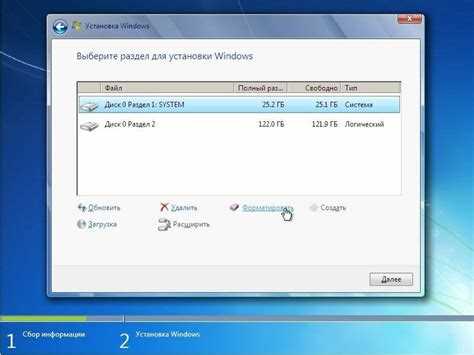
При установке Windows 7 рекомендуется создавать отдельный системный раздел для операционной системы. Оптимальный размер такого раздела зависит от объема накопителя и планируемого использования программ. Минимальный рекомендуемый размер – 60 ГБ, чтобы хватало места для обновлений, драйверов и базовых приложений.
Если планируется установка множества программ и больших игр, лучше выделить 100–150 ГБ. Это обеспечит стабильную работу системы и снизит риск переполнения раздела, что негативно влияет на производительность и фрагментацию файлов.
Для хранения пользовательских данных и мультимедиа целесообразно создавать отдельный раздел. Это позволяет при переустановке Windows сохранить файлы без переноса на внешний носитель и минимизировать риск потери информации.
При создании нового раздела важно учитывать файловую систему. Для Windows 7 оптимальный выбор – NTFS. Она поддерживает большие файлы, эффективное управление правами доступа и функции восстановления, недоступные в FAT32.
- Выберите нераспределенное пространство на диске.
- Укажите размер раздела в мегабайтах: 1 ГБ = 1024 МБ.
- Присвойте букву разделу и выберите форматирование NTFS.
- Подтвердите создание и дождитесь завершения операции.
Разумное распределение разделов также влияет на скорость работы системы. Маленький системный раздел заставляет Windows часто перераспределять файлы подкачки и временные данные. Выделение 20–30% от общего объема диска под раздел ОС считается оптимальным для большинства домашних и офисных конфигураций.
Форматирование раздела в NTFS через установщик
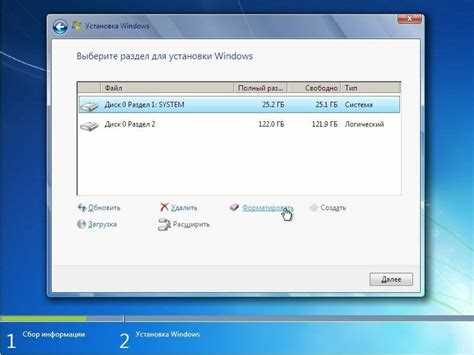
При установке Windows 7 выбор файловой системы крайне важен. NTFS обеспечивает поддержку больших объемов данных, разрешений файловой системы и восстановления после сбоев. Для форматирования через установщик необходимо на этапе выбора раздела нажать кнопку «Настройка диска» или «Форматировать», выделив нужный раздел.
Система предложит подтвердить удаление всех данных. После подтверждения процесс обычно занимает от 1 до 5 минут на современных SSD и до 15 минут на HDD объемом 1 ТБ. Установщик автоматически применяет стандартный размер кластера – 4 КБ для разделов до 16 ТБ, что оптимально для Windows 7 и большинства приложений.
Важно учитывать, что форматирование NTFS через установщик не затрагивает скрытые разделы восстановления, но полностью очищает пользовательский раздел. Если на диске ранее была другая файловая система, например FAT32, форматирование NTFS улучшит совместимость с обновлениями и современными приложениями.
Для продвинутых пользователей установщик позволяет создавать новые разделы с точной разметкой. После выбора «Создать» можно задать размер раздела вручную, а затем сразу применить форматирование NTFS. Такой подход помогает оптимально распределить пространство для системного раздела и данных.
После завершения форматирования установщик автоматически готовит раздел к установке Windows 7. Рекомендуется сразу проверять доступное пространство и убедиться, что выбран правильный раздел, чтобы избежать потери данных. NTFS обеспечивает стабильность, поддержку шифрования и контроль доступа, что делает его единственным рекомендуемым выбором для современных установок.
Проверка диска на ошибки перед началом установки
Перед установкой Windows 7 рекомендуется выполнить проверку жесткого диска на наличие ошибок и поврежденных секторов. Для этого используйте встроенную утилиту CHKDSK: загрузитесь с установочного носителя, откройте командную строку с помощью сочетания Shift+F10 и выполните команду chkdsk X: /f /r, где X – буква проверяемого раздела. Параметр /f исправляет логические ошибки файловой системы, а /r сканирует диск на физические повреждения и восстанавливает читаемые данные. На больших дисках объемом свыше 1 ТБ процесс может занять несколько часов, поэтому запускать его лучше заранее.
Если утилита выявила критические сбои или множество поврежденных секторов, рекомендуется заменить диск перед форматированием и установкой системы. Альтернативно можно использовать сторонние инструменты, такие как Victoria или HD Tune, которые предоставляют детализированные отчеты SMART и позволяют провести низкоуровневое тестирование. Игнорирование подобных проверок повышает риск прерывания установки Windows 7 и последующих сбоев системы из-за поврежденного носителя.
Вопрос-ответ:
Какой формат диска лучше выбрать при установке Windows 7?
При установке Windows 7 обычно рекомендуется использовать файловую систему NTFS. Она поддерживает большие объемы данных, позволяет задавать права доступа и обеспечивает более надежное хранение информации по сравнению с FAT32. Если диск будет использоваться только для совместимости с более старыми системами, можно выбрать FAT32, но для современного использования NTFS является стандартным вариантом.
Можно ли форматировать системный диск прямо из установщика Windows 7?
Да, установщик Windows 7 позволяет форматировать диск перед установкой. Во время выбора раздела для установки нужно выделить нужный раздел, затем нажать «Настройка диска» или «Форматировать». Это удалит все данные на выбранном разделе, создаст чистую файловую систему и подготовит диск к установке системы.
Что делать, если диск не отображается при установке Windows 7?
Если диск не виден в списке разделов, это может быть связано с отсутствием драйверов контроллера SATA/RAID. Нужно скачать соответствующие драйверы с сайта производителя материнской платы или контроллера и подключить их через флешку во время установки, используя кнопку «Загрузить драйвер». После этого диск должен появиться для форматирования и установки системы.
Как правильно удалить старые разделы перед установкой Windows 7?
Чтобы удалить старые разделы, нужно выбрать каждый ненужный раздел в установщике и нажать «Удалить». Это очистит место на диске, и можно будет создать новые разделы нужного размера. После удаления старых разделов рекомендуется создать новый раздел и сразу его отформатировать, чтобы система корректно установилась на чистый раздел.
Что лучше сделать с диском перед установкой Windows 7: быстрое или полное форматирование?
Быстрое форматирование стирает только таблицу файлов, оставляя данные на диске, тогда как полное форматирование проверяет весь диск на ошибки и полностью очищает его. Если диск новый или требуется полная очистка от старой информации, лучше выбрать полное форматирование. Для повторного использования исправного диска можно ограничиться быстрым форматированием, чтобы сэкономить время.
Можно ли форматировать системный диск прямо во время установки Windows 7, и как это сделать правильно?
Да, при установке Windows 7 есть возможность отформатировать диск перед установкой. Для этого нужно загрузиться с установочного диска или флешки, выбрать язык и параметры клавиатуры, затем на экране выбора диска кликнуть «Настройка диска». Там можно удалить существующие разделы или выбрать нужный раздел и нажать «Форматировать». Рекомендуется использовать файловую систему NTFS, так как она поддерживает все функции Windows и обеспечивает стабильную работу системы. После завершения форматирования установка продолжится автоматически.

 Загрузка...