Содержание статьи
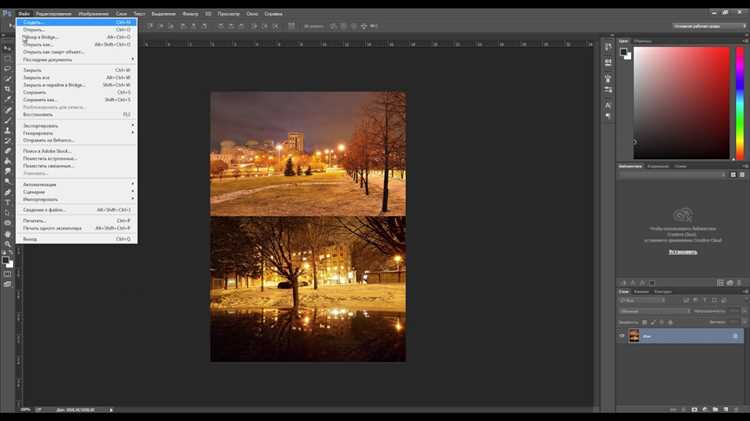
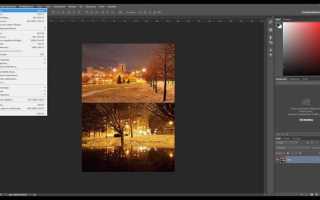
Для пакетного экспорта изображений в Photoshop оптимально использовать функцию Image Processor. Она позволяет одновременно обработать целые папки с файлами, сохранив их в форматах JPEG, PSD или TIFF с настройкой качества и размеров. Это особенно полезно при подготовке серии снимков для веб-публикаций или печати, где важна единообразная компрессия и разрешение.
Перед началом экспорта убедитесь, что все фотографии организованы в одной папке и имеют корректные цветовые профили. Photoshop позволяет автоматически конвертировать профили в sRGB или Adobe RGB, что предотвращает искажения цвета при дальнейшей публикации. Для ускорения работы рекомендуется отключить лишние слои и эффекты, которые не должны попадать в итоговые файлы.
При использовании Image Processor вы можете задать отдельные подпапки для каждого формата, что упрощает управление экспортированными файлами. Для JPEG доступна опция оптимизации под веб с точным указанием качества от 0 до 12, а для PSD сохраняются все слои и маски, что облегчает дальнейшую доработку. Если требуется изменение размеров, указывайте максимальную ширину или высоту, и Photoshop масштабирует изображения пропорционально без потери качества.
Дополнительно можно интегрировать экспорт с Actions, чтобы применять корректировки или фильтры к каждой фотографии перед сохранением. Это особенно удобно при обработке большого объема файлов с одинаковыми требованиями к цветокоррекции, резкости или водяным знакам. Такой подход сокращает время работы и снижает вероятность ошибок при ручной обработке.
Подготовка изображений для пакетного экспорта
Перед началом пакетного экспорта в Photoshop важно убедиться, что все изображения имеют одинаковый цветовой профиль. Для веб-публикаций оптимально использовать sRGB, для печати – Adobe RGB (1998). Несоответствие профилей может привести к заметным изменениям цвета после экспорта.
Размеры файлов также следует стандартизировать. Если исходные изображения различаются по разрешению, рекомендуется создать отдельную папку и применить команду «Image Processor» для масштабирования до единого формата, например 1920×1080 пикселей для онлайн-галерей. Это обеспечит одинаковую детализацию и предотвратит искажения при пакетной обработке.
Важно проверять глубину битности файлов. Photoshop корректно обрабатывает 8-битные и 16-битные изображения, но для быстрого экспорта большого объема файлов чаще используют 8-битный формат. В таблице ниже приведены оптимальные параметры подготовки для разных целей:
| Цель | Цветовой профиль | Размер | Битность |
|---|---|---|---|
| Веб-публикация | sRGB | 1920×1080 px | 8 бит |
| Печать | Adobe RGB (1998) | 3000×2000 px | 16 бит |
| Соцсети | sRGB | 1080×1080 px | 8 бит |
Перед экспортом стоит проверить наличие прозрачных слоев. Если они не нужны, их лучше объединить или удалить, чтобы избежать неожиданных прозрачностей и ошибок при сохранении форматов JPEG или TIFF.
Наконец, рекомендуется присвоить файлам логичные имена с нумерацией, например «product_001.jpg», «product_002.jpg». Photoshop корректно обрабатывает последовательные имена при пакетном экспорте, что экономит время на переименование вручную после сохранения.
Использование функции «Обработка файлов» через скрипт
Функция «Обработка файлов» в Photoshop позволяет автоматизировать экспорт и редактирование множества изображений с помощью заранее заданного скрипта. Основное преимущество этого метода – возможность применять одинаковые операции ко всем файлам из папки без ручного вмешательства.
Для начала нужно подготовить скрипт на языке JavaScript или ExtendScript. Скрипт может включать команды по изменению размера, наложению фильтров, конвертации в другие форматы, добавлению водяных знаков и сохранению с уникальными именами. Важно проверять совместимость скрипта с версией Photoshop и установленными плагинами.
Запуск функции осуществляется через меню Файл → Автоматизация → Обработка файлов. В диалоговом окне выбирается исходная папка с изображениями, целевая папка для сохранения и скрипт для применения. Опция «Сохранять структуру папок» полезна при работе с большим количеством вложенных директорий.
При использовании скрипта рекомендуется включать проверку формата файлов. Например, ограничить обработку только JPEG и PNG, чтобы избежать ошибок при открытии RAW или TIFF. Также можно настроить переименование файлов с помощью последовательных чисел или добавления префиксов, что упрощает каталогизацию.
Для ускорения обработки больших пакетов изображений полезно отключать функции предварительного просмотра и создавать временные копии. Скрипт может быть настроен на многопоточную обработку, если система поддерживает параллельные процессы, что сокращает время экспорта до нескольких минут для сотен файлов.
После завершения обработки важно проверить несколько файлов на соответствие параметрам скрипта: корректность размера, цветового профиля и сохранённого формата. Любые ошибки лучше исправлять в самом скрипте, а не вручную, чтобы сохранить эффективность автоматизации и минимизировать риск потери данных.
Настройка формата и качества экспортируемых файлов

Выбор формата при массовом экспорте в Photoshop напрямую влияет на размер и совместимость файлов. Для фотографий оптимален JPEG с качеством 8–12, для изображений с прозрачными элементами – PNG-24. TIFF используют для печати или архивирования без потерь.
Ползунок качества JPEG в Photoshop отображает числовые значения 0–12. Значение 10 обычно обеспечивает баланс между размером и детализацией. При значении 8 вес файла снижается до 40%, сохраняя приемлемую четкость для веб.
PNG-24 сохраняет полную палитру и прозрачность. PNG-8 уменьшает вес до 1/5, но ограничивает количество цветов до 256, что подходит для логотипов и иконок, но не для фотоматериалов.
Профиль цвета критичен при экспорте: sRGB для интернет-публикаций, Adobe RGB для профессиональной печати. Использование неправильного профиля может сделать цвета тусклыми или смещёнными.
При пакетной обработке через «Скрипты → Экспортировать наборы файлов» можно задать одинаковый формат и качество сразу для нескольких десятков изображений. Это исключает ошибки при ручном экспорте.
Прогрессивный JPEG ускоряет загрузку в браузере: изображение сначала отображается в низком разрешении и постепенно становится четким. Для фотографий с большим количеством деталей эта опция повышает восприятие контента.
Для сохранения возможности дальнейшей коррекции исходные файлы лучше архивировать в PSD или TIFF с сохранением слоёв. Конечный экспорт в JPEG или PNG должен выполняться только после окончательной цветокоррекции и ретуши.
Автоматическое переименование фотографий при экспорте
В Photoshop для пакетного экспорта нескольких изображений рекомендуется использовать функцию Batch Rename через меню File → Export → Export As или Scripts → Image Processor. Она позволяет задать шаблон именования, включающий дату, номер последовательности или метаданные файла. Например, шаблон IMG_[YYYY][MM][DD]_[001-999] автоматически пронумерует файлы по порядку и добавит текущую дату.
При создании правил переименования важно учитывать ограничения файловой системы. Windows и macOS не допускают использование символов / \ : * ? » < > |. Photoshop автоматически заменяет недопустимые символы на дефис или подчёркивание, но лучше заранее строить шаблон без потенциально проблемных знаков.
Для сохранения исходных названий можно использовать комбинацию Document Name + Sequence Number. Это особенно полезно, если исходные файлы имеют логичную структуру: например, снимки с разных событий или разных камер. Тогда экспортированные изображения сохранят связь с оригиналом, что облегчает поиск и архивирование.
Если требуется добавление дополнительных данных, таких как ISO, фокусное расстояние или имя камеры, Photoshop поддерживает вставку EXIF-метаданных в имена файлов. Шаблон [CameraModel]_[FocalLength]mm_[001] создаст уникальные имена, отражающие технические характеристики снимка без ручного редактирования.
Наконец, при массовом переименовании рекомендуется проверять результат на тестовой папке из 5–10 файлов. Это позволяет убедиться, что шаблон корректно формирует имена, не дублирует их и сохраняет удобочитаемость. После успешной проверки можно запускать обработку всей серии фотографий с минимальным риском ошибок.
Сохранение настроек экспорта для повторного использования

После настройки параметров экспорта в Photoshop вы можете сохранить их как предустановку для быстрого повторного использования. Для этого откройте меню Файл → Экспорт → Сохранить для Web (Legacy) или используйте современный Экспорт → Быстрый экспорт в формате PNG с настройками качества и размера.
В диалоговом окне сохранения выберите Сохранить предустановку. Укажите точное название, отражающее формат, качество и целевое устройство, например «JPEG_80_для_веба». Это позволит сразу идентифицировать нужный набор настроек при повторном экспорте.
Предустановки сохраняются в отдельной папке внутри профиля Photoshop, поэтому их можно переносить между компьютерами. Для этого скопируйте файлы с расширением .xmp из папки Adobe → Adobe Photoshop → Presets → Export Presets.
При пакетной обработке нескольких фотографий через Файл → Скрипты → Пакетная обработка вы можете выбрать сохранённую предустановку вместо ручного задания параметров для каждой фотографии. Это экономит десятки минут при экспорте сотен изображений.
Важно учитывать, что предустановки фиксируют размер, качество и формат, но не пути сохранения. Если требуется экспорт в разные папки, настройте путь вручную или используйте Имя файла + последовательность, чтобы Photoshop создавал уникальные имена автоматически.
Для сложных сценариев можно объединять предустановки с экшенами. Например, экшен выполняет корректировку цвета, а предустановка экспортирует результат в JPEG с заданным качеством. Это полностью автоматизирует поток работы без повторного вмешательства.
Обновлять предустановку можно через диалоговое окно экспорта: внесите новые параметры и сохраните под тем же именем, заменяя старую версию. Photoshop предупредит о перезаписи, предотвращая случайное дублирование настроек.
Регулярное хранение и систематизация предустановок особенно полезна при работе с проектами, где требования к форматам и качеству часто повторяются. Один раз созданная предустановка может использоваться годами без необходимости повторного ручного ввода параметров.
Обработка нескольких слоев и папок одновременно
В Photoshop выделение нескольких слоев или групп позволяет применять корректировки сразу ко всем выбранным элементам. Для этого удерживайте Ctrl (Cmd на Mac) и кликайте по нужным слоям или используйте Shift для последовательного диапазона.
Функция «Смарт-объекты» особенно полезна при массовой обработке. Преобразовав несколько слоев в один смарт-объект, вы сможете применять фильтры и трансформации без потери качества исходных данных.
Для изменения прозрачности нескольких слоев одновременно выделите их, затем в панели «Слои» настройте параметр Opacity. Аналогично работают режимы наложения – достаточно выбрать нужный режим, и он применится ко всем выделенным элементам.
Папки (группы слоев) можно редактировать комплексно: их масштабирование, перемещение и поворот затрагивают сразу все вложенные слои. Для сохранения точного позиционирования используйте сочетание Ctrl+T (Cmd+T) и зафиксируйте пропорции через Shift.
Сочетание слоев в одну группу ускоряет работу с масками. Применяя один слой-маску к группе, вы контролируете видимость всех включённых элементов без необходимости маскировать каждый слой отдельно.
Для пакетного выравнивания и распределения слоев используйте панель «Выравнивание» и «Распределение». Это особенно эффективно при работе с одинаковыми объектами на разных слоях, чтобы избежать ручного выравнивания.
Автоматизация через действия позволяет сохранять последовательность изменений для всех выбранных слоев и папок. Например, можно создать действие, которое изменяет размер, применяет фильтры и экспортирует результат, что экономит десятки минут при массовой обработке.
Не забывайте про слои с эффектами. Если вы применяете стиль слоя к группе, все эффекты наследуются вложенными слоями. Это упрощает одновременное управление тенями, свечением и другими стилями без редактирования каждого слоя отдельно.
Использование действий для автоматизации экспорта
В Photoshop создание действий позволяет записывать последовательность шагов редактирования и последующего экспорта, что значительно ускоряет обработку множества файлов. Для начала откройте панель Actions через меню Window → Actions и создайте новую группу для конкретного проекта.
Нажав кнопку Создать новое действие, присвойте ему информативное имя, например «Экспорт JPEG 1080px». Включите опцию записи, после чего все ваши действия в документе будут фиксироваться.
Следующий шаг – настройка формата экспорта. Используйте File → Export → Export As и укажите нужный формат, размер и качество. Эти параметры будут автоматически применяться ко всем файлам, если действие запускается в пакетном режиме.
Чтобы применить действие к группе изображений, откройте File → Automate → Batch. В диалоговом окне укажите папку источника и папку назначения, а также выберите созданное действие. Можно включить опцию переименования файлов с шаблоном, например image_001.jpg, image_002.jpg.
Для работы с разными форматами создайте несколько действий, каждое с индивидуальными настройками качества и разрешения. Например, одно действие для веб-версии с качеством 60%, другое для печати с максимальным качеством 300 DPI.
Важно протестировать действие на нескольких файлах перед массовым запуском. Это позволит убедиться, что размеры, цветовой профиль и сжатие соответствуют ожиданиям и не вызывают ошибок при пакетной обработке.
Использование действий в сочетании с пакетной обработкой экономит часы ручной работы. Даже сложные последовательности с корректировкой резкости, кадрированием и применением водяных знаков выполняются автоматически, сохраняя единый стандарт для всей коллекции фотографий.
Проверка и корректировка экспортированных файлов
Следующий момент – цветовой профиль. Экспортированные изображения в формате JPEG или PNG могут неожиданно менять оттенки, если не использовать sRGB для веба или Adobe RGB для печати. Открытие файлов и просмотр в Photoshop позволяет выявить сдвиг цвета и при необходимости конвертировать профиль через меню Edit → Convert to Profile.
Размер файла часто влияет на качество и скорость работы. Если файлы превышают 10 МБ, целесообразно использовать опцию «Save for Web» с регулировкой качества JPEG между 60–80%. Это снижает вес без заметной потери детализации.
Для проверки резкости рекомендуется масштабировать изображение до 100% и внимательно осмотреть края объектов. Иногда автоматический экспорт снижает резкость, поэтому может потребоваться легкое применение фильтра Unsharp Mask с радиусом 0,5–1,0 пикселя.
Проверка прозрачности важна для PNG и TIFF. Если фон стал черным или белым вместо прозрачного, нужно убедиться, что слой сохранён как Transparent и что при экспорте включена соответствующая опция.
При пакетной обработке легко пропустить метаданные. Если необходимы авторские данные, геотеги или EXIF, проверьте их через File → File Info. Photoshop позволяет добавлять и редактировать эту информацию до и после экспорта.
Совет по контролю имен файлов: после экспорта убедитесь, что все названия уникальны и соответствуют структуре проекта. Photoshop добавляет номера автоматически, но иногда полезно использовать собственный шаблон вроде Проект_Дата_№ для упрощения дальнейшей сортировки.
Наконец, открытие всех экспортированных файлов в отдельной вкладке помогает выявить случайные ошибки, такие как обрезанные края, потеря слоев или нежелательные цветовые искажения. Это экономит время на исправления перед публикацией или печатью.
Вопрос-ответ:
Как экспортировать сразу несколько фотографий в Photoshop без открытия каждой отдельно?
В Photoshop можно использовать функцию «Пакетная обработка» через меню «Файл» → «Сценарии» → «Обработать папку». Достаточно выбрать папку с нужными изображениями, указать папку для сохранения результата и формат экспорта. Программа автоматически применит заданные настройки ко всем файлам.
Можно ли одновременно изменить формат нескольких изображений при экспорте?
Да, при пакетной обработке Photoshop позволяет указать формат сохранения, например JPEG, PNG или TIFF. Также можно настроить качество изображения и параметры сжатия, чтобы все файлы сохранялись в одинаковом виде, без необходимости открывать и сохранять их по отдельности.
Как сохранить несколько фотографий с одинаковыми настройками качества и размера?
Для этого при экспорте используется действие (Action). Сначала записывается одно действие: изменение размера, настройка качества и другие параметры. Затем в меню «Обработать папку» выбирается это действие, и Photoshop применяет его ко всем файлам из выбранной папки, сохраняя их с одинаковыми характеристиками.
Можно ли задать отдельные папки для исходных и готовых файлов при пакетной обработке?
Да, в диалоговом окне «Обработать папку» есть возможность выбрать папку с исходными изображениями и указать другую папку для сохранения обработанных файлов. Это позволяет не смешивать оригиналы с экспортированными копиями и упрощает организацию фотографий после обработки.

 Загрузка...