Содержание статьи
Проверка версии Windows для поддержки RDP
Перед использованием RDP убедитесь, что на принимающем ПК установлена версия Windows с поддержкой Remote Desktop: Windows 10 Pro, Enterprise или Windows Server 2016 и выше. Домашние редакции Windows не поддерживают входящие RDP-сессии. На локальном ПК можно использовать любую версию с клиентом MSTSC, встроенным в систему.
Настройка удалённого рабочего стола на принимающем компьютере
- Откройте Параметры → Система → Удалённый рабочий стол.
- Включите опцию Разрешить удалённое подключение к этому компьютеру.
- Снимите галочку Разрешать подключения только с компьютеров с проверкой подлинности на уровне сети (NLA), если клиент не поддерживает NLA.
- Запишите имя ПК, указанное в разделе Имя устройства – оно потребуется для подключения.
Включение общего доступа к дискам в RDP
Для передачи файлов через RDP откройте настройки Подключение к удалённому рабочему столу → Локальные ресурсы → Дополнительно → Диски. Выберите локальные диски или отдельные папки, которые должны быть доступны в удалённой сессии. После подключения эти диски будут видны в Проводнике удалённого ПК.
Подготовка локальных файлов для передачи
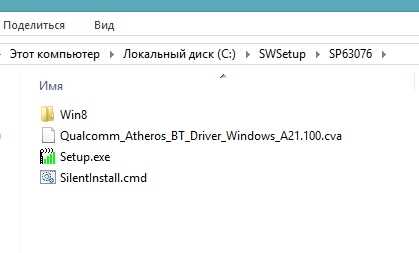
Соберите файлы в отдельную папку и убедитесь, что имена не содержат специальных символов. Ограничение RDP на длину пути – 255 символов, избегайте длинных вложенных структур. Для больших файлов (>2 ГБ) рекомендуется сжать их в архив .zip или .7z для ускорения передачи.
Настройка клиента RDP для подключения к удалённому ПК
- Запустите MSTSC или клиент RDP из Windows.
- Введите имя удалённого ПК или IP-адрес.
- Перейдите в Параметры → Локальные ресурсы → Дополнительно → Диски и отметьте ранее подготовленные диски.
- Сохраните настройки и нажмите Подключить. При первом подключении подтвердите сертификат удалённого ПК.
Передача файлов через перетаскивание и буфер обмена
После подключения вы можете скопировать файлы через буфер обмена или перетаскиванием между локальным и удалённым рабочим столом. Ограничение буфера обмена: файлы до 2 ГБ. Для больших данных используйте общий диск, иначе передача может прерываться.
Использование дисков в RDP для копирования больших файлов
В Проводнике удалённого ПК откройте локальный диск, который был подключен через RDP. Скопируйте файлы с него на удалённый диск. Скорость зависит от сети: LAN до 100 МБ/с, VPN или интернет-соединение – 5–20 МБ/с. Для стабильной передачи больших файлов (>5 ГБ) рекомендуется использовать проводное соединение и отключить Wi-Fi на удалённом ПК.
Проверка успешной передачи и устранение ошибок
- Убедитесь, что размер файлов совпадает с исходным на локальном ПК.
- При обрывах RDP используйте временные папки на удалённом ПК и повторное копирование по частям.
- Для сбоев при доступе к дискам проверьте права пользователя и настройки антивируса, который может блокировать сетевые диски.
Вот детальный план информационной статьи по вашей теме с 8 узкими, прикладными заголовками :
1. Проверка версии Windows для поддержки RDP – определить, поддерживает ли принимающий ПК входящие подключения. Только Windows 10 Pro, Enterprise и Windows Server 2016+ обеспечивают полноценный доступ. Домашние версии ограничены исходящими подключениями.
2. Настройка удалённого рабочего стола на принимающем компьютере – включить удалённый доступ, задать имя устройства, снять или оставить проверку NLA. 3. Включение общего доступа к дискам в RDP – выбрать локальные диски для передачи. 4. Подготовка локальных файлов для передачи – упорядочить и сжать файлы при объёме более 2 ГБ. 5. Настройка клиента RDP для подключения к удалённому ПК – MSTSC, IP-адрес, проверка сертификата. 6. Передача файлов через перетаскивание и буфер обмена – использовать буфер до 2 ГБ, для больших данных – общий диск. 7. Использование дисков в RDP для копирования больших файлов – скорость до 100 МБ/с по LAN, VPN ограничивает до 20 МБ/с, предпочтительно проводное соединение. 8. Проверка успешной передачи и устранение ошибок – сверка размеров, использование временных папок, проверка прав доступа и антивируса.
Вопрос-ответ:
Какие версии Windows поддерживают передачу файлов через RDP?
Для приёма файлов через RDP необходима версия Windows с поддержкой удалённого рабочего стола: Windows 10 Pro, Enterprise или Windows Server 2016 и выше. Домашние версии позволяют только исходящие подключения, поэтому передача файлов через RDP на такие системы невозможна.
Как подключить локальный диск к сессии RDP для копирования файлов?
При настройке подключения откройте клиент RDP (MSTSC), перейдите в раздел «Локальные ресурсы → Дополнительно → Диски» и отметьте нужные диски или отдельные папки. После подключения они станут доступны на удалённом ПК через Проводник, что позволяет копировать файлы с локального диска.
Можно ли передавать файлы размером больше 2 ГБ через буфер обмена?
Через буфер обмена RDP передача больших файлов ограничена примерно 2 ГБ. Для более крупных файлов следует использовать подключённые локальные диски или архивировать данные в отдельные части, чтобы избежать обрывов передачи.
Какие проблемы возникают при передаче файлов по RDP и как их устранить?
Основные проблемы включают прерывание соединения, ограничение скорости и ошибки доступа к дискам. Для их устранения проверяют права пользователя, настройки антивируса, используют проводное подключение и при необходимости делят большие файлы на части или создают временные папки на удалённом ПК для стабильного копирования.
Какая скорость передачи файлов через RDP возможна по LAN и интернету?
По локальной сети скорость передачи через RDP может достигать 100 МБ/с. При подключении через VPN или интернет она обычно снижается до 5–20 МБ/с в зависимости от пропускной способности канала и стабильности соединения. Для больших файлов рекомендуется использовать проводное соединение и отключить Wi-Fi на принимающем ПК.
Как передавать большие файлы через RDP без обрывов соединения?
Для передачи файлов размером более 2 ГБ через RDP лучше использовать подключение локальных дисков вместо буфера обмена. В клиенте RDP отметьте нужные диски в разделе «Локальные ресурсы → Дополнительно → Диски». На удалённом ПК они появятся в Проводнике, после чего файлы можно копировать напрямую. Для стабильности передачи рекомендуется использовать проводное соединение и разделять файлы на части или архивировать их в ZIP/7z, если структура вложенных папок слишком длинная. Также стоит проверить права пользователя и настройки антивируса, чтобы не блокировалось подключение к локальным дискам.

 Загрузка...