Содержание статьи

Google Earth предоставляет доступ к обширным картографическим данным, включая спутниковые снимки, 3D-модели и топографические карты. Для сохранения участка карты на локальный компьютер требуется корректная настройка программы и понимание доступных форматов сохранения. Важно учитывать, что стандартное сохранение изображений отличается от экспорта KML или KMZ файлов, которые содержат географические координаты и могут использоваться в других GIS-приложениях.
Перед началом загрузки необходимо определить масштаб и разрешение нужной карты. Снимки с высоким разрешением занимают больше места и требуют стабильного интернет-соединения при загрузке. Для конкретных областей можно заранее проложить маршруты или выделить интересующие объекты, чтобы облегчить последующую работу с картой.
Загрузка карты в Google Earth не ограничивается сохранением картинки на диск. С помощью функций экспорта можно получить данные о слоях, метках и путевых точках. Это позволяет интегрировать карты в презентации, аналитические отчеты или планировочные проекты. Пошаговое соблюдение рекомендаций минимизирует риск потери деталей и обеспечивает точное воспроизведение выбранного участка.
Выбор версии Google Earth для скачивания карт

Для сохранения карт важен выбор версии Google Earth. Desktop-версия Google Earth Pro позволяет экспортировать изображения с разрешением до 4800×3200 пикселей и сохранять KML/KMZ-файлы с полной информацией о слоях и метках. Бесплатная Web-версия ограничена функцией «Сохранить изображение» и не поддерживает полноценный экспорт KML, что снижает гибкость использования данных.
При работе с большим количеством участков или высокодетализированными картами рекомендуется Google Earth Pro для Windows и macOS. Версия для мобильных устройств обеспечивает только просмотр и локальное сохранение скриншотов, что подходит для быстрых проверок, но не для последующей аналитики.
Перед установкой Desktop-версии важно проверить совместимость с операционной системой: минимальные требования включают 4 ГБ оперативной памяти, видеокарту с поддержкой OpenGL 2.0 и свободное место на диске не менее 2 ГБ. Для стабильной работы с 3D-моделями и спутниковыми снимками высокого разрешения желательно наличие интернет-соединения с пропускной способностью от 10 Мбит/с.
Настройка программы перед сохранением карты
Перед сохранением карты в Google Earth Pro необходимо настроить параметры отображения. В разделе Инструменты → Параметры → Просмотр рекомендуется отключить ненужные слои, такие как Границы и подписи или 3D-здания, если они не нужны для конкретного участка. Это снижает нагрузку на систему и позволяет получить более чистое изображение.
Для улучшения качества снимков следует выставить максимальное разрешение в окне Файл → Сохранить → Сохранить изображение. Параметр Разрешение задается вручную до 4800×3200 пикселей, а качество JPEG следует установить на 100%, чтобы детали рельефа и объектов были четкими.
Если планируется экспорт KML или KMZ-файлов, важно проверить наличие всех необходимых меток, путевых точек и полигонов на карте. Настройка видимости слоев позволяет исключить лишние объекты и уменьшить размер итогового файла, что облегчает последующую работу с картой в GIS-программах.
Поиск нужного участка карты в Google Earth
Для точного выбора области используйте панель поиска в верхнем левом углу Google Earth. Введите координаты или название города, района или конкретного объекта. Программа автоматически переместит карту к заданной точке, позволяя оценить масштаб и детализацию.
Для более точного позиционирования применяйте инструмент Навигация: колесико мыши регулирует масштаб, а удерживание правой кнопки позволяет вращать карту под нужным углом. При работе с крупными участками рекомендуется разбить область на несколько фрагментов и сохранять каждый отдельно для сохранения качества.
Дополнительно можно использовать Историю снимков для выбора наиболее свежих или четких изображений. Это особенно важно при скачивании спутниковых карт для анализа застройки, дорожной сети или природных объектов, где изменения происходят часто и стандартная карта может быть устаревшей.
Использование функции «Сохранить изображение» для карты

Функция «Сохранить изображение» позволяет получить статичный снимок выбранного участка карты с указанным разрешением и видом. Для сохранения изображения выполните следующие шаги:
- Откройте Google Earth Pro и отрегулируйте масштаб и угол обзора нужного участка.
- Включите или отключите слои через Слои, чтобы оставить только необходимую информацию на карте.
- Перейдите в меню Файл → Сохранить → Сохранить изображение.
- Установите максимальное разрешение, обычно до 4800×3200 пикселей, и формат файла (JPEG или PNG).
- Проверьте отметку «Включить легенду и масштаб» при необходимости отображения масштабной линейки.
- Сохраните файл в удобное место на компьютере с понятным именем для последующего использования.
При сохранении нескольких частей большой области рекомендуется сохранять фрагменты отдельно, чтобы сохранить высокое качество и избежать искажения деталей при объединении изображений.
Скачивание карты через экспорт KML/KMZ файлов

Экспорт KML или KMZ позволяет сохранить географические данные, включая метки, линии, полигоны и маршруты, для последующего использования в GIS-программах или других проектах. Процесс выполняется через Google Earth Pro следующим образом:
- Выберите нужный объект или участок на карте.
- Щелкните правой кнопкой мыши по слою или папке в Мои места и выберите Сохранить место как….
- Укажите формат файла: KML для текстового представления данных или KMZ для сжатого архива с изображениями и слоями.
- Выберите папку для сохранения и введите имя файла.
- Нажмите Сохранить для экспорта.
Основные различия между KML и KMZ отображены в таблице:
| Формат | Описание | Применение |
|---|---|---|
| KML | Текстовый файл с координатами, описаниями и стилями объектов | Используется для редактирования и интеграции в GIS-программы |
| KMZ | Сжатый архив KML с включенными изображениями и ресурсами | Удобен для обмена и переноса проектов с сохранением визуальных данных |
Экспорт KML/KMZ особенно полезен при работе с несколькими слоями, маршрутовыми точками или когда требуется совместная работа над картой с другими пользователями.
Сохранение спутниковых снимков с высоким разрешением
Для сохранения спутниковых снимков высокого качества используйте Google Earth Pro, так как веб-версия ограничена разрешением. В меню Файл → Сохранить → Сохранить изображение выберите максимальные параметры разрешения, доступные для выбранной области, обычно до 4800×3200 пикселей.
Перед сохранением рекомендуется:
- Отключить слои Дороги, Границы и подписи и другие ненужные элементы через панель Слои.
- Настроить угол обзора и масштаб для минимизации искажений перспективы.
- Использовать инструмент История снимков для выбора наилучшего качества изображений за конкретный период.
При сохранении больших участков разделяйте область на несколько фрагментов, чтобы сохранить детализацию и облегчить последующую обработку. Рекомендуется сохранять файлы в формате PNG для сохранения максимального качества и точной цветопередачи.
Обработка и конвертация скачанных карт в другие форматы
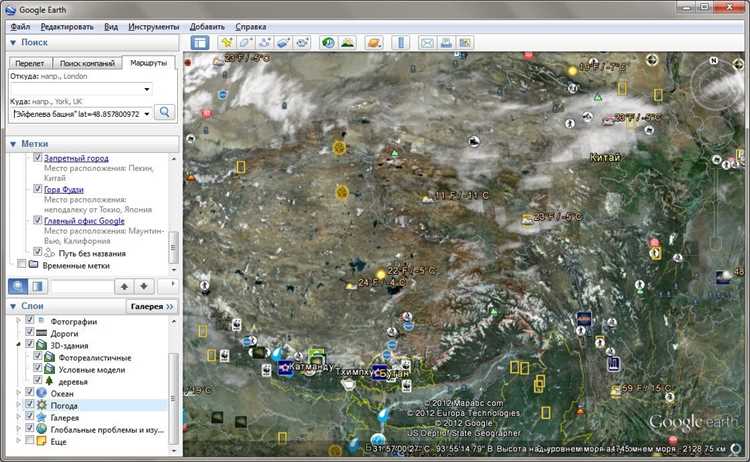
Скачанные изображения и KML/KMZ-файлы часто требуют обработки для дальнейшего использования в GIS-программах или графических редакторах. Для растровых снимков рекомендуется использовать программы типа QGIS или Adobe Photoshop для коррекции цвета, обрезки и объединения нескольких фрагментов карты.
KML/KMZ-файлы можно конвертировать в форматы Shapefile (SHP) или GeoJSON с помощью QGIS или онлайн-конвертеров. Это позволяет интегрировать данные с другими географическими информационными системами, анализировать маршруты, полигоны и метки.
При конвертации важно сохранить проекцию координат и структуру слоев. Рекомендуется предварительно проверять свойства каждого слоя, удалять пустые объекты и объединять дублирующие элементы, чтобы итоговый файл оставался компактным и корректно отображался в целевой программе.
Советы по хранению и организации загруженных карт
Правильная организация загруженных карт облегчает их использование и последующую обработку. Для этого рекомендуется:
- Создавать отдельные папки для разных регионов или проектов, чтобы быстро находить нужный материал.
- Использовать понятные имена файлов, включающие дату, масштаб и тип данных (например, Москва_2025_4800x3200.png или Маршрут1.kmz).
- Разделять растровые изображения и KML/KMZ-файлы, чтобы избежать путаницы между графическими и географическими данными.
- Регулярно создавать резервные копии на внешнем носителе или облачном хранилище для защиты от потери данных.
- Вести таблицу или журнал с описанием содержимого каждого файла, включая дату создания, разрешение и особенности слоя.
При работе с большим количеством карт удобно использовать структуры папок по типу данных: Спутниковые снимки → Город → Год или KML/KMZ → Проект → Версия. Это ускоряет поиск и упрощает интеграцию файлов в аналитические и презентационные проекты.
Вопрос-ответ:
Какая версия Google Earth подходит для скачивания карт с высоким разрешением?
Для загрузки карт с максимальным разрешением лучше использовать Google Earth Pro для Windows или macOS. Эта версия позволяет сохранять изображения до 4800×3200 пикселей и экспортировать KML/KMZ-файлы с метками, путевыми точками и слоями. Мобильная версия и веб-версия ограничены функционалом и не позволяют получить такие данные.
Как сохранить спутниковый снимок нужного участка без лишних элементов?
Перед сохранением изображения отключите ненужные слои через панель Слои, например Границы и подписи или 3D-здания. Настройте масштаб и угол обзора, затем используйте меню Файл → Сохранить → Сохранить изображение, выбрав максимальное разрешение и формат PNG или JPEG. Так снимок будет содержать только необходимые данные и сохранять детализацию.
Можно ли экспортировать карту с маршрутами и метками для дальнейшего использования в других программах?
Да, Google Earth Pro позволяет экспортировать данные в формате KML или KMZ. Для этого выделите нужный слой или папку в Мои места, щелкните правой кнопкой мыши и выберите Сохранить место как…. KML сохраняет координаты и стили объектов, а KMZ дополнительно включает изображения и ресурсы, что удобно для передачи другим пользователям или интеграции в GIS-программы.
Как правильно хранить и систематизировать загруженные карты?
Рекомендуется создавать отдельные папки по регионам или проектам и давать файлам понятные имена с указанием даты, масштаба и типа данных. Разделяйте растровые изображения и KML/KMZ-файлы. Для удобства можно вести таблицу с описанием содержимого каждого файла. Также полезно создавать резервные копии на внешних носителях или в облачном хранилище для защиты данных.

 Загрузка...