Содержание статьи
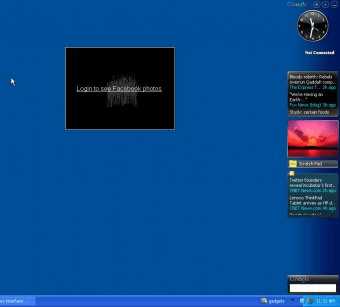
Google Desktop – это программа для поиска и организации информации на компьютере под управлением Windows и Mac. Она индексирует файлы, электронную почту, заметки и историю браузера, позволяя мгновенно находить нужные документы без ручного поиска по папкам.
Установка Google Desktop занимает несколько минут. После запуска программа автоматически создает индекс всех выбранных файловых форматов, включая текстовые документы, PDF, электронные таблицы и сообщения электронной почты из популярных почтовых клиентов. Пользователь может самостоятельно указать, какие папки и типы файлов сканировать.
Поиск через Google Desktop работает по принципу мгновенного поиска: при вводе запроса программа отображает результаты сразу же, включая содержимое файлов, заголовки сообщений и ссылки на веб-страницы, ранее открытые на компьютере. Результаты сортируются по релевантности, а также можно фильтровать их по дате и типу документа.
Гаджеты и панели инструментов позволяют быстро получать доступ к календарю, почте, новостям и заметкам без запуска отдельных приложений. Пользователь может добавлять или удалять гаджеты, настраивать их размер и положение на рабочем столе, что упрощает ежедневное использование программы.
Обновления Google Desktop включают улучшения индексации и исправления ошибок. Программа совместима с большинством популярных офисных приложений, браузеров и почтовых клиентов, обеспечивая интеграцию и стабильную работу на современном оборудовании.
Как установить Google Desktop на Windows
Скачайте последнюю версию Google Desktop с официального сайта или проверенного источника. Убедитесь, что ваша система работает на Windows 7, 8 или 10 с правами администратора.
Запустите установочный файл и в окне выбора компонентов отметьте необходимые элементы: индексатор файлов, панель поиска, гаджеты рабочего стола. Рекомендуется оставить все стандартные компоненты для полного функционала.
Выберите папку для установки программы. По умолчанию это C:\Program Files\Google\Google Desktop, но при необходимости можно указать другой путь. Нажмите кнопку «Установить» и дождитесь завершения процесса.
После установки откроется мастер настройки. Укажите папки для индексирования: можно добавить рабочий стол, «Документы», «Загрузки» и почтовые клиенты. Включите автоматическое обновление индекса, чтобы новые файлы автоматически попадали в поиск.
Перезагрузите компьютер для корректной интеграции панели поиска и гаджетов. После перезагрузки можно протестировать поиск, введя название файла или ключевое слово из документа, чтобы убедиться в правильной индексации.
Настройка индексации файлов и папок

Для точного поиска информации через Google Desktop важно настроить индексацию файлов и папок. Перейдите в меню настроек программы и откройте раздел «Индексирование». Здесь можно выбрать типы файлов и конкретные папки, которые будут включены в индекс.
Рекомендуется создавать отдельные категории для документов, изображений и электронных писем, чтобы ускорить поиск и фильтрацию результатов. Для документов поддерживаются форматы: DOC, DOCX, XLS, XLSX, PDF, TXT. Для изображений: JPG, PNG, GIF.
Пример настройки индексации:
| Тип данных | Папки для индексации | Форматы файлов |
|---|---|---|
| Документы | Документы, Рабочий стол | DOC, DOCX, XLS, XLSX, PDF, TXT |
| Электронная почта | Outlook, Thunderbird | PST, OST, MBOX |
| Изображения | Изображения, Загрузки | JPG, PNG, GIF |
| Веб-страницы | История браузеров | HTML, HTM |
После выбора папок и типов файлов включите автоматическое обновление индекса. Это позволит Google Desktop добавлять новые файлы и изменения без ручной повторной индексации. Для больших папок с тысячами файлов рекомендуется запускать индексацию поэтапно, чтобы снизить нагрузку на систему.
Поиск электронной почты и документов с помощью Google Desktop
Google Desktop позволяет мгновенно находить письма и документы на компьютере. Для поиска электронной почты программа поддерживает интеграцию с Outlook, Thunderbird и другими популярными клиентами. После индексации писем можно искать по отправителю, теме, дате или ключевым словам в теле письма.
Для поиска документов используйте строку поиска панели Google Desktop. Программа просматривает содержимое файлов, включая DOC, PDF, XLS и TXT. Результаты отображаются с выделением ключевых слов и ссылкой на папку, где находится файл.
Для точного поиска можно использовать операторы: from: для писем, type: для конкретного типа файлов, date: для выбора диапазона дат. Например, запрос from:ivan type:pdf date:2025-01-01..2025-10-01 покажет PDF-документы от отправителя Иван за указанный период.
Рекомендуется проверять актуальность индекса перед поиском важных документов. Для этого откройте настройки и запустите обновление индекса для папок с недавно добавленными файлами или письмами, чтобы гарантировать полноту результатов.
Использование панели гаджетов для быстрого доступа к информации

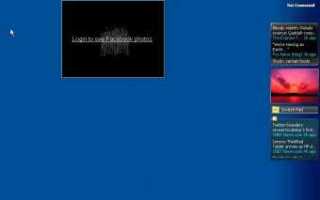
Панель гаджетов Google Desktop размещается на рабочем столе и обеспечивает быстрый доступ к часто используемой информации. Пользователь может добавлять гаджеты для просмотра почты, календаря, новостей, заметок и погоды.
Каждый гаджет можно настраивать: изменять размер, положение на экране и период обновления данных. Например, почтовый гаджет обновляет список входящих писем каждые 5 минут, а календарь отображает ближайшие события с выделением текущей даты.
Для создания заметок используйте встроенный гаджет «Sticky Notes». Он позволяет сохранять текстовые напоминания и привязывать их к определенным папкам или проектам. Все изменения синхронизируются с индексом программы для быстрого поиска.
Рекомендуется группировать гаджеты по функционалу: рабочие инструменты, личные заметки, новости. Это упрощает управление панелью и ускоряет доступ к нужной информации без открытия отдельных приложений.
Настройка безопасного поиска и фильтров

Google Desktop позволяет ограничивать результаты поиска и фильтровать нежелательный контент. Для настройки откройте раздел «Настройки поиска» и активируйте фильтры по типу файлов, дате и источнику.
Рекомендуется использовать следующие параметры фильтрации:
- Тип файлов: включите только нужные форматы, например DOC, PDF, XLS для документов и JPG, PNG для изображений.
- Папки: ограничьте индексацию определенными каталогами, чтобы исключить временные и системные файлы.
- История браузера: включайте только проверенные сайты, исключая куки и кэш для приватности.
- Дата создания и изменения: фильтруйте файлы по диапазону дат для ускорения поиска актуальной информации.
Для безопасного поиска электронной почты:
- Активируйте фильтр по отправителю и теме письма.
- Исключите спам и архивные папки из индексации.
- Настройте регулярное обновление индекса только для доверенных почтовых клиентов.
После настройки фильтров рекомендуется протестировать поиск, введя ключевые слова и проверив корректность результатов. Это гарантирует, что индексация не включает ненужные данные и поиск возвращает только релевантные файлы и письма.
Создание и использование заметок через Google Desktop
Google Desktop позволяет создавать текстовые заметки с привязкой к рабочему столу. Заметки сохраняются в индекс программы, что обеспечивает быстрый поиск по содержимому.
Для работы с заметками:
- Откройте гаджет «Sticky Notes» на панели Google Desktop.
- Нажмите кнопку «Создать заметку» и введите текст. Можно использовать списки, ключевые слова и краткие напоминания.
- При необходимости присвойте заметке заголовок для удобного поиска.
- Сохраняйте заметки в выбранной папке или категории, чтобы организовать их по проектам или темам.
Рекомендации по использованию заметок:
- Используйте ключевые слова в начале текста для быстрого поиска через панель Google Desktop.
- Обновляйте заметки по мере изменения информации, чтобы индекс отражал актуальные данные.
- Удаляйте устаревшие заметки, чтобы избежать перегрузки индекса.
- Группируйте заметки по проектам или типу задач для удобного доступа через гаджет.
Регулярное использование заметок позволяет ускорить рабочий процесс и хранить важные данные в доступной и индексируемой форме.
Обновления программы и устранение неполадок
Google Desktop регулярно получает обновления, которые включают исправления ошибок, улучшения индексации и новые гаджеты. Для проверки доступных обновлений откройте меню программы и выберите «Проверить обновления». При подключении к интернету новые версии загружаются автоматически, если активирована соответствующая опция.
Проблемы с индексом возникают, если программа не может получить доступ к файлам или папкам. Решение включает проверку прав доступа к каталогу и исключение временных файлов из индексации. Для полной переиндексации откройте настройки и выберите «Перестроить индекс».
Сбой гаджетов обычно связан с конфликтами приложений или устаревшими компонентами. Рекомендуется закрыть все гаджеты, очистить кеш программы и перезапустить панель. Если ошибка повторяется, удалите проблемный гаджет и установите его заново.
Ошибки поиска часто возникают при поврежденном индексе. Для устранения откройте настройки, выполните проверку целостности индекса и включите автоматическое обновление. Это гарантирует актуальность данных и корректное отображение результатов поиска.
Для стабильной работы программы следует регулярно проверять обновления, контролировать состояние индекса и следить за совместимостью с операционной системой и установленными приложениями.
Совместимость Google Desktop с другими приложениями
Google Desktop интегрируется с популярными почтовыми клиентами, офисными приложениями и браузерами. Для поиска электронной почты поддерживаются Outlook, Thunderbird и Windows Mail. Программа индексирует сообщения, вложения и контакты, что позволяет выполнять поиск по отправителю, теме и содержимому письма.
Для работы с документами Google Desktop поддерживает форматы DOC, DOCX, XLS, XLSX, PDF и TXT. Программа корректно индексирует файлы, созданные в Microsoft Office, LibreOffice и OpenOffice. Рекомендуется проверять наличие обновлений для совместимости с новыми версиями офисных пакетов.
Интеграция с браузерами включает Firefox, Chrome и Internet Explorer. Google Desktop индексирует историю просмотров, закладки и кэшированные страницы, что ускоряет поиск информации, ранее открытой в интернете. Для надежной работы убедитесь, что браузеры закрыты во время первичной индексации.
Гаджеты программы совместимы с другими приложениями на рабочем столе. Например, календарь и почтовый гаджет могут синхронизироваться с системными напоминаниями и почтовыми клиентами. Рекомендуется проверять права доступа и разрешения для корректного отображения данных.
Вопрос-ответ:
Что такое Google Desktop и для чего он нужен?
Google Desktop — это программа для поиска информации на компьютере. Она индексирует файлы, письма, заметки и историю браузера, что позволяет быстро находить нужные документы без ручного просмотра папок.
Как настроить индексацию папок и файлов в Google Desktop?
В настройках программы откройте раздел «Индексирование» и выберите папки и типы файлов для сканирования. Можно включить только рабочие документы, изображения и письма, исключив системные и временные файлы. Рекомендуется включить автоматическое обновление индекса для добавленных новых документов.
Можно ли искать электронную почту с помощью Google Desktop?
Да, программа поддерживает интеграцию с Outlook, Thunderbird и другими почтовыми клиентами. После индексации можно искать письма по отправителю, теме, дате или ключевым словам в тексте письма. Для точного поиска можно использовать операторы, например from: для отправителя или date: для выбора диапазона дат.
Как использовать гаджеты Google Desktop для быстрого доступа к информации?
Панель гаджетов отображает почту, календарь, новости и заметки на рабочем столе. Каждый гаджет можно перемещать, изменять размер и настраивать период обновления данных. Заметки создаются через гаджет Sticky Notes и индексируются для поиска по ключевым словам.
Что делать, если Google Desktop перестал находить файлы или письма?
Причиной может быть повреждение индекса или ограничение доступа к папкам. В настройках программы выберите «Перестроить индекс» и убедитесь, что все нужные папки включены. Также проверьте права доступа и, при необходимости, обновите программу до последней версии для исправления ошибок.
Как настроить Google Desktop для поиска только нужных файлов и папок?
В настройках программы откройте раздел «Индексирование» и отметьте папки, которые требуется включить в поиск, например «Документы», «Рабочий стол» и «Загрузки». Укажите типы файлов, которые нужно индексировать, такие как DOC, PDF, XLS и TXT, а ненужные папки исключите, чтобы ускорить поиск. Включите автоматическое обновление индекса, чтобы новые файлы и изменения автоматически добавлялись в результаты поиска. Это позволяет быстро находить актуальные документы без лишней информации.

 Загрузка...