Содержание статьи

Google Chrome Elevation Service – это системный процесс, который отвечает за выполнение обновлений браузера с правами администратора без вмешательства пользователя. Он запускается автоматически при установке Chrome и работает в фоновом режиме, обеспечивая своевременное обновление компонентов безопасности и исправлений ошибок.
Назначение службы заключается в упрощении процесса обновления браузера на Windows. Без Elevation Service пользователю пришлось бы вручную подтверждать каждое обновление, что увеличивает риск использования устаревшей версии с уязвимостями. Служба гарантирует, что критические обновления устанавливаются автоматически и своевременно.
Особенности работы включают возможность запускаться с повышенными правами для обхода ограничений учетной записи, при этом процесс минимально воздействует на производительность системы. Он проверяет наличие новых версий Chrome каждые несколько часов и при необходимости инициирует обновление без уведомлений, если это не требует вмешательства пользователя.
Для пользователей важно понимать, что служба не является вредоносной и не собирает личные данные. Она встроена в стандартную установку Chrome и управляется через систему обновлений Google. При необходимости ее можно временно отключить через параметры служб Windows, однако это может задержать установку важных обновлений безопасности.
Функции Google Chrome Elevation Service в системе Windows
Google Chrome Elevation Service (GCE Service) представляет собой системный компонент, который управляет правами доступа браузера для выполнения критических операций в Windows. Он запускается с повышенными привилегиями, что позволяет корректно выполнять обновления и интеграцию с ОС.
Основные функции службы включают:
- Автоматическое обновление браузера: GCE Service обеспечивает загрузку и установку последних версий Google Chrome без вмешательства пользователя, минимизируя риски безопасности.
- Управление установкой компонентов: Служба контролирует добавление новых расширений и встроенных модулей, требующих административных прав.
- Обеспечение совместимости с Windows: GCE Service корректирует доступ браузера к системным ресурсам, предотвращая конфликты с антивирусами и защитой Windows.
- Поддержка централизованного управления: В корпоративных сетях служба позволяет администраторам централизованно управлять обновлениями и настройками Chrome на всех рабочих станциях.
- Логирование действий с повышенными правами: Служба фиксирует попытки обновлений и изменений, требующих администраторских прав, что помогает при диагностике проблем.
Рекомендуется не отключать GCE Service в Windows, так как это может привести к невозможности автоматического обновления браузера и потенциальным уязвимостям. Для настройки можно использовать встроенные средства Windows, такие как «Службы» (services.msc), и административные шаблоны для корпоративного контроля.
Как служба влияет на обновление браузера Chrome

Google Chrome Elevation Service выполняет обновления браузера с правами администратора, что позволяет обходить ограничения учетных записей и контролировать доступ к системным файлам. Это критично для своевременного применения исправлений безопасности и новых функций.
Служба инициирует проверку доступных обновлений каждые несколько часов и автоматически запускает установку без вмешательства пользователя. Она обеспечивает последовательное обновление всех компонентов Chrome, включая движок рендеринга, встроенные расширения и средства безопасности.
При отключении Elevation Service обновления могут завершаться с ошибкой, что приводит к уязвимости системы и несовместимости с современными веб-стандартами. Для стабильной работы рекомендуется сохранять службу активной и разрешить ей работу в фоновом режиме.
Администраторам стоит проверять права службы в Панели управления Windows, чтобы гарантировать доступ к необходимым системным ресурсам. Это предотвращает блокировку обновлений и обеспечивает защиту данных при установке новых версий браузера.
Настройка и управление правами службы Elevation Service

Для корректного функционирования Google Chrome Elevation Service необходимо обеспечить правильные права доступа. Служба запускается с привилегиями администратора, что позволяет ей изменять системные файлы и обновлять браузер без вмешательства пользователя. Для проверки и изменения прав откройте Службы Windows (services.msc), найдите службу Google Chrome Elevation Service и перейдите в свойства.
Во вкладке Вход в систему убедитесь, что выбран параметр Системный аккаунт. Это гарантирует, что служба сможет выполнять действия с повышенными правами, не требуя вручную ввода пароля администратора при каждом обновлении. Изменение на локальный пользовательский аккаунт может ограничить функциональность и вызвать ошибки обновления.
Для детальной настройки разрешений используйте Редактор локальной политики безопасности (secpol.msc). В разделе Локальные политики → Назначение прав пользователя убедитесь, что служба имеет право на Локальный вход как служба и Управление службой. Отсутствие этих прав приведет к сбоям при автоматическом обновлении Chrome.
При необходимости временного ограничения работы службы для тестирования или устранения неполадок используйте вкладку Общее → Тип запуска и переключите значение на Вручную или Отключена. После завершения настройки верните Автоматически, чтобы сохранить регулярное обновление браузера без вмешательства пользователя.
Изменение прав службы через командную строку выполняется командой sc config «GoogleChromeElevationService» obj= «LocalSystem», что позволяет быстро восстановить системные привилегии без перехода в графический интерфейс.
Контроль за правами службы важен для безопасности системы: лишние или некорректные учетные данные могут стать уязвимостью. Регулярная проверка настроек Elevation Service обеспечивает стабильное обновление Chrome и предотвращает ошибки установки критических патчей.
Влияние Elevation Service на безопасность компьютера
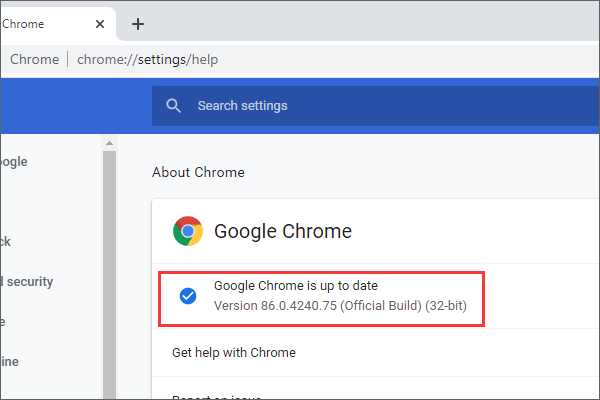
Google Chrome Elevation Service выполняет задачи с повышенными правами, необходимые для обновления браузера и его компонентов. Это минимизирует риск установки устаревших версий с известными уязвимостями, обеспечивая своевременное применение патчей безопасности.
Служба запускается в контексте системного пользователя и ограничивает прямое взаимодействие с интерфейсом, что снижает возможность эксплуатации уязвимостей вредоносными программами. Однако активная служба с повышенными привилегиями потенциально становится целью атак, если в системе присутствуют вредоносные модули.
Для повышения безопасности рекомендуется контролировать права Elevation Service через консоль управления службами Windows, ограничивая запуск только системными учетными записями. Регулярная проверка цифровой подписи исполняемых файлов Chrome и Elevation Service снижает риск запуска поддельных или модифицированных компонентов.
Важным элементом защиты является настройка антивирусного ПО и средств контроля доступа, которые мониторят действия служб с повышенными правами. Это предотвращает использование Elevation Service для эскалации привилегий сторонними программами.
Отключение Elevation Service полностью снижает удобство автоматических обновлений, поэтому любые изменения следует выполнять только после оценки потенциального влияния на безопасность и стабильность браузера.
Причины высокой нагрузки службы и способы диагностики

Высокая нагрузка Google Chrome Elevation Service чаще всего связана с частыми обновлениями браузера, конфликтами с антивирусным ПО или некорректными правами доступа. Служба может потреблять значительные ресурсы при параллельном запуске нескольких процессов Chrome или расширений, требующих повышенных привилегий.
Для точного определения источника нагрузки рекомендуется использовать встроенный инструмент Windows «Диспетчер задач» и вкладку «Подробности». Необходимо обратить внимание на столбцы «ЦП» и «Память», а также сопоставить пиковые моменты с действиями пользователя или автоматическими обновлениями.
Дополнительно полезно применять утилиту «Монитор ресурсов», которая позволяет увидеть, какие модули и библиотеки вызывают повышенную активность Elevation Service. При выявлении стороннего вмешательства или аномальной активности следует проверить цифровую подпись исполняемого файла и целостность компонентов Chrome.
В таблице представлены ключевые причины нагрузки и рекомендации по диагностике:
| Причина высокой нагрузки | Способ диагностики | Рекомендации |
|---|---|---|
| Автоматические обновления Chrome | Отслеживание активности в «Диспетчере задач», журнал событий Windows | Настройка интервала обновлений или временное отключение сторонних расширений |
| Конфликты с антивирусным ПО | Использование «Монитора ресурсов» для анализа блокировок и отклонений | Добавление службы в исключения антивируса |
| Недостаточные или некорректные права службы | Проверка через «services.msc» и команду sc qc | Установка прав администратора для Elevation Service |
| Сторонние расширения Chrome | Пошаговое отключение расширений и наблюдение за нагрузкой | Удаление или обновление проблемных расширений |
| Повреждение файлов службы | Сравнение контрольных сумм файлов Chrome с официальными | Переустановка Chrome или восстановление компонентов |
Регулярная диагностика и контроль активности Elevation Service позволяют минимизировать нагрузку на систему и обеспечить корректную работу браузера без потери производительности.
Удаление или отключение Elevation Service без ущерба для Chrome

Google Chrome Elevation Service отвечает за повышение прав процесса для обновлений и установки компонентов. Полное удаление службы может нарушить автоматическое обновление браузера, поэтому безопаснее использовать отключение.
Для временного отключения откройте «Службы» (Win + R → services.msc), найдите «Google Chrome Elevation Service», щелкните правой кнопкой мыши → «Свойства». В поле «Тип запуска» выберите «Отключена», подтвердите изменения. Это остановит работу службы без удаления файлов.
Для полного удаления необходимо использовать административные права. Откройте командную строку с правами администратора и выполните:
sc delete gchromeElevationService. После этого служба будет удалена из реестра, но файлы Chrome останутся нетронутыми, и браузер будет функционировать, однако обновления придётся выполнять вручную.
Резервное копирование реестра и создание точки восстановления системы перед удалением или отключением службы гарантирует возможность возврата к рабочему состоянию при необходимости.
Если цель – снижение нагрузки на систему без потери обновлений, рекомендуется ограничить права службы через свойства безопасности NTFS для исполняемого файла GoogleUpdate.exe, что уменьшает её активность без отключения полностью.
Вопрос-ответ:
Что такое Google Chrome Elevation Service и зачем он нужен в системе Windows?
Google Chrome Elevation Service — это системная служба, установленная вместе с браузером Chrome на Windows. Она отвечает за управление правами приложения при выполнении обновлений и установке расширений, требующих повышенных привилегий. Служба позволяет Chrome автоматически получать доступ к необходимым системным ресурсам без постоянного вмешательства пользователя, снижая риск ошибок при обновлении и обеспечивая корректную работу функций браузера.
Можно ли отключить или удалить Elevation Service без риска для работы Chrome?
Служба не критична для повседневного использования браузера, поэтому временное отключение обычно не вызывает сбоев. Однако полное удаление может помешать автоматическим обновлениям и корректной установке некоторых компонентов. Если есть необходимость отключить службу, рекомендуется использовать инструменты управления службами Windows, установив тип запуска на «Вручную» или «Отключено», при этом важно следить за обновлениями Chrome вручную.
Почему Elevation Service иногда вызывает высокую нагрузку на систему?
Высокая нагрузка может появляться при одновременном запуске нескольких процессов обновления или при конфликте с антивирусным ПО. Также служба может потреблять ресурсы при проверке новых версий браузера или при установке обновлений расширений. Диагностика включает проверку журнала событий Windows, мониторинг процесса через Диспетчер задач и временное отключение сторонних программ, которые могут блокировать работу Elevation Service.
Как служба влияет на обновления и безопасность браузера?
Elevation Service обеспечивает корректное применение обновлений Chrome, включая критические исправления безопасности. Без неё обновления могут не устанавливаться полностью, оставляя браузер уязвимым. Служба работает с системными правами, что позволяет установить обновления без постоянного запроса пароля администратора, ускоряя процесс обновления и поддерживая стабильность работы браузера.
Можно ли ограничить права Elevation Service для повышения безопасности системы?
Да, права службы можно настроить через оснастку «Службы» или редактор реестра Windows. Можно установить ограничение на запуск от имени администратора, либо изменить учетную запись, от которой работает служба. Это снизит риск потенциального использования службы вредоносными программами, но может повлиять на автоматическую установку обновлений и расширений. Настройки следует изменять осторожно, проверяя работу браузера после изменений.
Что такое Google Chrome Elevation Service и для чего он нужен?
Google Chrome Elevation Service — это системная служба, интегрированная в Windows вместе с браузером Chrome. Она отвечает за выполнение операций, требующих повышенных привилегий, таких как автоматическое обновление браузера и установка критических компонентов. Служба работает в фоновом режиме, обеспечивая, чтобы Chrome получал необходимые обновления без вмешательства пользователя, сохраняя корректную работу всех функций и защиту от уязвимостей.
Можно ли отключить Google Chrome Elevation Service без ущерба для работы браузера?
Отключение Elevation Service возможно, но оно ограничивает автоматические процессы обновления Chrome. Браузер продолжит работать, однако новые версии и патчи безопасности придется устанавливать вручную. Для отключения службы следует использовать «Службы» Windows или редактировать параметры в редакторе реестра, внимательно контролируя права доступа, чтобы не нарушить работу Chrome и не оставить систему без своевременных обновлений безопасности.

 Загрузка...