Содержание статьи
Onlinetestpad – это платформа, где пользователи создают и проходят тесты с автоматической проверкой. В зависимости от настроек автора участники могут видеть свои ошибки или только итоговый балл. Отсутствие доступа к правильным ответам часто вызывает вопросы о способах их просмотра.
Проверить ответы можно через интерфейс сайта, если включён параметр “Показать результаты после завершения”. Если опция недоступна, часть данных всё равно сохраняется в коде страницы. С помощью инструментов разработчика браузера можно просмотреть скрытые элементы, сетевые запросы и значения, передаваемые в систему проверки.
Некоторые тесты допускают просмотр результатов в личном кабинете после авторизации. Также стоит обратить внимание на структуру URL и кэш браузера – иногда в них сохраняются промежуточные данные прохождения. Эти методы помогают получить информацию без вмешательства в работу сервера и без нарушения правил использования сервиса.
Как работает система тестов Onlinetestpad
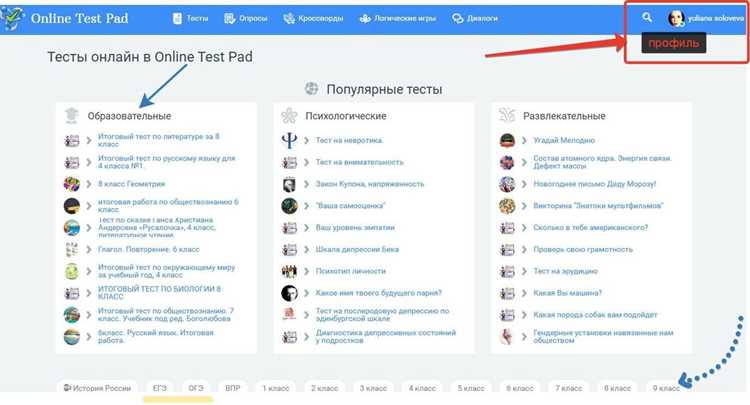
Платформа Onlinetestpad построена на принципе интерактивного тестирования с сохранением всех действий пользователя на сервере. Каждый тест состоит из набора вопросов, хранящихся в базе данных, и настроек, которые определяют доступ к результатам, количество попыток и порядок отображения заданий.
Во время прохождения теста система фиксирует ответы в режиме реального времени. При нажатии кнопки «Завершить» данные отправляются на сервер и сравниваются с шаблоном правильных ответов. После проверки формируется отчёт, который может быть виден пользователю сразу или оставаться скрытым, если автор запретил его показ.
Ответы и результаты сохраняются в личном кабинете при входе под своей учётной записью. Это позволяет отслеживать статистику прохождений и возвращаться к предыдущим попыткам, если автор включил возможность их просмотра. Таким образом, доступ к правильным ответам зависит не от устройства пользователя, а от установленных настроек теста.
Можно ли увидеть правильные ответы после прохождения теста

После завершения теста в Onlinetestpad возможность просмотра правильных ответов зависит от настроек, выбранных автором. Если активирован параметр «Показать результаты», система сразу отображает правильные варианты, процент верных ответов и подробности по каждому вопросу. В этом случае пользователь может сохранить страницу или сделать скриншот, чтобы использовать данные позже.
Если доступ к правильным ответам отключён, платформа показывает только общий балл или количество ошибок. При этом структура страницы всё равно содержит элементы с результатами, которые могут быть скрыты с помощью CSS или JavaScript. Их можно обнаружить через инструменты разработчика в браузере, просматривая вкладку «Elements» и проверяя блоки с атрибутами, содержащими слова correct или answer.
Некоторые тесты позволяют увидеть правильные ответы только после повторного прохождения или по ссылке, которую выдаёт автор. Если тест связан с обучающим курсом, доступ к решениям может открываться автоматически после успешного завершения всех заданий. В каждом случае стоит проверить настройки конкретного теста перед началом работы, чтобы понимать, какая информация будет доступна после отправки результатов.
Как проверить сохранённые результаты и ответы в личном кабинете
В Onlinetestpad все данные о прохождении тестов сохраняются в личном кабинете пользователя. Чтобы проверить результаты, нужно авторизоваться на платформе и перейти в раздел «Мои тесты» или «История попыток». Здесь отображаются названия тестов, даты прохождения и итоговые баллы.
Для удобного анализа можно использовать таблицу, где отображаются подробные сведения по каждому тесту:
| Название теста | Дата прохождения | Баллы | Статус | Просмотр ответов |
|---|---|---|---|---|
| Пример: Математика 1 | 01.11.2025 | 85% | Завершён | Доступен |
| Пример: История Европы | 30.10.2025 | 70% | Завершён | Скрыт |
Если колонка «Просмотр ответов» активна, можно кликнуть на ссылку, чтобы увидеть правильные варианты и свои ответы. При скрытых результатах стоит проверить настройки теста: иногда ответы становятся доступны после определённого времени или после завершения всех попыток. Такой подход позволяет отслеживать прогресс и анализировать ошибки без вмешательства в работу системы.
Какие настройки теста влияют на доступ к правильным ответам
В Onlinetestpad доступ к правильным ответам определяется настройками, заданными автором теста. Изменение этих параметров напрямую влияет на возможность просмотра решений после завершения попытки. Основные настройки включают:
- Показ результатов сразу после завершения: если включено, пользователь видит правильные ответы и свои ошибки после отправки теста.
- Количество попыток: при ограниченном числе проходов ответы могут быть скрыты до использования всех попыток.
- Режим обратной связи: частичная обратная связь показывает только количество ошибок или правильность ответа без подробностей.
- Срок действия теста: после истечения времени тест может закрыть доступ к результатам, даже если попытка была завершена.
- Авторские ограничения: некоторые тесты настроены так, что результаты доступны только после завершения всех заданий курса или после одобрения преподавателя.
Чтобы понимать, будут ли ответы видны, рекомендуется проверять настройки перед началом прохождения теста. Если планируется многократное прохождение, стоит учитывать количество попыток и режим обратной связи, чтобы не потерять доступ к информации.
Как найти ответы через исходный код страницы теста
Чтобы получить ответы через исходный код страницы Onlinetestpad, выполните следующие шаги:
- Откройте страницу с тестом в браузере.
- Нажмите Ctrl+U (Windows) или Cmd+Option+U (Mac) для просмотра исходного кода.
- Используйте поиск по странице Ctrl+F и введите ключевые слова, которые могут содержать ответы, например
answer,correct,value=. - Обратите внимание на элементы
inputилиdata-*, где могут храниться правильные варианты: <input type="hidden" value="правильный_ответ">data-correct="A"value="B"внутри radio или checkbox- Скопируйте найденные значения и сопоставьте их с вопросами теста.
- Если код минифицирован или трудно читается, скопируйте его в текстовый редактор с подсветкой синтаксиса для удобного поиска.
- Проверяйте совпадения между
idилиnameвопросов и найденными значениями, чтобы точно определить правильный ответ.
Использование инструментов разработчика браузера (F12) позволяет одновременно просматривать HTML и JavaScript, где иногда скрыты ответы в переменных или объектах.
- Вкладка Elements показывает HTML-разметку.
- Вкладка Console позволяет выполнить скрипты для получения данных из скрытых объектов.
- Вкладка Network показывает загружаемые JSON- или AJAX-запросы, где могут передаваться правильные ответы.
Последовательное применение поиска по коду и анализ загруженных данных повышает шанс найти правильные ответы без сторонних сервисов.
Использование расширений браузера для анализа теста Onlinetestpad
Для анализа тестов Onlinetestpad можно применять специализированные расширения, которые позволяют исследовать структуру страницы и скрытые данные.
- Расширения для просмотра и редактирования HTML:
- Например,
Web DeveloperилиWappalyzerотображают скрытые элементы формы и их значения. - Можно включить подсветку
input[type="hidden"], чтобы найти потенциальные ответы.
- Например,
- Расширения для анализа сетевых запросов:
HTTP Headers,Live HTTP Headersи встроенный Network Inspector помогают отследить AJAX-запросы, где иногда передаются правильные варианты.- Сохраняйте JSON-ответы и ищите поля
correct,answer,key.
- Инструменты для анализа JavaScript:
OctotreeилиJSConsoleпозволяют просматривать объекты и переменные, где могут храниться ответы.
- Расширения для работы с формами:
Form FillerилиAutoFillпозволяют видеть значения всех input-полей, включая скрытые, что помогает идентифицировать правильные ответы.
Последовательное использование этих расширений дает возможность выявлять скрытые данные и ответы без прямого вмешательства в код страницы.
Как узнать правильные ответы без прохождения теста
Для определения правильных ответов в Onlinetestpad без прохождения теста можно использовать несколько методов:
- Анализ исходного кода страницы:
- Откройте тест и нажмите Ctrl+U для просмотра HTML.
- Ищите скрытые поля
input type="hidden"и атрибутыdata-correct. - Сопоставляйте найденные значения с вопросами по
idилиname.
- Использование консоли разработчика:
- Нажмите F12 и откройте вкладку Console.
- Проверяйте объекты JavaScript, такие как
window.quizDataили массивыquestions, где могут храниться ответы.
- Анализ сетевых запросов:
- Во вкладке Network отследите запросы при загрузке теста.
- Ищите ответы в JSON или XML, проверяя поля
answer,correct,key.
- Использование расширений браузера:
- Расширения типа
Form Fillerпоказывают значения всех input-полей, включая скрытые. Web DeveloperилиOctotreeпозволяют просматривать HTML и JavaScript-объекты для выявления правильных ответов.
- Расширения типа
Сочетание этих методов позволяет точно определить ответы без необходимости проходить тест полностью.
Какие ограничения и риски существуют при поиске ответов

Поиск ответов на тесты в Onlinetestpad сопряжён с техническими и юридическими ограничениями. Ниже представлены основные моменты:
| Тип ограничения | Описание | Рекомендации |
|---|---|---|
| Технические | Скрипты теста могут шифровать или минифицировать ответы в HTML и JavaScript. Некоторые тесты используют динамическую подгрузку через AJAX, что затрудняет поиск данных. | Используйте инструменты разработчика для анализа сетевых запросов и структуры объектов. Применяйте расширения для визуализации скрытых input-полей и data-атрибутов. |
| Юридические | Попытки получения ответов без разрешения могут нарушать правила платформы и законы о защите авторских прав. | Не распространяйте найденные ответы. Используйте информацию только для личного обучения или тестирования знаний. |
| Безопасность | Скачивание сторонних скриптов, расширений или сервисов для автоматического получения ответов может привести к заражению системы вредоносным ПО. | Проверяйте расширения через официальный магазин браузера. Не выполняйте неизвестные скрипты и не вводите данные в сомнительные формы. |
| Достоверность | Не все найденные в коде значения могут быть актуальными. В некоторых тестах правильные ответы генерируются случайно для каждого пользователя. | Сверяйте данные с несколькими источниками и проверяйте через безопасные методы анализа. |
Учёт этих ограничений помогает минимизировать риски и правильно использовать методы анализа теста.
Вопрос-ответ:
Можно ли увидеть ответы на тест Onlinetestpad через исходный код страницы?
Да, в некоторых случаях ответы можно найти в HTML-коде страницы. Для этого откройте исходный код через Ctrl+U и используйте поиск по ключевым словам, таким как answer, value или data-correct. Часто правильные ответы хранятся в скрытых полях input type="hidden" или в атрибутах элементов формы.
Можно ли определить ответы без прохождения теста полностью?
Да, можно использовать несколько методов. С помощью инструментов разработчика (F12) можно просмотреть JavaScript-объекты и переменные, где иногда хранятся ответы. Также можно анализировать сетевые запросы через вкладку Network, чтобы найти JSON- или AJAX-ответы с правильными вариантами. Расширения браузера для работы с формами и HTML помогают визуально обнаружить скрытые данные.
Какие расширения браузера помогают анализировать тесты Onlinetestpad?
Подойдут расширения типа Web Developer для просмотра и редактирования HTML, Form Filler для выявления значений input-полей, Octotree для анализа структуры JavaScript, а также сетевые инструменты, такие как HTTP Headers или встроенный Network Inspector, чтобы отслеживать запросы и ответы сервера.
Существуют ли риски при поиске ответов через исходный код или расширения?
Да, есть несколько типов рисков. Технически ответы могут быть зашифрованы или динамически генерироваться для каждого пользователя, что делает их недостоверными. Юридически попытка получения данных без разрешения может нарушать правила платформы. Кроме того, скачивание сторонних расширений или скриптов может представлять угрозу безопасности системы. Всегда проверяйте расширения через официальные источники и не запускайте неизвестные скрипты.
Как правильно сопоставлять найденные в коде значения с конкретными вопросами теста?
Для точного сопоставления обращайте внимание на атрибуты id или name элементов формы. Часто скрытые значения input или data-* привязаны к конкретным вопросам через эти идентификаторы. Использование консоли разработчика позволяет проверить, какой вариант ответа относится к определённому вопросу, выводя значения через console.log() и анализируя структуру объектов.
Можно ли получить ответы на тест Onlinetestpad без прохождения всех вопросов?
Да, некоторые ответы можно найти через анализ страницы. Для этого откройте исходный код страницы (Ctrl+U) и ищите скрытые поля input type="hidden" или атрибуты data-correct. Также можно использовать инструменты разработчика (F12) для просмотра JavaScript-объектов и сетевых запросов, где иногда хранятся правильные варианты.
Какие меры предосторожности нужно соблюдать при поиске ответов в коде или через расширения?
Нужно учитывать несколько аспектов. Технически ответы могут быть зашифрованы или генерироваться динамически для каждого пользователя. Использование сторонних скриптов и расширений может повредить систему, поэтому лучше использовать проверенные инструменты из официальных источников. Также любые найденные ответы нельзя распространять, чтобы не нарушать правила платформы.

 Загрузка...