Содержание статьи
Force push в GitLab позволяет перезаписывать историю коммитов в ветке, что может быть необходимо при исправлении ошибок в уже опубликованных коммитах или при синхронизации локальной и удалённой ветки. Использование этой функции требует точного контроля, так как некорректное применение может удалить важные изменения или вызвать конфликты у других участников проекта.
В GitLab настройка force push осуществляется через защиту веток. По умолчанию большинство веток защищены от перезаписи истории. Для включения разрешения требуется изменить параметры ветки в настройках проекта, указав конкретные пользователи или группы, которым разрешено выполнять force push. Рекомендуется ограничивать доступ только к разработчикам с высоким уровнем доверия.
Перед применением force push важно проверить состояние локальной ветки и убедиться, что все изменения согласованы с командой. Также полезно вести логирование действий и регулярно делать резервные копии критичных веток, чтобы минимизировать риск потери данных. Использование force push должно быть документировано, чтобы команда имела ясное понимание, когда и почему история ветки может изменяться.
Проверка текущих настроек защиты веток в GitLab
Чтобы определить, разрешён ли force push для ветки, необходимо сначала проверить её текущие настройки защиты. Это позволяет избежать случайной перезаписи истории и потери данных.
Проверка выполняется через веб-интерфейс GitLab в разделе проекта:
- Откройте проект и перейдите в Settings → Repository.
- Найдите секцию Protected branches.
- В списке веток отображается информация о защите: кто может выполнять push, merge и force push.
Важно обратить внимание на следующие параметры:
- Allowed to push – определяет пользователей и группы, которым разрешено отправлять изменения в ветку.
- Allowed to merge – показывает, кто может сливать изменения.
- Force push – указывает, разрешено ли перезаписывать историю ветки.
Для командной работы рекомендуется вести контроль изменений настроек и фиксировать, какие пользователи имеют доступ к force push. Если ветка критична, стоит временно отключить force push для большинства участников и включать его только при необходимости, согласованной с командой.
Разрешение force push для отдельной ветки через веб-интерфейс
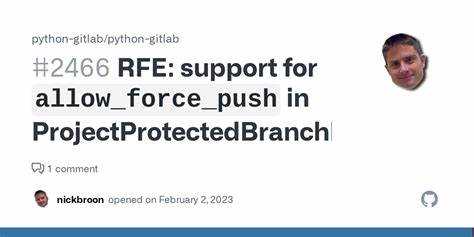
В GitLab разрешение force push для конкретной ветки выполняется через настройки защиты веток. Этот метод позволяет точно указать, какие пользователи или группы могут перезаписывать историю.
Пошаговая инструкция:
- Откройте проект и перейдите в Settings → Repository.
- В секции Protected branches найдите нужную ветку или добавьте новую через кнопку Protect branch.
- В настройках защиты ветки отметьте опцию Allow force push.
- Выберите пользователей или группы, которым разрешено выполнять force push, через поля Allowed to push и Allowed to merge.
- Сохраните изменения кнопкой Protect или Save changes.
Рекомендации по использованию:
- Разрешайте force push только для опытных разработчиков с высоким уровнем доверия.
- Для веток с важной историей коммитов используйте ограниченный доступ и ведите журнал изменений.
- Перед выполнением force push убедитесь, что локальная ветка синхронизирована с удалённой, чтобы избежать потери данных других участников.
Настройка force push через GitLab API

GitLab API позволяет управлять защитой веток программно, включая разрешение force push. Этот способ полезен для автоматизации настроек в больших проектах или при массовом обновлении веток.
Пример запроса для изменения защиты ветки через API:
| Метод | URL | Описание |
|---|---|---|
| PUT | /projects/:id/protected_branches/:branch | Обновление параметров защиты ветки, включая разрешение force push |
Параметры запроса:
| Параметр | Тип | Описание |
|---|---|---|
| allow_force_push | boolean | Разрешение (true) или запрет (false) force push для ветки |
| push_access_level | integer | Уровень доступа пользователей, которые могут выполнять push |
| merge_access_level | integer | Уровень доступа пользователей для слияния изменений |
Рекомендации:
- Используйте персональные токены с правами api для авторизации.
- Перед массовым включением force push проверяйте актуальность локальных веток всех участников.
- Для критичных веток лучше ограничить force push отдельными пользователями с высоким уровнем доверия.
Ограничение force push только для конкретных пользователей

GitLab позволяет ограничивать force push так, чтобы перезапись истории могла выполнять только определённая группа разработчиков. Это снижает риск случайной потери данных в критичных ветках.
Настройка через веб-интерфейс выполняется в разделе Protected branches:
- Выберите ветку и нажмите Edit или Protect.
- Включите опцию Allow force push.
- В поле Allowed to push укажите конкретных пользователей или группы, которым разрешён force push.
- Сохраните изменения.
Рекомендации при ограничении force push:
- Назначайте доступ только опытным разработчикам, которые понимают последствия перезаписи истории.
- Проверяйте список пользователей регулярно, чтобы исключить сотрудников, покинувших проект.
- Для критичных веток можно включать force push только на время выполнения конкретной задачи, после чего снова отключать.
Влияние разрешения force push на историю коммитов
Разрешение force push позволяет изменять историю коммитов ветки, что может привести к удалению старых изменений и переписыванию последовательности коммитов. Любой force push заменяет удалённую ветку версией локальной, поэтому коммиты, отсутствующие в локальной ветке, будут потеряны.
Последствия для командной работы:
- Если другие участники уже сделали pull изменений, их локальные коммиты могут конфликтовать с перезаписанной историей.
- Слияния через merge request могут стать некорректными, если история ветки была изменена.
- Резервные копии ветки перед force push минимизируют риск потери данных.
Рекомендации:
- Перед выполнением force push уведомляйте команду о предстоящих изменениях истории.
- Используйте force push только на ветках, где возможна корректная синхронизация локальных репозиториев.
- Для критичных веток создавайте backup через git branch backup-имя или зеркальный репозиторий.
Отмена разрешения force push для ветки
Отмена force push возвращает ветку к стандартной защите, предотвращая перезапись истории коммитов и снижая риск потери данных. В GitLab это выполняется через настройки защищённых веток.
Пошаговое выполнение через веб-интерфейс:
- Перейдите в проект и откройте Settings → Repository → Protected branches.
- Выберите ветку и нажмите Edit или Unprotect, если требуется снять защиту полностью.
- Снимите отметку с опции Allow force push.
- Сохраните изменения кнопкой Save changes или Protect с обновлёнными настройками.
Рекомендации:
- После отключения force push уведомите команду, чтобы все участники синхронизировали локальные репозитории.
- Для критичных веток можно периодически проверять настройки защиты и подтверждать, что force push остаётся отключённым.
- При необходимости временного разрешения force push используйте отдельную ветку, чтобы основная история оставалась защищённой.
Контроль конфликтов при использовании force push

Force push изменяет историю ветки, что может привести к конфликтам у других участников проекта, если их локальные изменения не синхронизированы с удалённой веткой. Контроль конфликтов требует внимательного управления процессом коммитов и коммуникации внутри команды.
Методы предотвращения конфликтов:
- Синхронизация локальных веток: перед выполнением force push убедитесь, что локальная ветка обновлена через git fetch и git rebase на актуальную удалённую ветку.
- Резервные копии: создавайте временные ветки или backup с помощью git branch backup-имя, чтобы сохранить текущие коммиты.
- Оповещение команды: информируйте участников о предстоящем force push, чтобы они могли зафиксировать локальные изменения.
- Минимизация параллельных изменений: по возможности ограничивайте работу в ветке несколькими разработчиками во время выполнения force push.
Рекомендации:
- Используйте force push только для веток с небольшой командой или для исправления незначительных ошибок в истории.
- В случаях критичных проектов создавайте отдельные ветки для force push, чтобы основная история оставалась целой.
- Регулярно проверяйте состояние удалённых веток и разрешайте конфликты через git merge или git rebase до выполнения force push.
Логирование и аудит force push действий в проекте
В GitLab все операции force push фиксируются в системных логах, что позволяет отслеживать изменения истории веток и анализировать действия пользователей. Аудит таких операций необходим для восстановления удалённых коммитов и контроля доступа.
Методы ведения аудита:
- События в проекте: в разделе Project → Audit Events фиксируются push, merge и force push с указанием пользователя, времени и ветки.
- Внешние системы логирования: интеграция с ELK Stack или другими SIEM позволяет собирать и хранить события force push для длительного анализа.
- Отчёты по пользователям: регулярная проверка списка действий, включая force push, помогает выявлять некорректное использование доступа.
Рекомендации:
- Настройте уведомления при выполнении force push для критичных веток, чтобы оперативно отслеживать изменения.
- Храните резервные копии веток перед разрешением force push, чтобы можно было восстановить данные при ошибках.
- Регулярно анализируйте логи, особенно после массовых обновлений или изменений уровня доступа, чтобы предотвратить потерю коммитов.
Вопрос-ответ:
Что такое force push в GitLab и когда его стоит использовать?
Force push в GitLab позволяет перезаписывать историю коммитов ветки. Он применяется, когда необходимо исправить ошибки в уже опубликованных коммитах, удалить лишние изменения или синхронизировать локальную и удалённую ветки. Использовать force push нужно осторожно, ограничивая доступ только к опытным разработчикам и заранее уведомляя команду, чтобы избежать потери данных других участников.
Как разрешить force push для конкретной ветки через веб-интерфейс?
Для разрешения force push нужно открыть проект, перейти в раздел Settings → Repository → Protected branches, выбрать нужную ветку и включить опцию Allow force push. Затем указываются конкретные пользователи или группы, которым разрешено выполнять force push. После сохранения изменений эти пользователи смогут перезаписывать историю ветки.
Какие риски связаны с использованием force push и как их минимизировать?
Главный риск force push — потеря коммитов, если другие участники уже внесли изменения в ветку. Чтобы минимизировать последствия, перед force push создают резервные копии ветки, проверяют синхронизацию локальных репозиториев через git fetch и git rebase, а также уведомляют команду о предстоящих изменениях. В критичных проектах рекомендуется ограничивать force push только определёнными пользователями.
Можно ли контролировать и отслеживать действия force push в GitLab?
Да, GitLab ведёт аудит force push через системные события проекта. В разделе Project → Audit Events фиксируются все push и force push с указанием пользователя, ветки и времени. Для расширенного контроля можно интегрировать систему с внешними логами, хранить резервные копии веток и регулярно проверять отчёты о действиях, чтобы вовремя выявлять потенциальные ошибки или некорректное использование прав.

 Загрузка...