Содержание статьи

Настройка графики через BIOS Asus позволяет точно управлять работой как встроенной, так и дискретной видеокарты. В разделе Advanced или Advanced Mode можно выбрать основной графический адаптер, изменить объём выделяемой интегрированной видеопамяти и установить приоритет PCIe для внешней карты.
Для интегрированных GPU важно правильно задать размер видеопамяти. Обычно оптимальные значения для современных процессоров Intel или AMD находятся в диапазоне от 512 МБ до 2 ГБ в зависимости от объёма системной памяти и целей использования – игры, работа с видео или офисные задачи.
При использовании дискретной видеокарты настройка PCIe Priority позволяет системе быстрее распознавать GPU и использовать его в качестве основного адаптера. В BIOS Asus этот параметр обозначен как PCIEX16_1 или PEG и рекомендуется устанавливать на Первый слот, если карта подключена в слот x16.
Также через BIOS можно включить поддержку нескольких мониторов и задать режим работы GPU, включая частоту шины и энергопотребление. Эти настройки напрямую влияют на производительность и стабильность системы при нагрузках на графику, особенно в ресурсоёмких приложениях.
Graphics configuration в BIOS Asus: как настроить графику

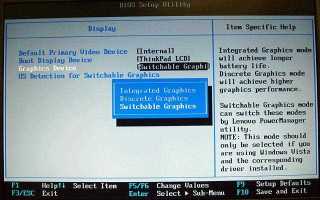
В BIOS Asus настройка графики осуществляется через раздел Advanced > System Agent (SA) Configuration > Graphics Configuration. Здесь доступны ключевые параметры, которые определяют работу как интегрированных, так и дискретных видеокарт.
Основные шаги настройки:
- Primary Display – выбор основного адаптера. Для встроенной графики выбирается iGPU, для дискретной – PEG/PCIe.
- iGPU Memory – объём видеопамяти для интегрированной графики. Рекомендуется от 512 МБ до 2 ГБ, исходя из объёма системной памяти и задач (игры, обработка видео, офисные приложения).
- DVMT Pre-Allocated – предварительно выделенная память для iGPU. Значение 64–128 МБ подходит для базовых задач, 256 МБ и выше – для 3D и видеоредакторов.
- Multi-Monitor – включение поддержки одновременной работы встроенной и дискретной графики, полезно для работы с несколькими экранами.
Для дискретных видеокарт важно установить правильный приоритет слота PCIe:
- Перейти в Advanced > PCI Subsystem Settings.
- Установить Primary PCIe Slot на слот, где подключена видеокарта x16.
- Включить опцию Above 4G Decoding для современных видеокарт с объёмом памяти выше 4 ГБ.
Дополнительно BIOS Asus позволяет настроить частоту и режим работы GPU через GPU Configuration, что важно для стабильной работы при высоких нагрузках и при разгоне. После внесения изменений рекомендуется сохранить настройки через Save & Exit и перезагрузить систему для применения параметров.
Выбор встроенной или дискретной видеокарты в BIOS Asus

Для настройки основного графического адаптера в BIOS Asus используется параметр Primary Display, находящийся в разделе Advanced > System Agent (SA) Configuration > Graphics Configuration. Он определяет, какая видеокарта будет использоваться по умолчанию при загрузке системы.
Доступные значения:
- iGPU – интегрированная графика процессора. Используется для базовых задач и при отсутствии дискретной карты.
- PEG/PCIe – внешняя дискретная видеокарта. Рекомендуется для игр, 3D-приложений и работы с видео.
- Auto – система выбирает доступную карту автоматически, но приоритет может быть неоптимален для дискретной GPU.
При использовании дискретной карты важно убедиться, что слот PCIe активен и установлен как Primary PCIe Slot. Это ускоряет загрузку драйверов и обеспечивает стабильное распознавание видеокарты.
Если планируется одновременно использовать встроенную и дискретную графику, необходимо включить опцию iGPU Multi-Monitor. Она позволяет подключать несколько мониторов к разным GPU и использовать вычислительные ресурсы интегрированной графики для определённых задач.
Настройка видеопамяти для интегрированной графики
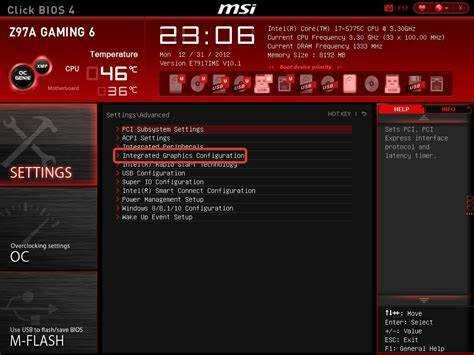
Интегрированная графика использует часть системной памяти в качестве видеопамяти. В BIOS Asus эти параметры регулируются в разделе Advanced > System Agent (SA) Configuration > Graphics Configuration.
Основные параметры и рекомендации:
- iGPU Memory Size – объём выделяемой видеопамяти. Для офисных задач и веб-серфинга достаточно 512 МБ, для 3D-графики и игр рекомендуется 1024–2048 МБ.
- DVMT Pre-Allocated – предварительно зарезервированная память. Значение 64–128 МБ подходит для базовой графики, 256 МБ и выше – для приложений с высокой нагрузкой на GPU.
- DVMT Total Gfx Mem – максимальный объём видеопамяти, который может использовать iGPU. Обычно BIOS автоматически подбирает оптимальное значение, но при необходимости его можно увеличить до 2–4 ГБ, если объём оперативной памяти не ограничен.
Последовательность настройки:
- Перейти в раздел Graphics Configuration.
- Выбрать iGPU Memory Size в соответствии с задачами.
- Установить DVMT Pre-Allocated на минимально необходимое значение для стабильной работы.
- Сохранить изменения через Save & Exit и перезагрузить систему.
Правильная настройка видеопамяти повышает производительность интегрированной графики и предотвращает падение FPS или задержки в обработке видео.
Изменение приоритета PCIe для дискретной видеокарты
При использовании дискретной видеокарты важно правильно настроить приоритет слотов PCIe, чтобы система использовала её как основной графический адаптер. В BIOS Asus это делается через Advanced > PCI Subsystem Settings.
Ключевые параметры:
- Primary PCIe Slot – выбор слота, который будет использоваться первым. Для современных видеокарт рекомендуется PCIEX16_1.
- PCIe Speed – установка режима шины (Gen3/Gen4). Для совместимых карт выбирается максимальная поддерживаемая скорость, чтобы исключить узкие места в производительности.
- Above 4G Decoding – включение для видеокарт с объёмом памяти свыше 4 ГБ. Обеспечивает корректное распределение адресного пространства.
- Slot Configuration – проверка активных слотов и режима работы x16/x8/x4. Для дискретной карты рекомендуется полный x16, если слот поддерживает.
Последовательность действий:
- Перейти в PCI Subsystem Settings.
- Установить Primary PCIe Slot на слот с дискретной видеокартой.
- Проверить скорость шины и режим слота, при необходимости изменить на максимальный поддерживаемый.
- Включить Above 4G Decoding для карт с объёмом памяти выше 4 ГБ.
- Сохранить изменения через Save & Exit и перезагрузить систему.
Правильная настройка PCIe-приоритета ускоряет загрузку драйверов, предотвращает конфликты с интегрированной графикой и повышает стабильность работы дискретной видеокарты в требовательных приложениях.
Включение или отключение Multi-Monitor поддержки
Опция Multi-Monitor в BIOS Asus позволяет одновременно использовать встроенную и дискретную графику для подключения нескольких мониторов. Параметр находится в разделе Advanced > System Agent (SA) Configuration > Graphics Configuration.
Доступные настройки:
- Enabled – активирует одновременную работу iGPU и дискретной видеокарты, что позволяет подключать мониторы к разным GPU.
- Disabled – используется только основной графический адаптер, что снижает энергопотребление и упрощает конфигурацию системы.
Рекомендации по настройке:
- Включайте Multi-Monitor, если требуется работа с более чем двумя экранами или использование интегрированной графики для вычислительных задач.
- После изменения параметра убедитесь, что основной адаптер задан корректно через Primary Display.
- Сохраняйте изменения через Save & Exit и перезагружайте систему для корректного распознавания всех подключённых мониторов.
Включение Multi-Monitor поддержки позволяет распределять нагрузку между GPU, улучшает совместимость с приложениями для видеоредактирования и расширяет рабочее пространство без снижения производительности основной видеокарты.
Настройка частоты и режимов работы GPU в BIOS
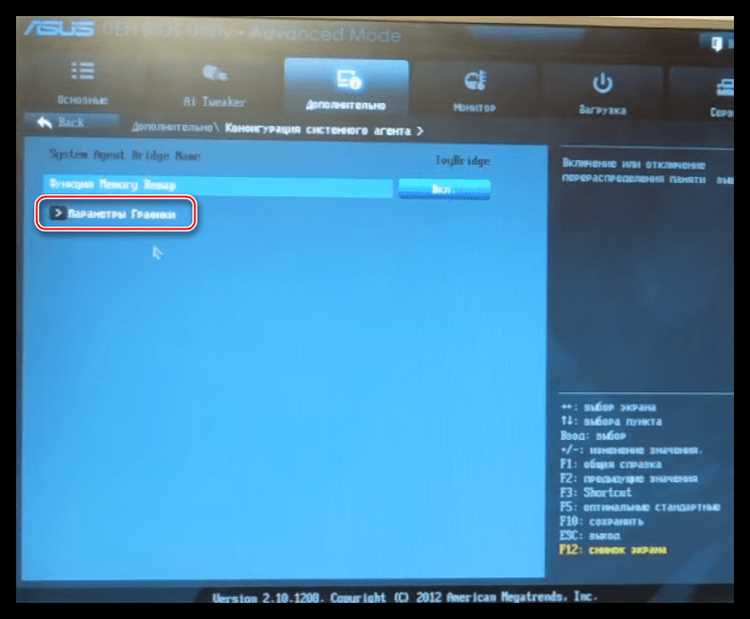
BIOS Asus позволяет задавать частоту и режим работы интегрированной и дискретной графики для стабильной работы и повышения производительности. Параметры находятся в разделе Advanced > System Agent (SA) Configuration > Graphics Configuration для iGPU и Advanced > PCI Subsystem Settings для дискретной карты.
Основные параметры для настройки:
| Параметр | Описание | Рекомендации |
|---|---|---|
| GPU Frequency / Clock | Базовая частота графического процессора | Для iGPU оставлять по умолчанию, для дискретной карты использовать рекомендованное производителем значение или повышать с шагом 25–50 МГц при разгоне |
| Power Limit / TDP | Максимальная мощность, доступная GPU | Для дискретной карты увеличивать до +10–15% для стабильного разгона, не превышая возможности блока питания |
| iGPU Multi-Monitor Mode | Режим работы встроенной графики при одновременном использовании дискретной | Enabled для использования нескольких экранов и вычислительных задач на iGPU |
| PCIe Link Speed | Режим работы шины для дискретной карты | Выставлять максимальный поддерживаемый режим (Gen3/Gen4) для стабильной передачи данных |
Последовательность настройки:
- Выбрать GPU, который будет настраиваться (iGPU или PCIe).
- Задать частоту и мощность в пределах безопасных значений для карты.
- Включить Multi-Monitor, если используется встроенная графика вместе с дискретной.
- Сохранить изменения через Save & Exit и перезагрузить систему.
Корректная настройка частоты и режимов GPU повышает стабильность при нагрузках, предотвращает перегрев и позволяет максимально использовать вычислительные возможности карты без снижения срока службы.
Сброс графических настроек к заводским значениям
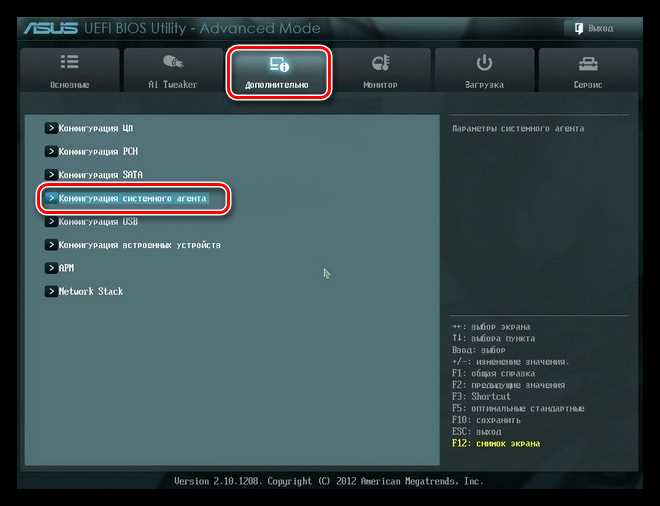
В BIOS Asus возможен полный сброс параметров графики к исходным значениям, что полезно при некорректной работе интегрированной или дискретной видеокарты после экспериментов с настройками частоты и памяти.
Процедура сброса:
- Перейти в BIOS и открыть раздел Exit.
- Выбрать Load Optimized Defaults или Load Setup Defaults – это восстановит все параметры системы, включая настройки GPU.
- Подтвердить действие нажатием Yes.
- Сохранить изменения через Save & Exit и перезагрузить компьютер.
После сброса важно проверить следующие параметры в разделе Graphics Configuration:
- Primary Display – убедиться, что выбран нужный адаптер (iGPU или PCIe).
- iGPU Memory – при необходимости скорректировать объём видеопамяти для интегрированной графики.
- Multi-Monitor – при использовании нескольких экранов включить заново.
Сброс графических настроек устраняет конфликты между адаптерами, возвращает стабильную работу GPU и предотвращает ошибки при загрузке системы после нестандартных конфигураций.
Вопрос-ответ:
Как правильно выбрать между встроенной и дискретной видеокартой в BIOS Asus?
В разделе Advanced > System Agent (SA) Configuration > Graphics Configuration есть параметр Primary Display. Для использования встроенной графики выбирается iGPU, для дискретной — PEG/PCIe. Если планируется подключение нескольких мониторов или распределение нагрузки между адаптерами, нужно включить iGPU Multi-Monitor. После выбора следует сохранить настройки через Save & Exit и перезагрузить систему для корректного распознавания GPU.
Как установить оптимальный объём видеопамяти для интегрированной графики?
В BIOS Asus в разделе Graphics Configuration есть параметры iGPU Memory Size и DVMT Pre-Allocated. Для офисных задач или веб-серфинга достаточно 512 МБ. Для 3D-приложений, игр или работы с видео рекомендуется 1024–2048 МБ. DVMT Pre-Allocated можно оставить на 64–128 МБ для базовых задач, либо увеличить до 256 МБ и выше при необходимости высокой производительности. После изменений требуется сохранить конфигурацию и перезагрузить ПК.
Зачем менять приоритет PCIe для дискретной видеокарты и как это сделать?
Приоритет PCIe определяет, какой слот будет использоваться первым для дискретной видеокарты. Это влияет на загрузку драйверов и стабильность работы GPU. В BIOS Asus необходимо открыть Advanced > PCI Subsystem Settings, выбрать слот с картой в качестве Primary PCIe Slot, проверить режим шины (Gen3/Gen4) и при необходимости включить Above 4G Decoding для карт с памятью больше 4 ГБ. После сохранения настроек и перезагрузки система корректно распознаёт карту и использует её при старте.
Что происходит при сбросе графических настроек к заводским значениям?
Сброс возвращает все параметры GPU к исходным значениям. В BIOS Asus это выполняется через Exit > Load Optimized Defaults или Load Setup Defaults. После этого необходимо проверить Primary Display, объём памяти iGPU и настройки Multi-Monitor, чтобы они соответствовали текущей конфигурации. Процедура устраняет конфликты между адаптерами и устраняет ошибки, возникшие после нестандартных настроек частоты, памяти или приоритета PCIe.

 Загрузка...